Buchhaltung — Umsätze, Kalkulation und Exporte
Die Finanzübersicht mit Kennzahlen, Event-Drilldown, POS-Kalkulation und den CSV-, Excel- und DATEV-Exporten.
🧭 Wo: Backend → Finanzen → Buchhaltung · Wer: nur Administrator · Modul: Buchhaltung
Die Buchhaltung ist die Stelle, an der Ticketverkauf, Kasse und Wallet zusammenlaufen. Hier siehst du, was ein Event eingebracht hat, was Waren und Personal gekostet haben und holst die Exporte für den Steuerberater.
Oben stehen fünf Reiter: Buchhaltung (diese Seite) · Belege · Beleg-Recovery · Nummernkreise · FlexKasse. Die Belege haben einen eigenen Artikel: Belege finden und als PDF öffnen, die Nummernkreise ebenfalls: Belegnummern einrichten.
So heißt es bei dir
| Partner-Typ | Events heißen | Kunden heißen |
|---|---|---|
| Eventveranstalter | Events | Kunden |
| Location | Buchungen | Kunden |
| Sportverein | Veranstaltungen | Mitglieder |
| Karnevalsverein | Sitzungen & Feste | Mitglieder |
| Gewerbeverein | Veranstaltungen | Mitgliedsbetriebe |
Die Gesamtübersicht
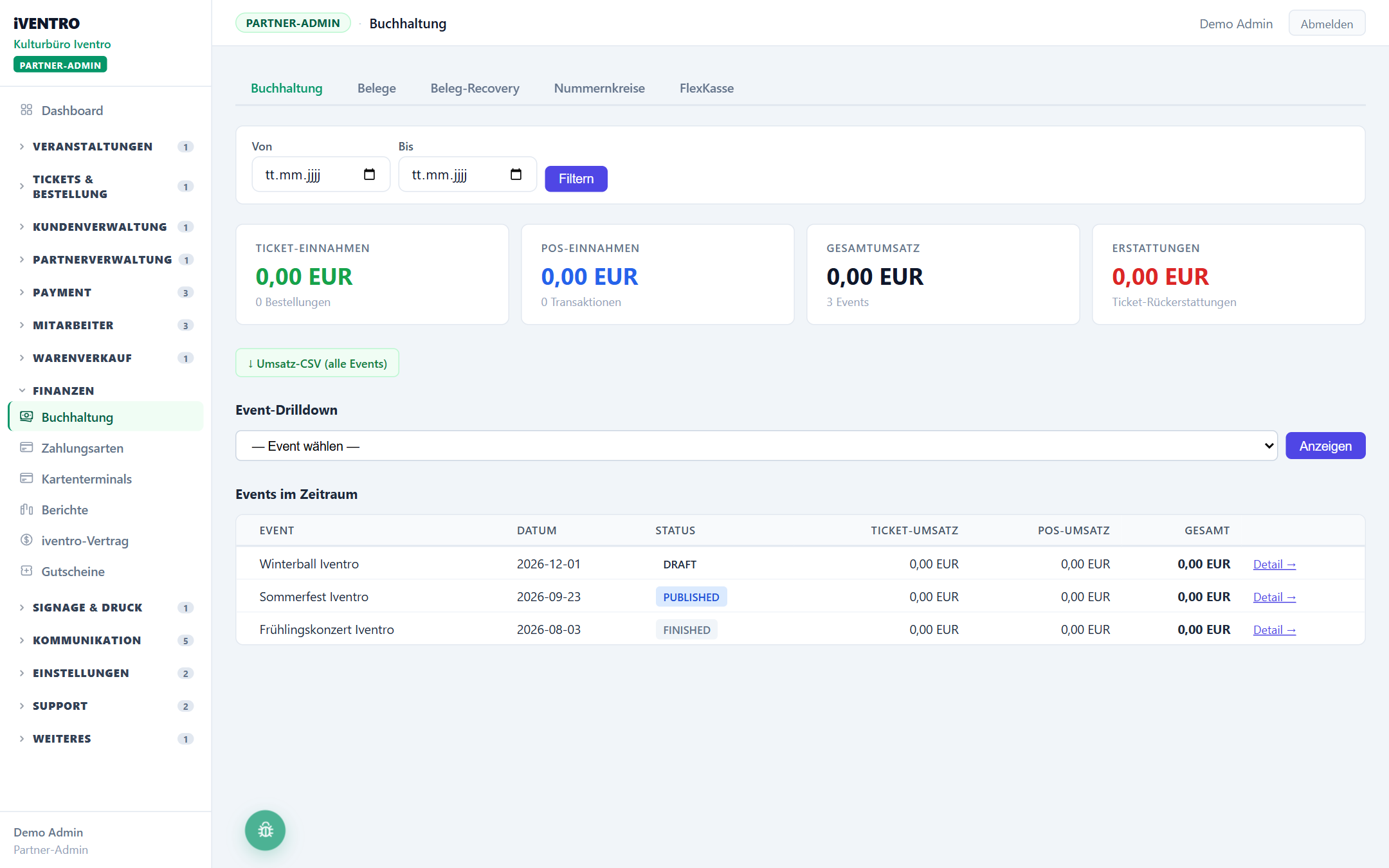
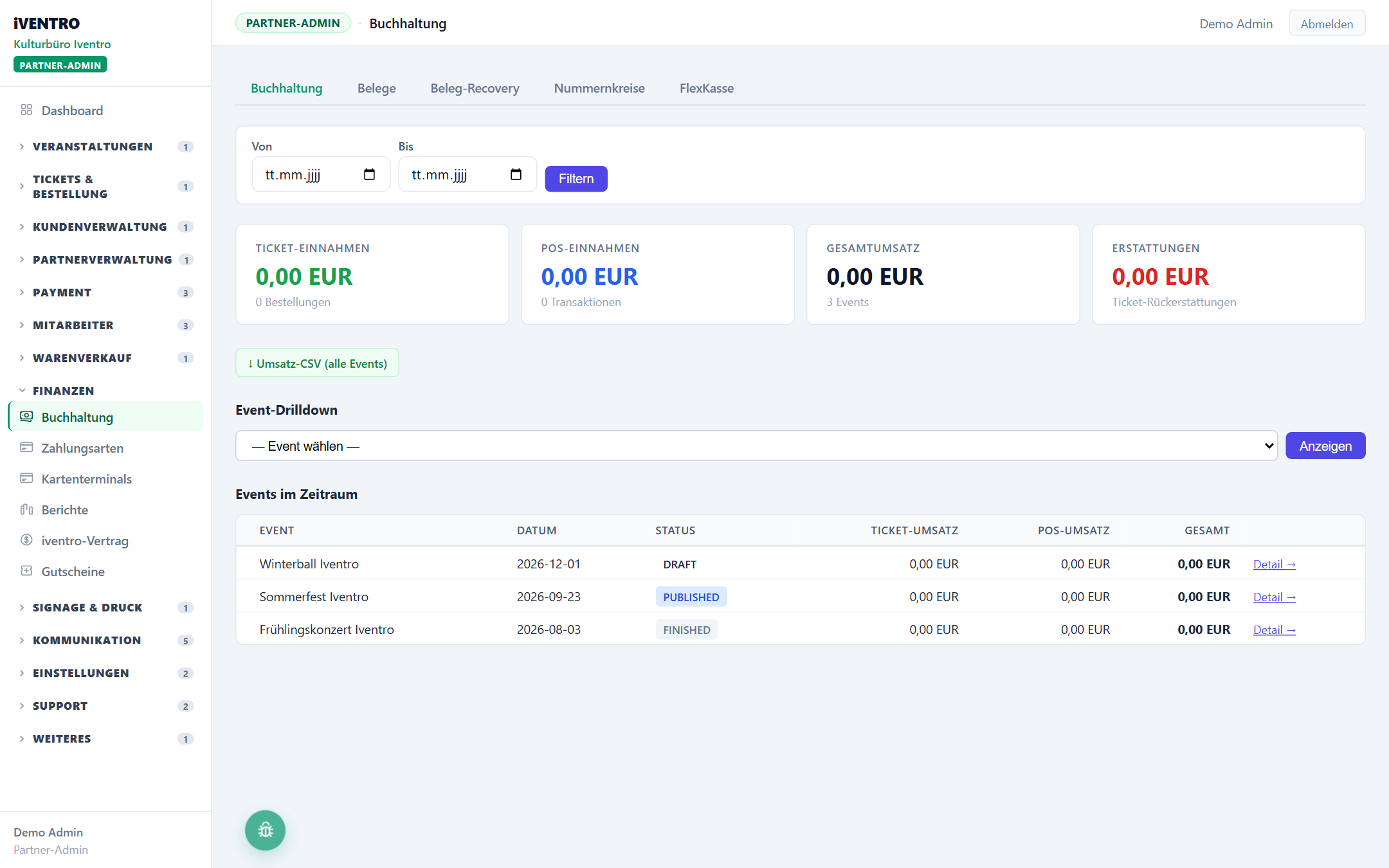
- Grenze mit Von / Bis den Zeitraum ein und klicke auf Filtern. Ohne Filter gilt alles.
- Die vier Kacheln zeigen Ticket-Einnahmen (mit Anzahl bezahlter Bestellungen), POS-Einnahmen (Kassen-Transaktionen), Gesamtumsatz und Erstattungen (Ticket-Rückerstattungen).
- Darunter listet die Tabelle jedes Event mit Datum, Status, Ticket-Umsatz, POS-Umsatz und Gesamt.
↓ Umsatz-CSV (alle Events) exportiert diese Tabelle.
Event-Drilldown
Wähle unter Event-Drilldown ein Event und klicke auf Anzeigen. Vier Karten schlüsseln auf:
- Ticket-Einnahmen: Brutto, Netto, Gebühren, bezahlte / stornierte / erstattete Bestellungen, ausgestellte und eingescannte Tickets.
- POS-Einnahmen: Umsatz, Trinkgeld, Rabatte, abgeschlossene und erstattete Bestellungen, Umsatz je Zahlungsart.
- Wallet: Aufladungen gesamt und je Art (bar, Karte, online) sowie die Wallet-Zahlungen.
- Gesamtumsatz Event: Ticket + POS.
Darunter die Ticketkategorien mit Listenpreis, verkaufter Menge und Einnahmen.
POS-Kalkulation
Für Events mit Kassenumsatz rechnet iVENTRO die Kalkulation gleich mit:
| Kachel | Inhalt |
|---|---|
| Warenumsatz netto | Kassenumsatz ohne Pfand, brutto in der Unterzeile |
| Wareneinsatz | Einkaufswert der verkauften Ware mit Quote in Prozent, darunter der Rohertrag |
| Personalkosten | Aus der Zeiterfassung: Stunden, Personen, Stundensätze plus Lohnnebenkosten |
| Betriebsergebnis | Rohertrag minus Personalkosten — grün oder rot |
Die Tabelle Produkte (EK / VK / Wareneinsatz / DB) zeigt je Artikel Menge, Verkaufspreis netto, Umsatz, Einkaufspreis, Wareneinsatz, Deckungsbeitrag und DB in Prozent.
⚠️ Achtung: Fehlt bei Produkten der Einkaufspreis, erscheint ein gelber Hinweis „… Produkt(e) ohne hinterlegten EK (zählen mit 0 im Wareneinsatz)". Dann ist der Rohertrag zu hoch. Einkaufspreise werden über die Verwaltungs-Kachel der Mitarbeiter-App gepflegt.
Exporte
Auf Event-Ebene stehen in der Export-Leiste:
| Export | Inhalt | Für |
|---|---|---|
| Event-Umsatz CSV | Ticket- und POS-Umsatz des Events | eigene Auswertung |
| Kategorien CSV | Ticketkategorien mit Mengen und Einnahmen | eigene Auswertung |
| Personalstunden CSV | Erfasste Stunden je Mitarbeiter | Lohnabrechnung |
| POS-Kalkulation CSV | Kennzahlen der Kalkulation | eigene Auswertung |
| POS-Kalkulation Excel (alle Listen) | Kalkulation, Produkte und Personal als Arbeitsmappe | Nachkalkulation |
| DATEV Buchungsstapel | Buchungssätze im DATEV-Format | Steuerberater |
Beim DATEV-Stapel sind Beraternummer und Kontenrahmen Vorgabewerte — lass sie vom Steuerberater prüfen, bevor die Datei eingespielt wird.
Wer viele Exporte kurz hintereinander zieht, bekommt vorübergehend eine Sperre („429"). Kurz warten und erneut versuchen.
Stolpersteine
- Nur Administratoren. Ein Mitarbeiter mit dem Rollenprofil „Buchhaltung" sieht Belege und Exporte, diese Übersicht bleibt Administratoren vorbehalten.
- Ticket-Einnahmen zählen bezahlte Bestellungen. Reservierungen und offene Bestellungen erscheinen nicht.
- Zeiträume nach Datum, Drilldown nach Event. Der Datumsfilter wirkt auf die Gesamtübersicht; ein Event wird immer vollständig gezeigt.
- Die Seite Berichte in der Seitenleiste ist im Aufbau — die belastbaren Zahlen stehen hier.
Du siehst diesen Punkt nicht?
Dafür gibt es drei Gründe: Das Modul ist nicht aktiviert, dir fehlt das Recht dazu, oder dein Partner-Typ hat diesen Bereich nicht. Wie du das prüfst, steht unter Warum sehe ich einen Menüpunkt nicht?.
Stand: 2026-09-02