Mitarbeiter anlegen
Profil anlegen, Zugang per Einladung oder Passwort erzeugen, Rollenprofil zuweisen und die App-Kacheln freischalten.
🧭 Wo: Team → Mitarbeiter → Mitarbeiter anlegen (Vereine: siehe „So heißt es bei dir") · Wer: Administrator (oder Mitarbeiter mit dem Recht zur Mitarbeiterverwaltung) · Modul: Mitarbeiter (bei Vereinen „Angestellte"; ehrenamtliche Helfer siehe unten)
Zwei Dinge in einem Formular
Ein Mitarbeiter besteht bei iVENTRO aus einem Profil (Name, Kontakt, Funktion, Status) und optional einem Zugang (Login für Backend und Mitarbeiter-App). Beides pflegst du im selben Formular. Ohne Zugang ist die Person nur in deinen Listen und Schichtplänen — sie kann sich nirgends anmelden. Das Formular sagt es selbst: „Ohne Zugang gibt es weder Staff-App noch Backend-Rechte."
Schritt für Schritt
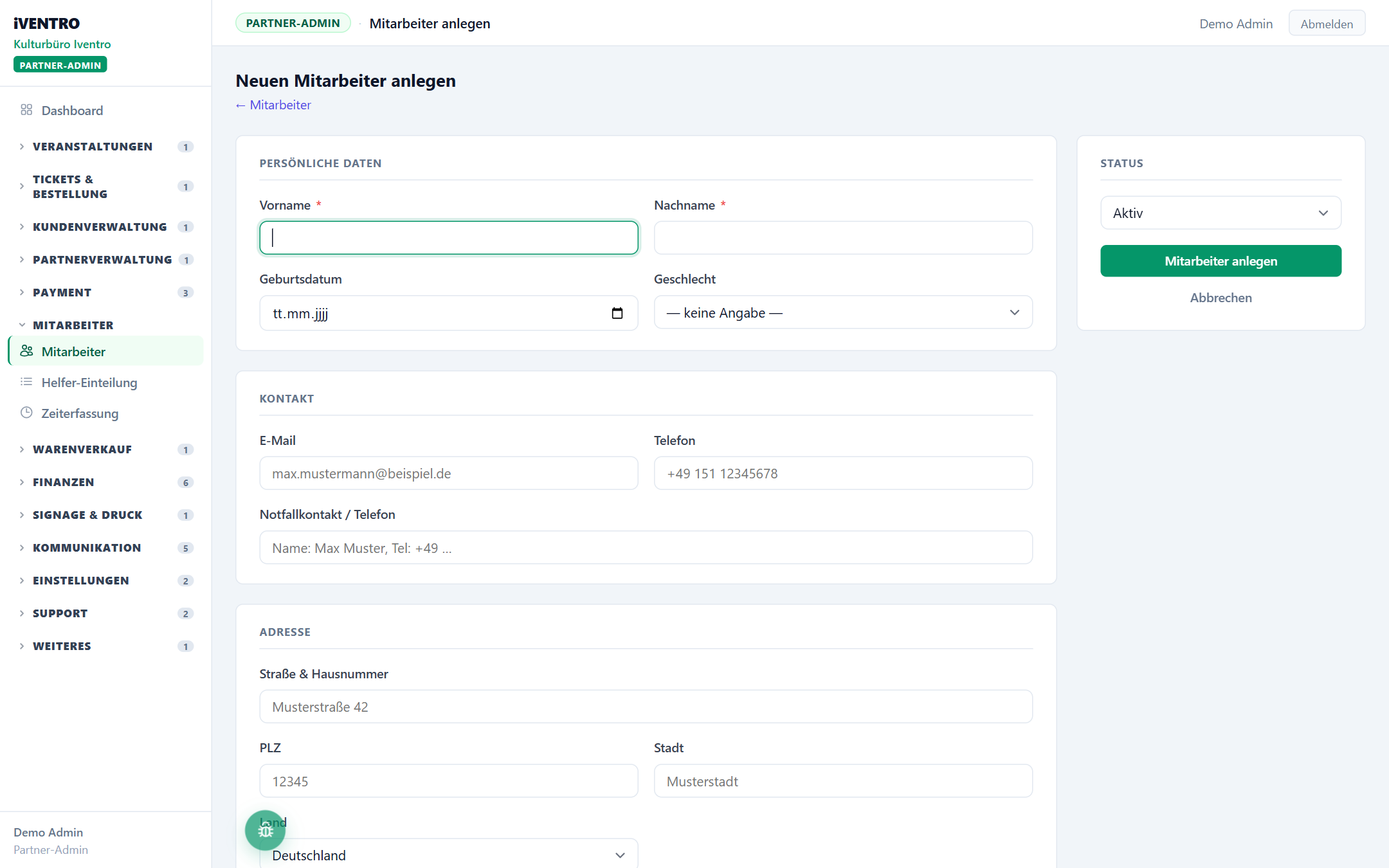
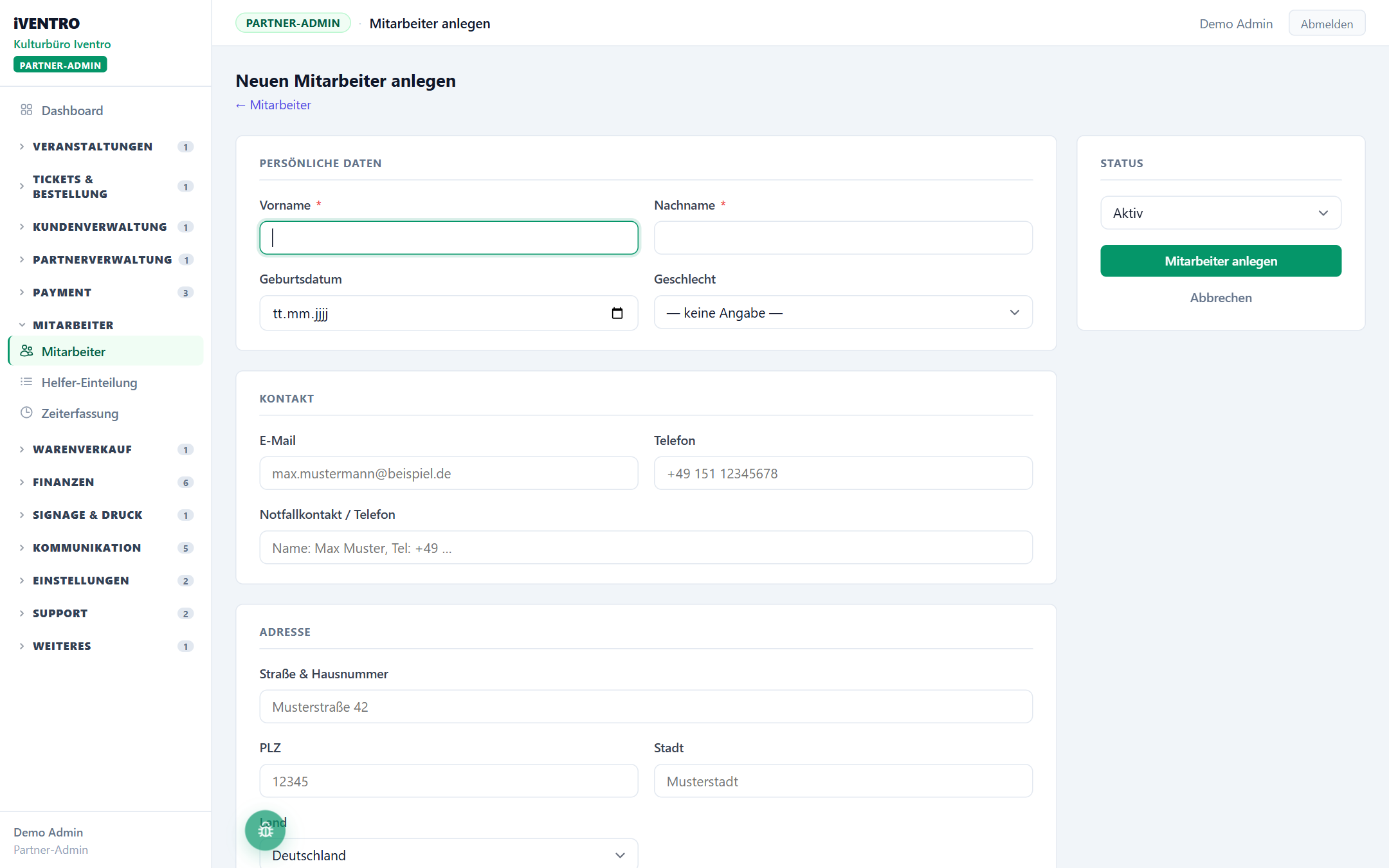
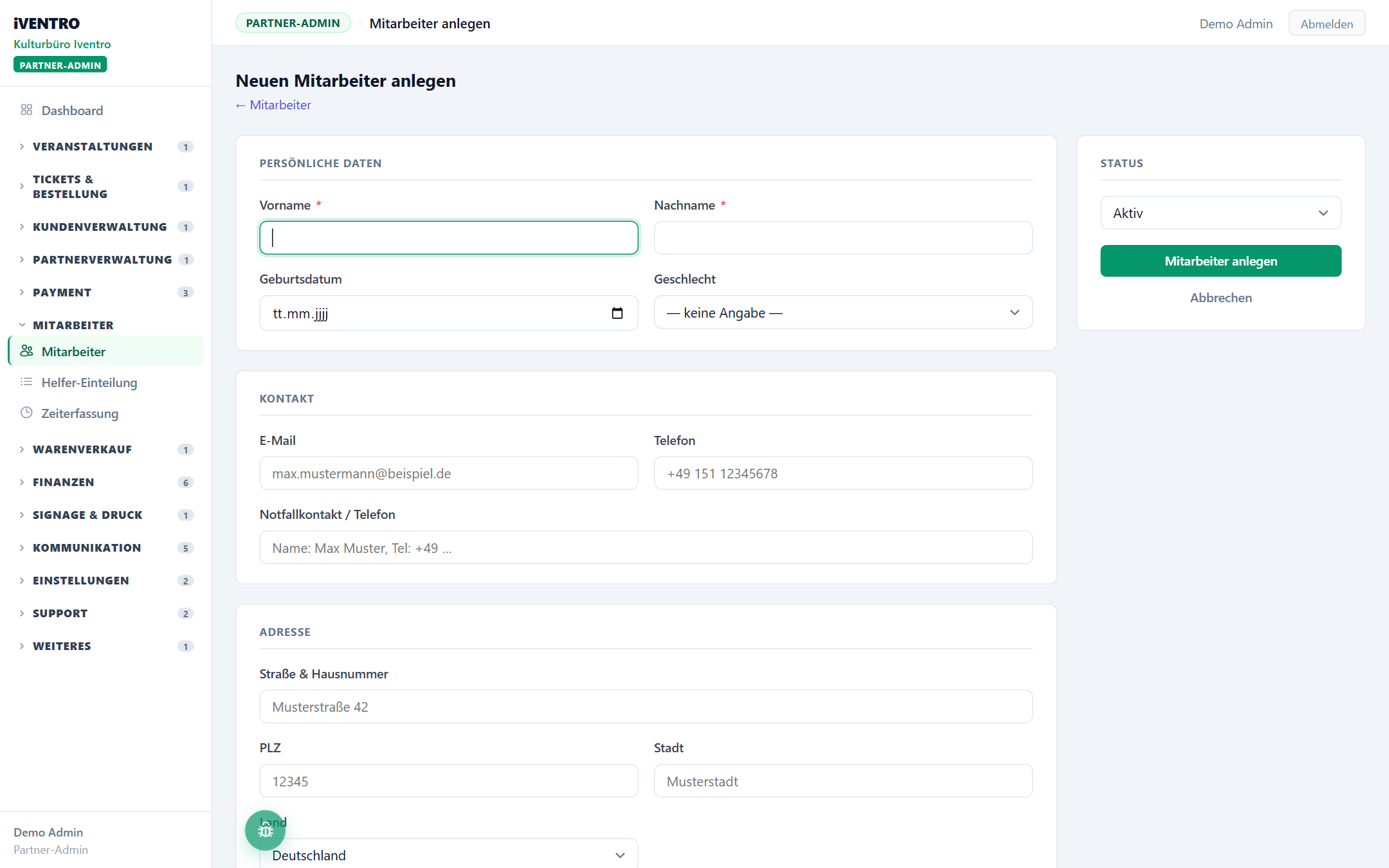
- Öffne Team → Mitarbeiter und klicke auf Mitarbeiter anlegen.
- Fülle die Abschnitte Persönliche Daten, Kontakt, Adresse und
Beschäftigung & Funktion aus. Pflicht sind Vor- und Nachname; die E-Mail-Adresse brauchst du, sobald ein Zugang angelegt werden soll.
- Klicke auf Speichern — das Profil ist angelegt.
- Öffne im Profil den Abschnitt Login & Berechtigungen (Schaltfläche oben rechts).
- Wähle, wie der Zugang entstehen soll:
- Einladung per E-Mail senden — der Mitarbeiter bekommt einen Link, setzt sein
Passwort selbst und aktiviert das Konto; der Link gilt 72 Stunden.
- Passwort jetzt setzen — du gibst ein Startpasswort (mindestens 8 Zeichen) ein,
die Anmeldung ist sofort möglich. Praktisch für Aushilfen am Eventtag.
- Wähle die Zugriffsebene: Mitarbeiter (empfohlen) oder *Administrator — voller
Zugriff*.
- Bei Mitarbeiter: Weise ein Rollenprofil zu, zum Beispiel „Kasse & Einlass".
- Speichere. Die Bestätigung lautet „Zugang angelegt — die Einladung wird an … gesendet"
bzw. „… die Anmeldung ist sofort mit dem gesetzten Passwort möglich."
App-Kacheln freischalten
Direkt nach dem Anlegen des Zugangs erscheint im Formular der Abschnitt Modul-Freischaltung Staff-App. Hier hakst du an, welche Kacheln die Person in der Mitarbeiter-App sieht — zum Beispiel Einlass, Check-In, Kasse, Service, Garderobe, Überblick. Neue Mitarbeiter bekommen eine sinnvolle Vorauswahl; Überblick (Live-Zahlen für Leitung) ist standardmäßig aus.
Änderungen gelten sofort beim Speichern; beim nächsten Öffnen der App sieht der Mitarbeiter den neuen Kachel-Satz. Eine Kachel erscheint nur, wenn das zugehörige Modul für deinen Verein oder Betrieb aktiv ist — siehe Module aktivieren.
Wenn die Person schon ein iVENTRO-Konto hat
E-Mail-Adressen sind bei iVENTRO nur einmal vergeben. Hat dein neuer Mitarbeiter bereits ein Gäste-Konto (etwa vom Ticketkauf), erscheint der Hinweis „Für diese E-Mail-Adresse gibt es bereits ein Iventro-Konto". Dann verknüpfst du das bestehende Konto mit dem Profil, statt ein zweites anzulegen — du bestätigst die Verknüpfung ausdrücklich, und die Person meldet sich mit ihrem vorhandenen Passwort an.
Nicht verknüpfen lassen sich Konten, die bereits zu einem anderen Verein oder Betrieb gehören, eine erhöhte Rolle haben oder schon einem anderen Mitarbeiterprofil zugeordnet sind — das Backend weist das mit einer klaren Meldung ab.
So heißt es bei dir
| Partner-Typ | Weg zum Menüpunkt |
|---|---|
| Eventveranstalter, Location | Team → Mitarbeiter |
| Sportverein | Vereinsverwaltung → Angestellte |
| Karnevalsverein | Verein & Mitglieder → Angestellte |
| Gewerbeverein | Helfer & Personal → Mitarbeiter |
Angestellte oder Helfer?
Bei Vereinen heißt der Menüpunkt Angestellte und ist für bezahlte Kräfte mit Lohn und Schichten gedacht. Für Ehrenamtliche ist ein eigenes Helferteam (Karneval: Helferkreis) vorgesehen; es ist noch im Aufbau und steht deshalb nicht in der Seitenleiste. Helfer, die einen App-Zugang für Einlass und Theke brauchen, legst du bis dahin ebenfalls hier an.
Nach dem Anlegen
- Der Mitarbeiter aktiviert seinen Zugang: Zugang aktivieren.
- Er installiert die App: Mitarbeiter-App verteilen.
- Du prüfst in der Liste unter Team → Mitarbeiter, ob der Status Aktiv ist, und passt bei
Bedarf über die Detailseite (Reiter Profil, Zertifikate, Dokumente, Events, Zeiterfassung) weitere Daten an.
Häufige Stolpersteine
- „Dieser Mitarbeiter hat bereits einen Zugang." Es gibt schon einen Login — Rechte
änderst du im Abschnitt Login & Berechtigungen, nicht durch Neuanlage.
- Die Einladung kommt nicht an. Spam-Ordner prüfen, E-Mail-Adresse im Profil
kontrollieren, notfalls auf Passwort jetzt setzen umstellen.
- Einladung abgelaufen. Nach 72 Stunden im Profil eine neue Einladung auslösen.
- Du kannst nur dein eigenes Profil bearbeiten. Dir fehlt das Recht, andere
Mitarbeiter zu bearbeiten — ein Administrator muss es dir geben.
- Mitarbeiter sieht keine Kacheln. → Mitarbeiter sieht keine Kacheln
Du siehst diesen Punkt nicht?
Dafür gibt es drei Gründe: Das Modul ist nicht aktiviert, dir fehlt das Recht dazu, oder dein Partner-Typ hat diesen Bereich nicht. Wie du das prüfst, steht unter Warum sehe ich einen Menüpunkt nicht?.
Stand: 2026-10-22