Deine erste Veranstaltung
Der Kurzpfad vom leeren Backend zum verkaufsfähigen Event — anlegen, Kategorie mit Kontingent, veröffentlichen.
🧭 Wo: Veranstaltungen → Events (bei Vereinen Veranstaltungen bzw. Sitzungen & Feste, bei Locations Buchungen) · Wer: Administrator · Modul: Events, Tickets
Bevor du startest
Drei Dinge müssen stehen, sonst scheiterst du am letzten Schritt:
- Die Pflichtangaben in den Stammdaten sind vollständig (grüner Banner) —
Stammdaten und Pflichtangaben.
- Rechtstexte (AGB, Datenschutz, Widerruf) sind hinterlegt —
- Der Beleg-Präfix ist gesetzt, denn nach dem ersten Verkauf ist er gesperrt —
Schritt 1: Event anlegen
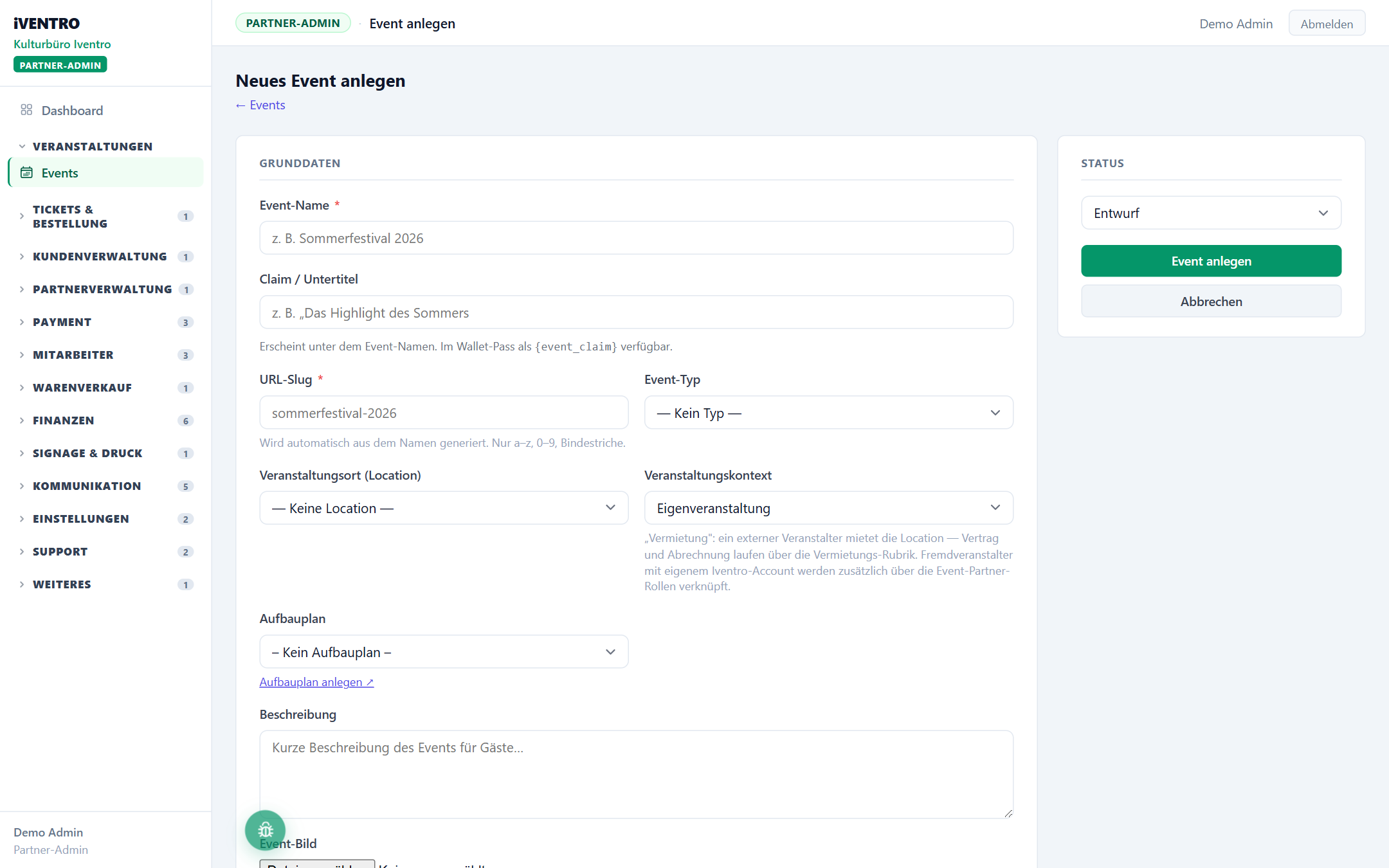
- Öffne Events und klicke auf Event anlegen.
- Fülle die Karte Grunddaten aus: Name, kurzer Claim, Event-Typ, Ort (eigene Location
oder ein Ort aus der gemeinsamen Liste), Beschreibung und ein Bild.
- Fülle Datum & Zeit aus: Beginn, Ende, Einlass.
- Prüfe Kapazität & Zugang: Ticketing aktiv, gegebenenfalls Mindestalter und ob
Guthaben am Eventtag genutzt wird.
- Speichere. Das Event hat jetzt den Status Entwurf und ist nirgends öffentlich.
Die weiteren Karten — Ticketing-Modus, Ticket-Optionen, Checkout-Konfiguration, Checkout-Design — kannst du für den Anfang auf den Voreinstellungen lassen. Alle Details: Ein Event anlegen.
Schritt 2: Kategorie und Kontingent
Ohne Kategorie gibt es nichts zu kaufen, und ohne Kontingent zeigt der Checkout „Verkauf nicht möglich" — der häufigste Grund für leere Bestelllisten.
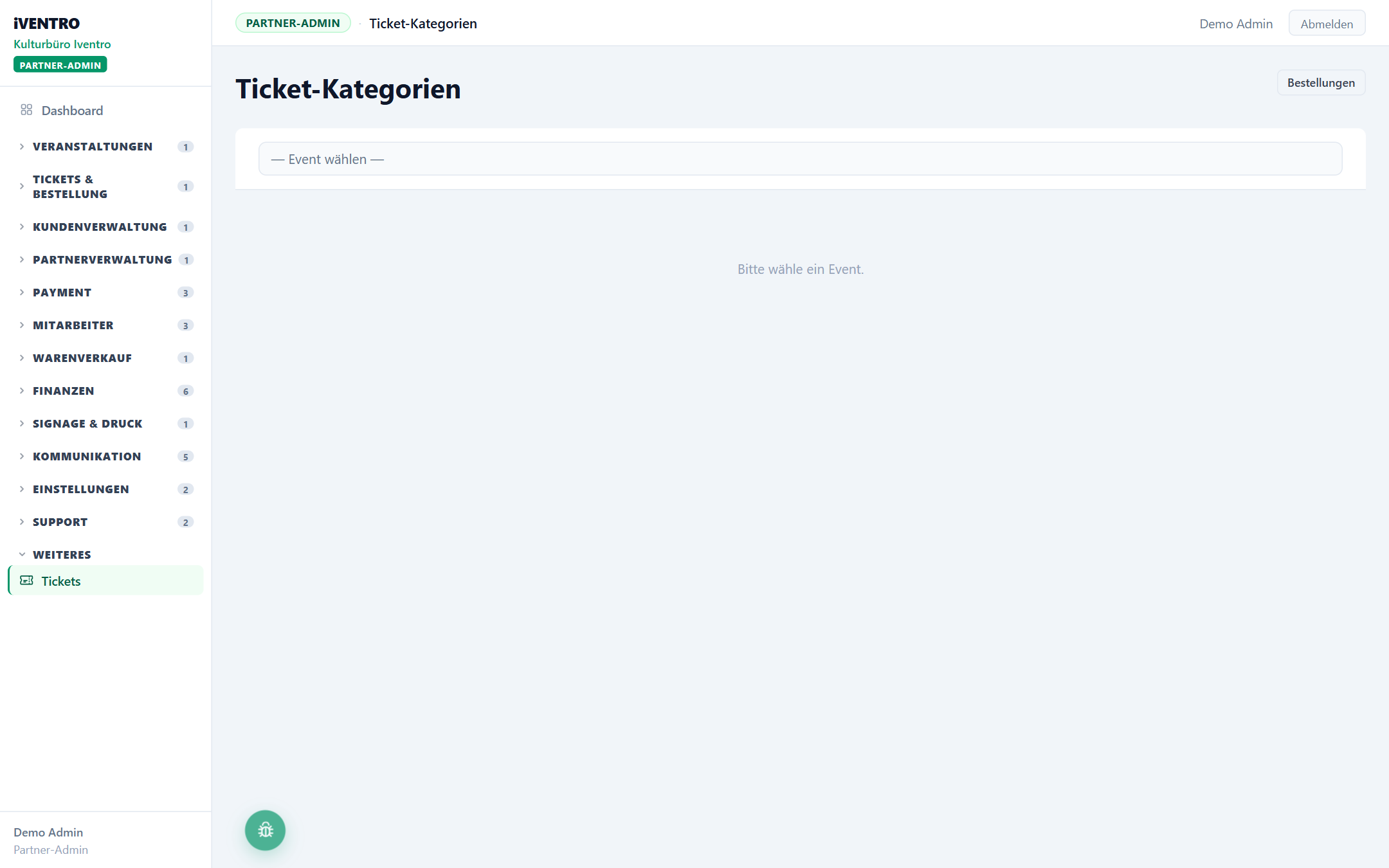
- Öffne Tickets & Bestellung (bei Vereinen Eintrittskarten) → Reiter
Kategorien & Kontingente und wähle dein Event.
- Lege eine Kategorie an, zum Beispiel „Normalpreis": Name, Preis brutto mit Steuersatz,
Verkaufskanal (online, Abendkasse oder beides), Verkauf ab/bis, maximale Anzahl pro Bestellung.
- Trage bei dieser Kategorie ein Kontingent ein — die Anzahl, die verkauft werden darf.
- Setze den Status auf Aktiv.
Wiederhole das für Ermäßigt, VIP, Frühbucher und so weiter. Alle Optionen: Ticket-Kategorien und Kontingente.
Schritt 3: Veröffentlichen
- Zurück zur Liste Events.
- Klicke in der Zeile deines Events auf Veröffentlichen und bestätige die Rückfrage.
- Der Status wechselt auf Veröffentlicht — das Event ist jetzt im Event-Portal
events.iventro.de sichtbar und der Ticketkauf ist offen.
Kommt stattdessen eine Fehlermeldung mit Verweis auf die Firmen- oder Vereinsdaten, fehlen Pflichtangaben — siehe oben. → Event lässt sich nicht veröffentlichen
| Status | Bedeutung |
|---|---|
| Entwurf | Nur du siehst das Event. |
| Geplant | Angekündigt, noch kein Verkauf. |
| Veröffentlicht | Öffentlich, Verkauf läuft. |
| Live | Das Event findet gerade statt. |
| Beendet | Vorbei; Zahlen bleiben abrufbar. |
| Abgesagt / Archiviert | Über die Listenaktionen; kein Weg zurück. |
Mehr dazu: Event-Status und Veröffentlichung.
Schritt 4: Testkauf
Kaufe selbst ein Ticket — am besten mit einer Kategorie zu 0 Euro, die du danach archivierst. So siehst du den Checkout aus Gastsicht, bekommst die Bestätigungsmail und kannst das Ticket am Eventtag mit der Mitarbeiter-App scannen: Tickets kaufen Schritt für Schritt.
Wenn du mehr willst
- Eigene Event-Seite mit Programm, Anfahrt, FAQ und Countdown:
- Welche Daten Gäste beim Kauf angeben: Checkout konfigurieren.
- Rabattcodes: Gutscheine anlegen.
- Freikarten für Presse, Sponsoren und Crew: Gästeliste führen.
- Bestellungen prüfen, stornieren, erstatten: Bestellungen verwalten.
Besonderheiten je Partner-Typ
- Sportvereine: Heimspiele legst du nicht als Event an, sondern über den Spielplan;
die Eintrittspreise kommen aus dem Heimspiel-Standard — siehe Heimspiel-Standard und Spieltagskarten. Der Weg hier gilt für Sommerfest, Turnier und Jahreshauptversammlung.
- Locations: Bei dir heißt das Event Buchung. Vermietungen an Dritte laufen über
Vermietungsvorgang, nicht über diesen Weg.
- Gewerbevereine: Für Stadtfeste mit Ständen zusätzlich
Du siehst diesen Punkt nicht?
Dafür gibt es drei Gründe: Das Modul ist nicht aktiviert, dir fehlt das Recht dazu, oder dein Partner-Typ hat diesen Bereich nicht. Wie du das prüfst, steht unter Warum sehe ich einen Menüpunkt nicht?.
Stand: 2026-09-02