Rollen und Zugriffsebenen
Administrator oder Mitarbeiter, Rollenprofile fürs Backend, Kacheln für die App — wer bei iventro was sieht und darf.
🧭 Wo: Team → Mitarbeiter → Mitarbeiter bearbeiten → Abschnitt Login & Berechtigungen; Rollenprofile unter Team → Mitarbeiter → Tab Rollenprofile · Wer: Administrator · Modul: Mitarbeiter (bei Vereinen „Angestellte")
Zwei Zugriffsebenen
Jeder Login in deinem Verein oder Betrieb hat genau eine von zwei Zugriffsebenen:
| Zugriffsebene | Was sie darf | Rollenprofil |
|---|---|---|
| Administrator | Alles: alle Bereiche, Finanzen, Vertragsdaten, Einstellungen, Module, Mitarbeiterverwaltung | entfällt — voller Zugriff kommt aus der Ebene |
| Mitarbeiter | Nur, was Rolle und Rollenprofil erlauben | Pflicht, sonst nur die Grundrechte der Rolle |
Der Administrator heißt im Backend je nach Partner-Typ anders — „Partner-Admin", „Location-Admin", „Vereinsvorstand" oder „Vorstand & Geschäftsstelle". Gemeint ist immer dieselbe Ebene.
Seiten wie Einstellungen (mit den Tabs Module, ERP-Anbindung, Vertrag & Abrechnung), Domains, Nummernkreise oder Facebook & Instagram sind ausschließlich Administratoren vorbehalten — ein Mitarbeiter sieht sie nie, egal welches Rollenprofil er hat.
Rollenprofile für Mitarbeiter
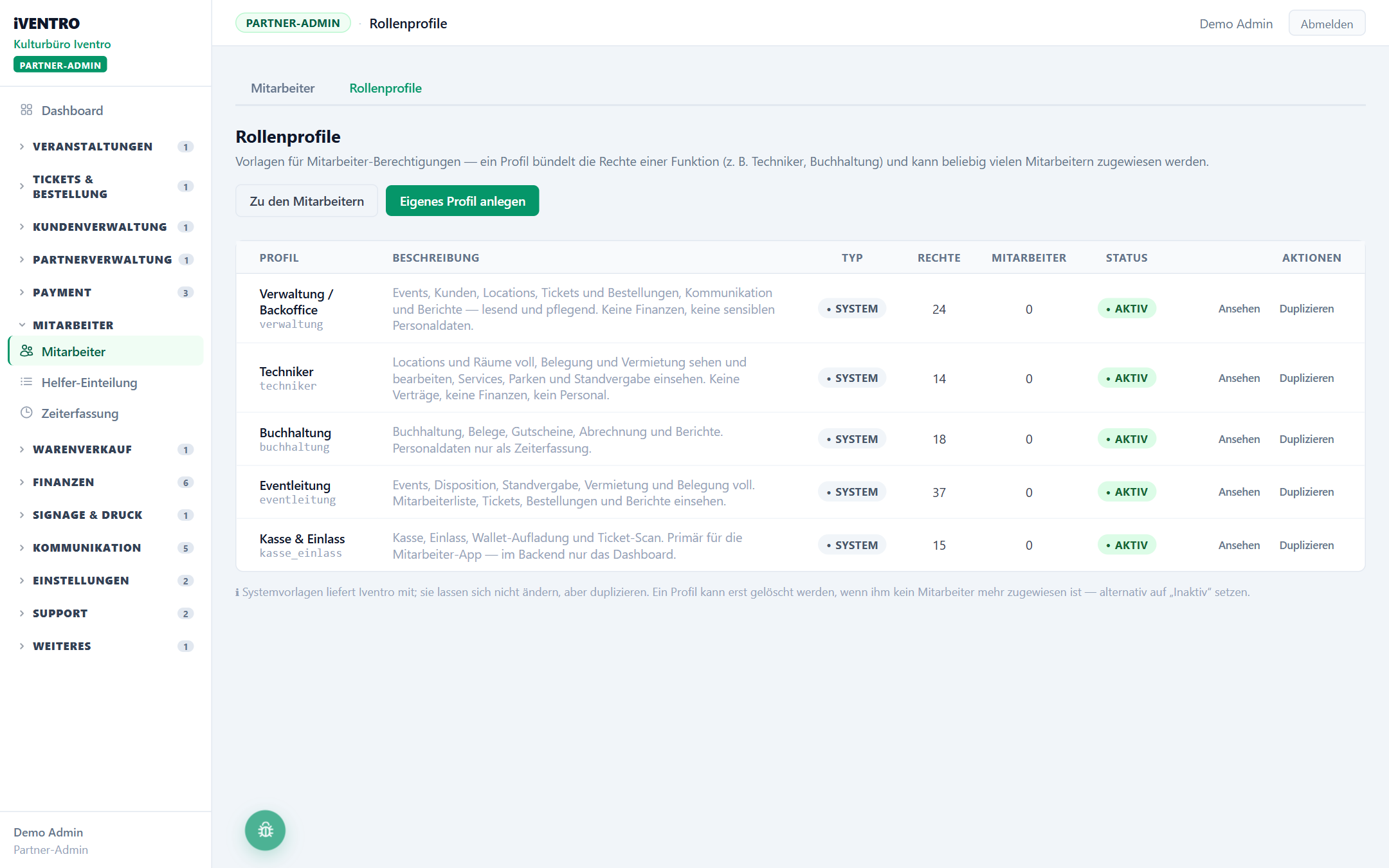
Ein Rollenprofil ist ein Bündel von Rechten, das du einem Mitarbeiter zuweist. iVENTRO bringt Vorlagen mit — zum Beispiel Verwaltung, Techniker, Buchhaltung, Eventleitung und Kasse & Einlass. Die Vorlagen kannst du nicht ändern, aber duplizieren und dann anpassen. Eigene Profile legst du unter Team → Mitarbeiter → Tab Rollenprofile an (bei Vereinen unter Angestellte).
Im Mitarbeiterprofil zeigt die Rechte-Matrix die effektiven Rechte: Ein grüner Punkt bedeutet „kommt aus Rolle oder Rollenprofil". Du kannst einzelne Rechte zusätzlich freigeben oder entziehen — diese Ausnahmen werden als Abweichung gespeichert. Wechselst du das Rollenprofil, werden alle Ausnahmen zurückgesetzt; das Backend fragt vorher nach.
Rechteänderungen wirken sofort, der Mitarbeiter muss sich nicht neu anmelden.
💡 Tipp: Lieber ein Profil „Einlass Sommerfest" mit wenigen Rechten anlegen als vielen Personen Einzelrechte geben. Profile sind nachvollziehbar, Einzelrechte gehen unter.
Die Mitarbeiter-App hat eigene Kacheln
Die Rechte im Backend und die Kacheln in der Mitarbeiter-App sind zwei getrennte Welten. Welche Kacheln jemand in der App sieht — Einlass, Check-In, Kasse, Service, Garderobe, Überblick und je nach Typ weitere — legst du im selben Mitarbeiterformular im Abschnitt Modul-Freischaltung Staff-App fest. Ein Mitarbeiter mit umfangreichem Backend-Profil, aber ohne Kacheln sieht in der App „Keine Module freigeschaltet".
Umgekehrt gilt: Eine Kachel erscheint nur, wenn das zugehörige Modul für deinen Verein oder Betrieb aktiv ist — Kasse braucht das Modul Kasse, Garderobe das Modul Garderobe. → Mitarbeiter sieht keine Kacheln
Ebene wechseln
Im Mitarbeiterprofil unter Login & Berechtigungen kannst du einen Mitarbeiter zum Administrator machen oder einem Administrator die Rechte entziehen. Beim Herabstufen wählst du das künftige Rollenprofil; individuelle Ausnahmen werden zurückgesetzt.
⚠️ Achtung: Der letzte Administrator kann nicht herabgestuft werden. Lege erst einen zweiten Administrator an, bevor du den ersten änderst. Die eigene Zugriffsebene lässt sich außerdem nie im eigenen Profil ändern.
Nur ein echter Administrator kann die Ebene Administrator vergeben. Mitarbeiter, die das Recht zur Mitarbeiterverwaltung bekommen haben, können anderen nur Rechte geben, die sie selbst besitzen — und ihr eigenes Konto nicht bearbeiten.
Weitere Rollen, die dir begegnen
- Händler / Sub-Partner: Gastronomen, Garderoben- oder Parkbetreiber mit eigener Kasse
und Abrechnung. Sie sehen im Backend nur Dashboard und Produkte; angelegt werden sie unter Kunden & Partner → Sub-Partner (bei Vereinen Stände & Pächter).
- Helfer (Vereine): Ehrenamtliche — dafür ist ein eigenes Helferteam bzw. Helferkreis
vorgesehen, das noch im Aufbau ist und deshalb nicht in der Seitenleiste steht.
- Gast / Mitglied: Nutzer der Gäste-App ohne jeden Backend-Zugang.
- Standbetreiber: Zugang zum Standbetreiber-Portal bei Standvergaben.
- Mitgliedsbetrieb: Zugang zum Mitglieder-Portal eines Gewerbevereins.
Häufige Stolpersteine
- „Nur Partner-Administratoren können die Zugriffsebene ändern." Du bist selbst kein
Administrator, sondern ein Mitarbeiter mit Verwaltungsrechten.
- Ein Mitarbeiter sieht das Backend gar nicht. Er hat keinen Zugang — im Profil steht
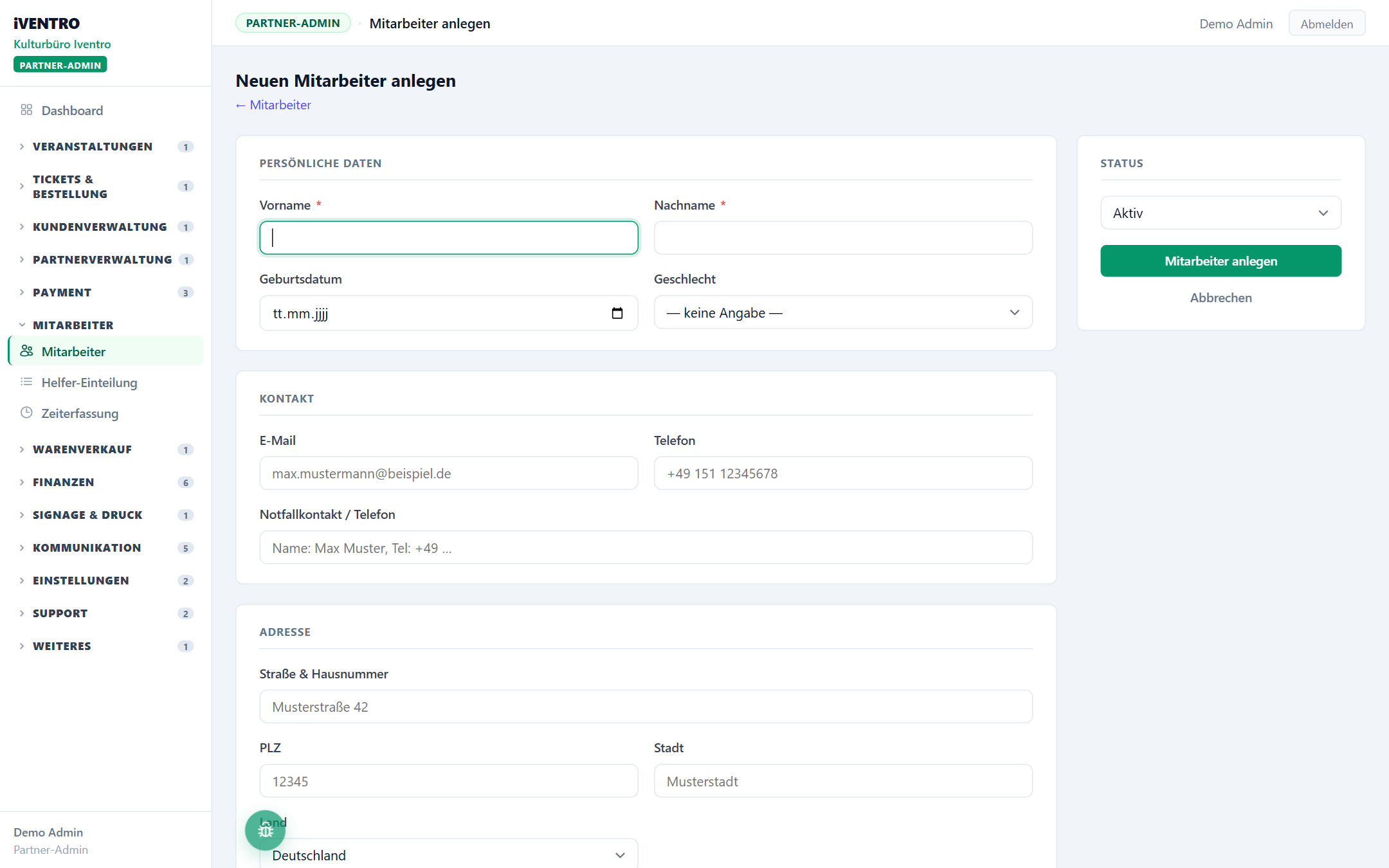
„Für diesen Mitarbeiter ist noch kein Zugang hinterlegt". Siehe Mitarbeiter anlegen.
- Vertragsdaten und Stundensatz fehlen. Sie sind nur mit einem eigenen Recht sichtbar;
im eigenen Profil sieht sie niemand.
Weiter geht es mit Mitarbeiter anlegen.
Du siehst diesen Punkt nicht?
Dafür gibt es drei Gründe: Das Modul ist nicht aktiviert, dir fehlt das Recht dazu, oder dein Partner-Typ hat diesen Bereich nicht. Wie du das prüfst, steht unter Warum sehe ich einen Menüpunkt nicht?.
Stand: 2026-10-22