Partner- oder QR-Code eingeben
Wofür der Code auf Plakat, Bändchen oder Eintrittskarte gut ist — und wie du ihn scannst oder eintippst.
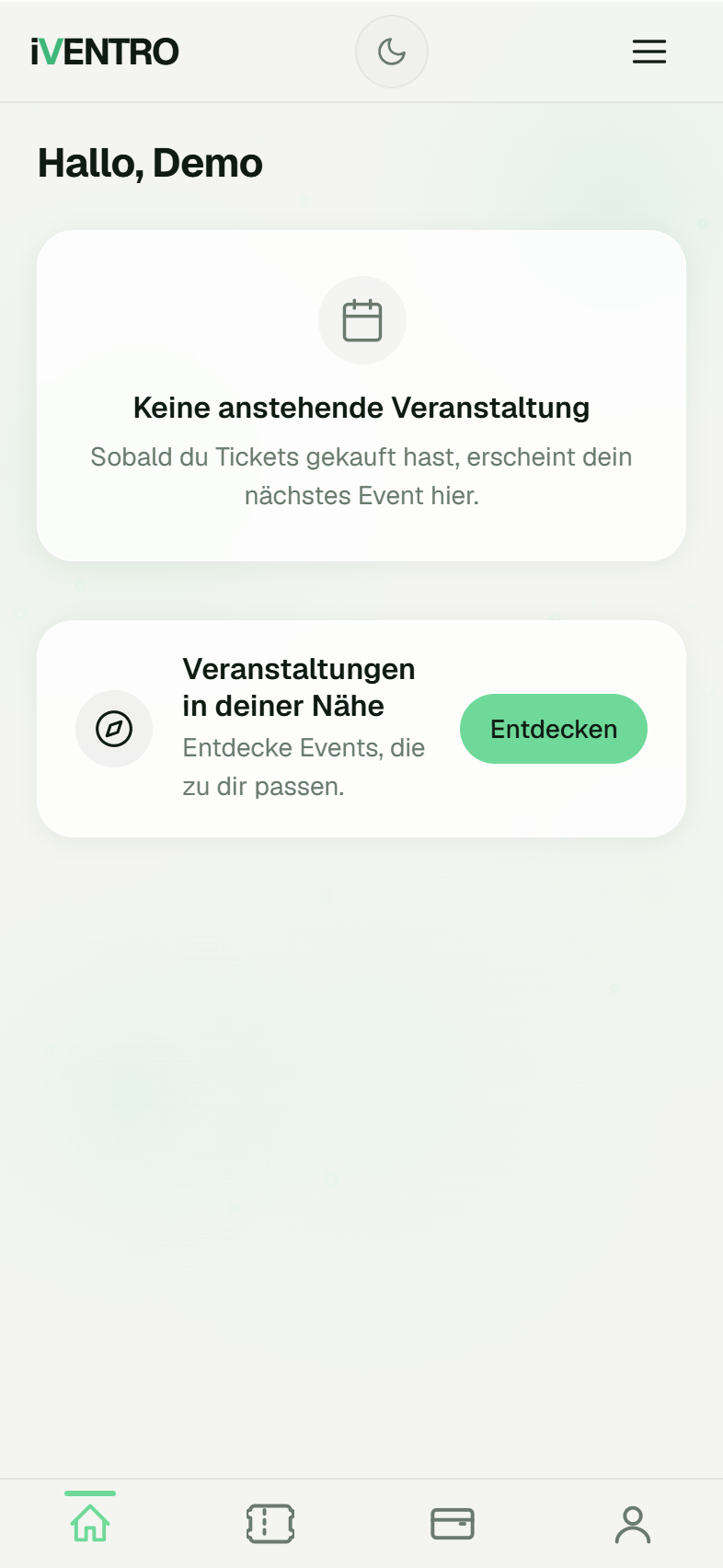
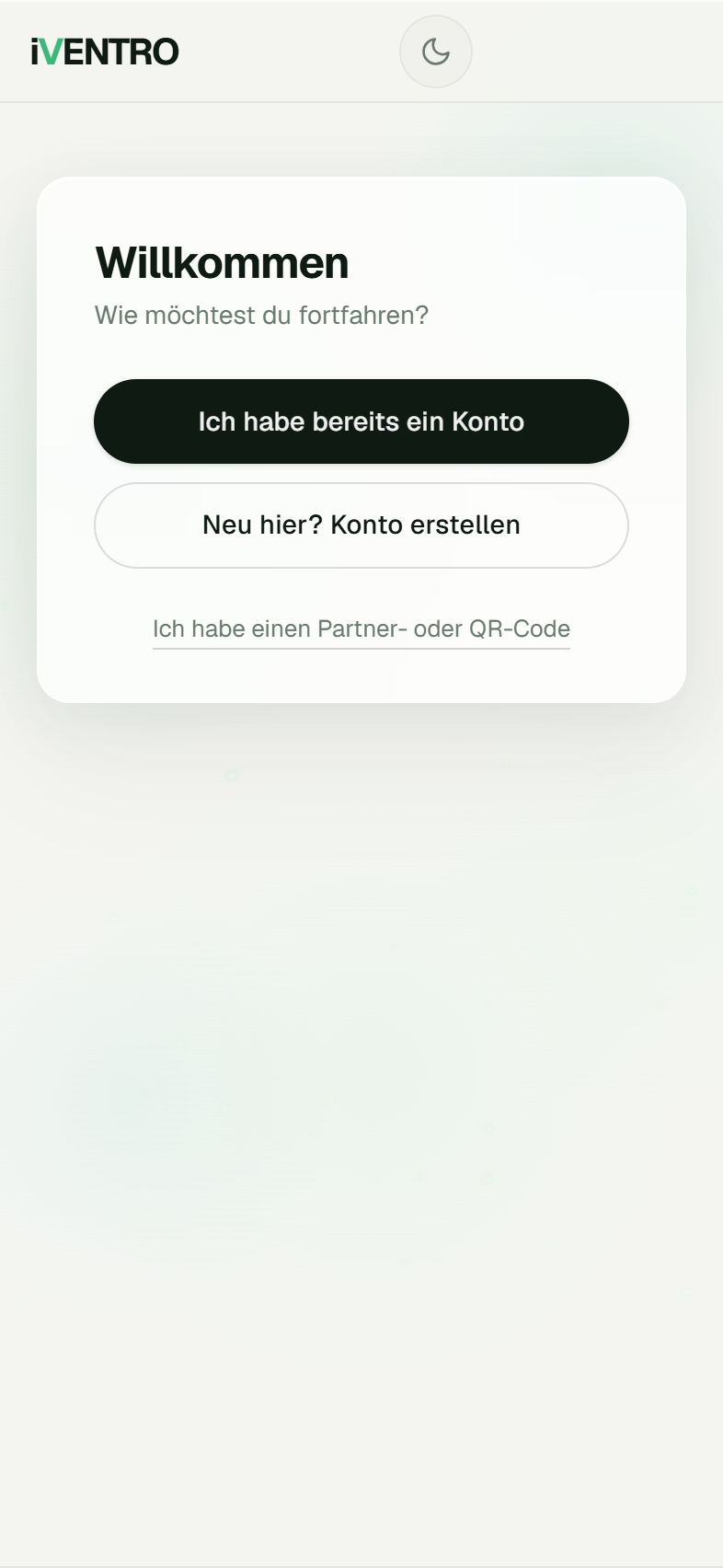
Auf dem Startbildschirm der Gäste-App steht unter den Anmelde-Knöpfen der Link Ich habe einen Partner- oder QR-Code. Damit ordnest du die App einem bestimmten Veranstalter oder Verein zu — noch bevor du dich anmeldest.
Wofür das gut ist
Viele Veranstalter drucken einen QR-Code auf Plakate, Eintrittskarten, Bändchen oder Tischaufsteller. Scannst du ihn, weiß die App, bei wem du gerade bist:
- Sie zeigt Namen, Logo und Farbe des Veranstalters statt der neutralen Ansicht.
- Der Veranstalter erscheint als Kachel unter Gespeicherte Partner — beim nächsten
Start reicht ein Tipp darauf.
- Bist du bei mehreren Veranstaltern unterwegs, wechselst du dort zwischen ihnen.
Der Code ist kein Login: Du musst dich weiterhin anmelden oder ein Konto erstellen, und er schaltet keine Tickets oder Guthaben frei. Er stellt nur den Kontext ein.
So gibst du den Code ein
- Tippe auf Ich habe einen Partner- oder QR-Code. Es öffnet sich das Fenster
Partner-Code mit dem Untertitel „Scanne deinen QR-Code oder gib den Code manuell ein."
- Wähle einen Weg:
- Mit Kamera scannen — halte den Code in den Rahmen, die Erkennung läuft
automatisch.
- Code manuell eingeben — tippe die Zeichenfolge ein und bestätige mit
Anwenden.
- Bei Erfolg meldet die App „Partner erkannt: Name. Lade neu…" und startet mit dem
Erscheinungsbild des Veranstalters neu.
Scannst du einen QR-Code, der einen Link enthält, zieht die App den Code selbst daraus — du musst nichts heraussuchen. Über ← Zurück kommst du von der Kamera wieder zur Auswahl.
Meldungen
| Meldung | Bedeutung |
|---|---|
| „Bitte Code eingeben." | Das Feld war leer |
| „Partner-Code unbekannt." | Vertippt, oder der Veranstalter ist nicht (mehr) aktiv |
| „Kamera nicht verfügbar — bitte Code manuell eingeben." | Die App darf nicht auf die Kamera zugreifen oder das Gerät hat keine |
| „Zu viele Anfragen. Bitte warte eine Minute." | Schutz vor Ausprobieren — kurz warten |
Bleibt die Kamera schwarz, erlaube iVENTRO in den Einstellungen deines Handys den Kamerazugriff — oder nimm einfach die manuelle Eingabe.
Gespeicherte Partner verwalten
Unter der Überschrift Gespeicherte Partner liegen alle Veranstalter, deren Code du einmal eingegeben hast. Ein Tipp auf die Kachel macht sie aktiv, das kleine × daneben entfernt sie wieder. Die Liste liegt nur auf diesem Gerät — auf einem zweiten Handy scannst du den Code erneut.
Wie es danach weitergeht, steht unter Anmelden – mit Passwort oder Einmalcode und Konto erstellen.
Stand: 2026-09-02