Extern gekauftes Ticket nachtragen
Tickets von anderen Anbietern per Barcode in die App holen — und was „Wartet auf Verifizierung" bedeutet.
Du hast dein Ticket woanders gekauft, willst aber alle Veranstaltungen an einem Ort haben? Trag es in der Gäste-App nach. Dann liegt es in deiner Ticketliste, und der Veranstalter kann es bestätigen.
So trägst du ein Ticket nach
- Öffne Tickets und tippe oben rechts auf Externes Ticket.
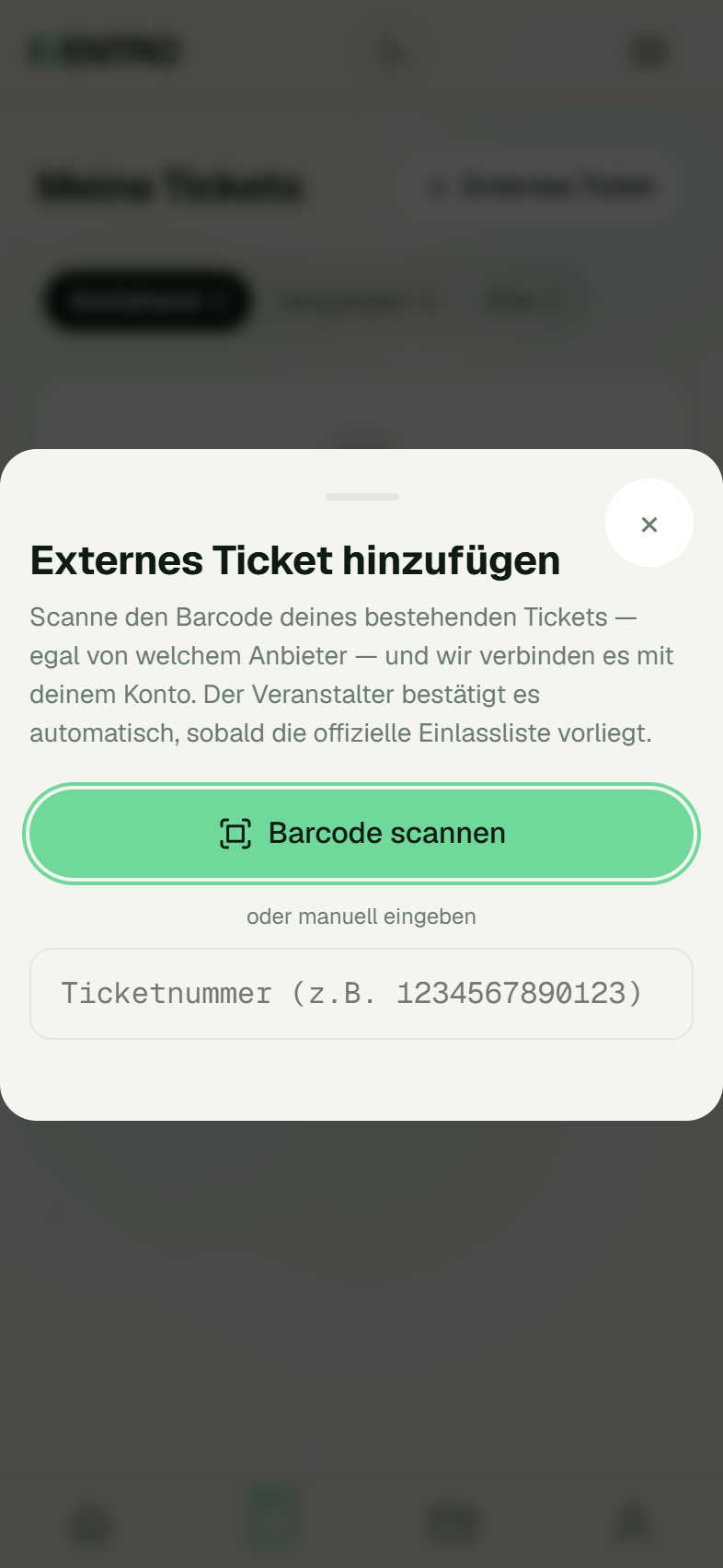
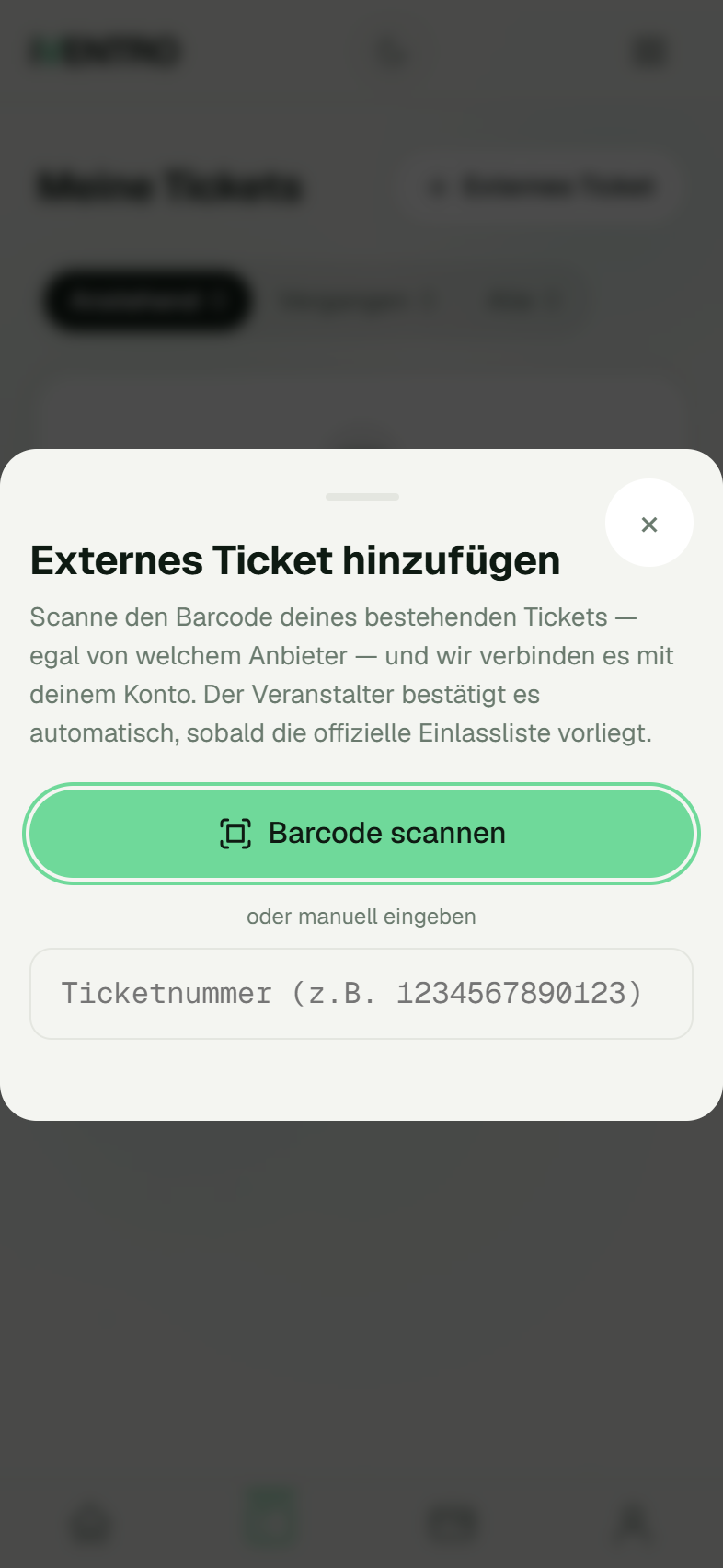
- Es öffnet sich Externes Ticket hinzufügen. Wähle:
- Barcode scannen — halte den Barcode deines Tickets in den Rahmen. Die Anzeige
hilft mit einer Suchlinie; halte das Handy quer zu langen Strichcodes.
- oder tippe die Ticketnummer unten von Hand ein.
- Im zweiten Schritt gibst du die Veranstaltung ein (z. B. „Konzert Sido"). Während
du tippst, schlägt die App passende Veranstaltungen vor — wähle eine aus, dann wird das Datum gleich mit übernommen.
- Ergänze bei Bedarf das Datum und tippe auf Speichern.
Über ← Andere Ticketnummer kommst du zurück, falls die Erkennung danebenlag.
Die Karte in der Ticketliste
Nachgetragene Tickets stehen oben in deiner Ticketliste — mit gestricheltem Rand und dem Badge Nicht verifiziert. Auf der Karte siehst du Anbieter, Datum, deinen Titel und die Ticketnummer.
Ein Tipp darauf öffnet die Detailansicht mit dem Badge Wartet auf Verifizierung und dem Hinweis: „Sobald der Veranstalter die offizielle Ticketliste einspielt, wird dein Ticket automatisch bestätigt — du bekommst dann eine Push-Nachricht. Bis dahin können wir dich schon mit Anfahrt, Parkplatz und Veranstaltungs-Infos versorgen."
Was passiert danach
- Bestätigung: Spielt der Veranstalter seine Einlassliste ein und ist deine
Ticketnummer dabei, wird der Eintrag automatisch zu einem richtigen Ticket. Die Karte verschwindet, das Ticket erscheint ganz normal in der Liste, und du bekommst die Push-Nachricht Ticket verifiziert — sofern du Benachrichtigungen aktiviert hast.
- Keine Bestätigung: Manche Veranstalter spielen gar keine Liste ein. Der Eintrag
bleibt dann bei „Nicht verifiziert" — das ist kein Fehler.
⚠️ Achtung: Ein nachgetragenes Ticket ist kein Einlassnachweis. Nimm zum Einlass weiter das Ticket des Anbieters mit, bei dem du gekauft hast. Erst wenn der Veranstalter bestätigt hat, funktioniert der QR-Code aus der App.
Eintrag wieder entfernen
Tippe auf die Karte und dann unten auf Claim verwerfen. Nach der Rückfrage verschwindet der Eintrag. Ein bereits bestätigtes Ticket lässt sich so nicht löschen — das ist dann ein echtes Ticket, siehe Meine Tickets ansehen und vorzeigen.
Wenn es nicht klappt
| Meldung | Was tun |
|---|---|
| „Kamera nicht verfügbar — bitte manuell eingeben." | Kamerazugriff in den Handy-Einstellungen erlauben oder die Nummer eintippen |
| „Kein Barcode erkannt — bitte erneut versuchen." | Mehr Licht, Handy ruhig halten, Abstand ändern |
| „Bitte Ticketnummer eingeben." | Die Nummer ist zu kurz — mindestens vier Zeichen |
| „Bitte Titel angeben." | Trage ein, um welche Veranstaltung es geht |
Stand: 2026-09-02