Beitrag schreiben und veröffentlichen
Einmal schreiben, auf Website, Newsletter, Push, Facebook und Instagram gleichzeitig veröffentlichen — mit Zeitsteuerung und Versandkontrolle.
🧭 Wo: Backend → Kommunikation → Beiträge & Kanäle → Tab Beiträge (bei Vereinen heißt der Punkt Neuigkeiten) · Wer: Administrator, Mitarbeiter mit dem Recht „Beiträge verwalten" · Modul: Kommunikation
Beiträge sind deine Nachrichtenzentrale: Du schreibst einen Text einmal und verteilst ihn gleichzeitig auf mehrere Kanäle. Newsletter und Push laufen bei iVENTRO ausschließlich über Beiträge — einen getrennten Newsletter-Versand gibt es nicht.
Beitrag anlegen
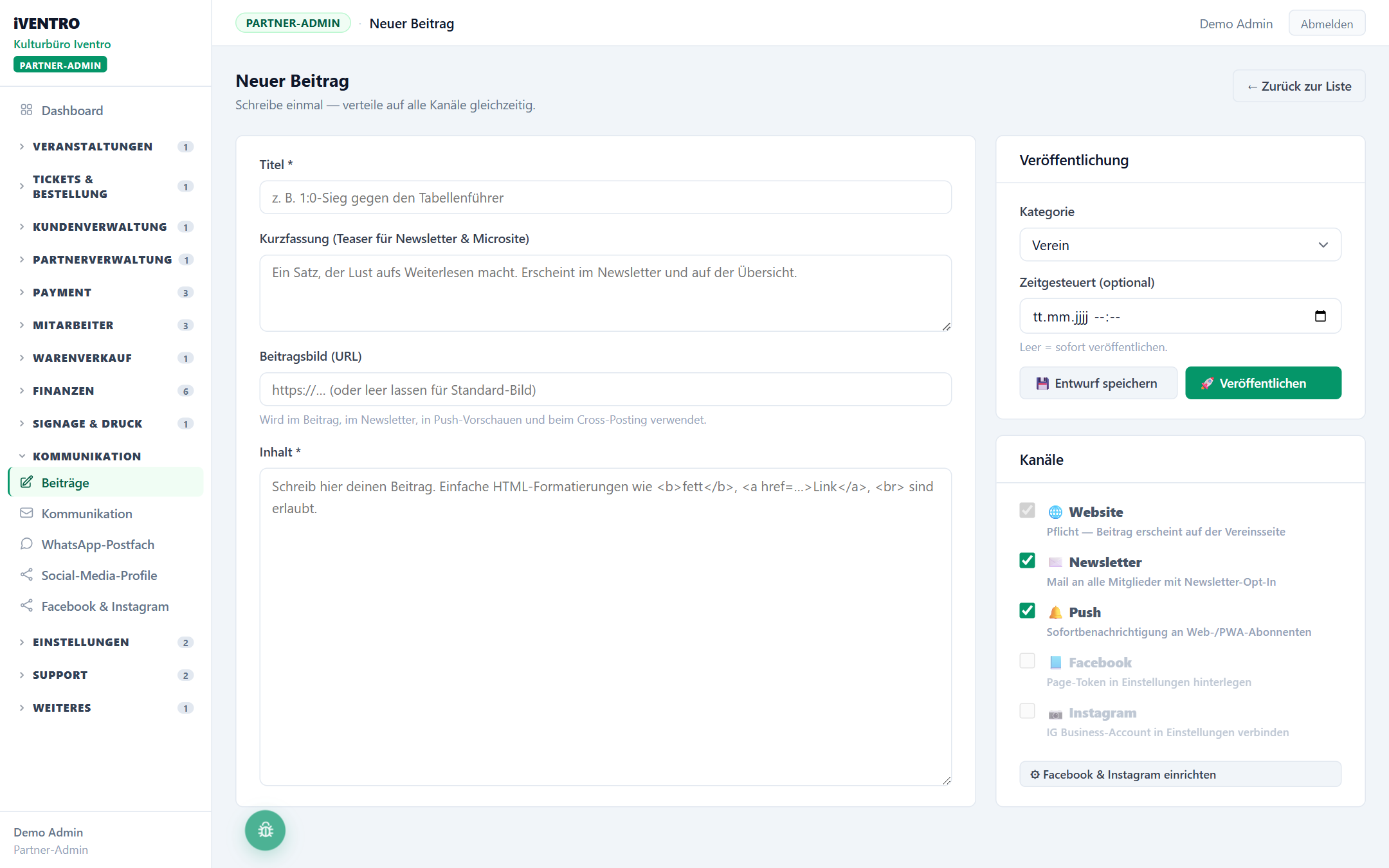
- Öffne Kommunikation → Beiträge & Kanäle (Tab Beiträge) und klicke auf Neuer Beitrag.
- Linke Spalte, die Inhalte:
- Titel (Pflicht, max. 255 Zeichen)
- Kurzfassung — ein Satz als Teaser, erscheint im Newsletter und in der
Übersicht (max. 500 Zeichen)
- Beitragsbild (URL) — vollständige Adresse eines Bildes; leer heißt
Standardbild
- Inhalt (Pflicht) — einfache Auszeichnungen wie fett, Links und Zeilenumbrüche
sind erlaubt
- Rechte Spalte, die Steuerung: Kategorie (Spielbericht, Jugend, Verein,
Veranstaltung, Sponsoren, Sonstiges) und Zeitgesteuert.
- Unten 💾 Entwurf speichern oder 🚀 Veröffentlichen.
Die fünf Kanäle
In der Karte Kanäle setzt du die Haken:
| Kanal | Was passiert | Voraussetzung |
|---|---|---|
| 🌐 Website | Beitrag erscheint auf deiner öffentlichen Seite | Pflicht, lässt sich nicht abwählen |
| ✉️ Newsletter | Mail an alle mit Newsletter-Zustimmung | Empfänger mit Opt-in |
| 🔔 Push | Sofortmeldung an alle, die Benachrichtigungen erlaubt haben | Abonnenten |
| Beitrag auf deiner Seite | Verbindung eingerichtet | |
| Bild mit Bildtext | Verbindung + Business-Konto |
Sind Facebook und Instagram nicht eingerichtet, sind die Haken grau und gesperrt; darunter steht ein Knopf ⚙ Facebook & Instagram einrichten. Wie das geht, steht unter Facebook und Instagram verbinden.
💡 Tipp: Für Instagram brauchst du ein öffentlich erreichbares Bild im Beitragsbild-Feld. Ohne Bild gibt es keinen Instagram-Beitrag — Instagram kennt keine reinen Textbeiträge.
Sofort oder später
Lässt du Zeitgesteuert leer und klickst auf Veröffentlichen, geht der Beitrag sofort raus. Trägst du ein Datum mit Uhrzeit in der Zukunft ein, bekommt der Beitrag den Status Geplant und wird zum eingestellten Zeitpunkt automatisch verteilt — minutengenau, du musst nichts weiter tun.
Die Status
| Badge | Bedeutung |
|---|---|
| Entwurf (grau) | gespeichert, noch nirgends sichtbar |
| Geplant · TT.MM. HH:MM (blau) | wartet auf den Termin |
| Veröffentlicht (grün) | ist raus |
| Archiv (grau) | aus der Übersicht genommen, bleibt erhalten |
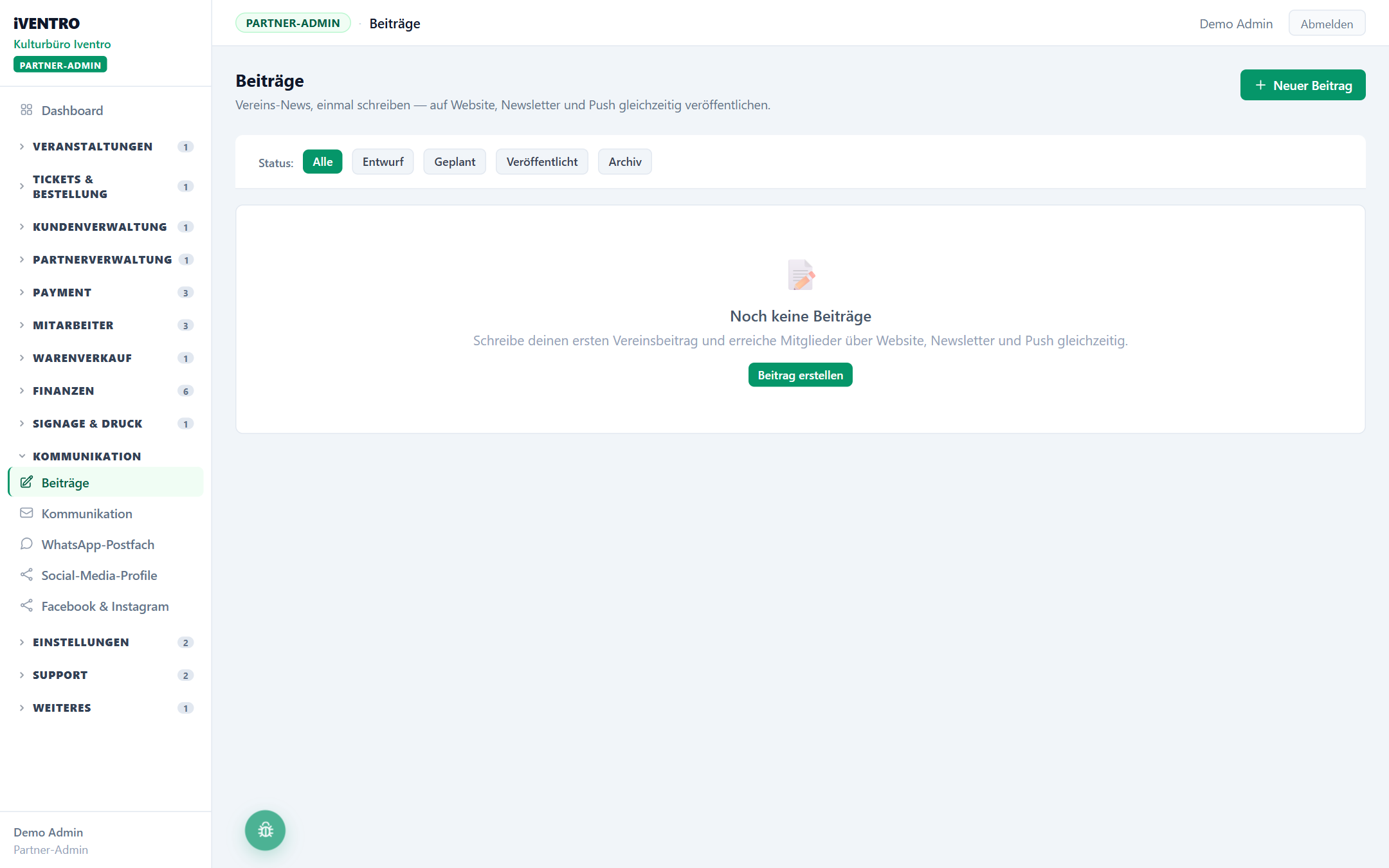
In der Liste filterst du über die Knöpfe Alle · Entwurf · Geplant · Veröffentlicht · Archiv.
Versandstatus prüfen
Nach dem Veröffentlichen erscheint im Formular rechts die Karte Versand-Status. Auch in der Liste zeigt die Spalte Kanäle je Symbol den Zustand über die Farbe:
| Zustand | Farbe | Bedeutung |
|---|---|---|
| pending | grau | eingereiht, noch nicht verschickt |
| sending | orange | läuft gerade |
| sent | grün | erledigt; die kleine Zahl ist die Zahl der Empfänger |
| failed | rot | fehlgeschlagen, mit Fehlermeldung |
| skipped | grau | Kanal war nicht angehakt |
⚠️ Achtung: Ein veröffentlichter Beitrag geht nicht ein zweites Mal raus, wenn du ihn nachträglich bearbeitest. Newsletter und Push sind einmalig. Korrigiere Tippfehler ruhig — die Website zeigt sofort die neue Fassung, aber die bereits verschickte Mail bleibt, wie sie war.
Archivieren und löschen
Bei veröffentlichten Beiträgen steht Archivieren — der Beitrag verschwindet aus der öffentlichen Übersicht, bleibt dir aber erhalten. Löschen entfernt ihn komplett aus der Liste; die Rückfrage lässt sich nicht rückgängig machen.
Du siehst diesen Punkt nicht?
Dafür gibt es drei Gründe: Das Modul ist nicht aktiviert, dir fehlt das Recht dazu, oder dein Partner-Typ hat diesen Bereich nicht. Wie du das prüfst, steht unter Warum sehe ich einen Menüpunkt nicht?.
Stand: 2026-10-22