Checkout-Einstellungen finden
Wo die Einstellungen für den Bestellprozess liegen, was sie steuern — und warum ein leeres Preisfeld nicht null Euro bedeutet.
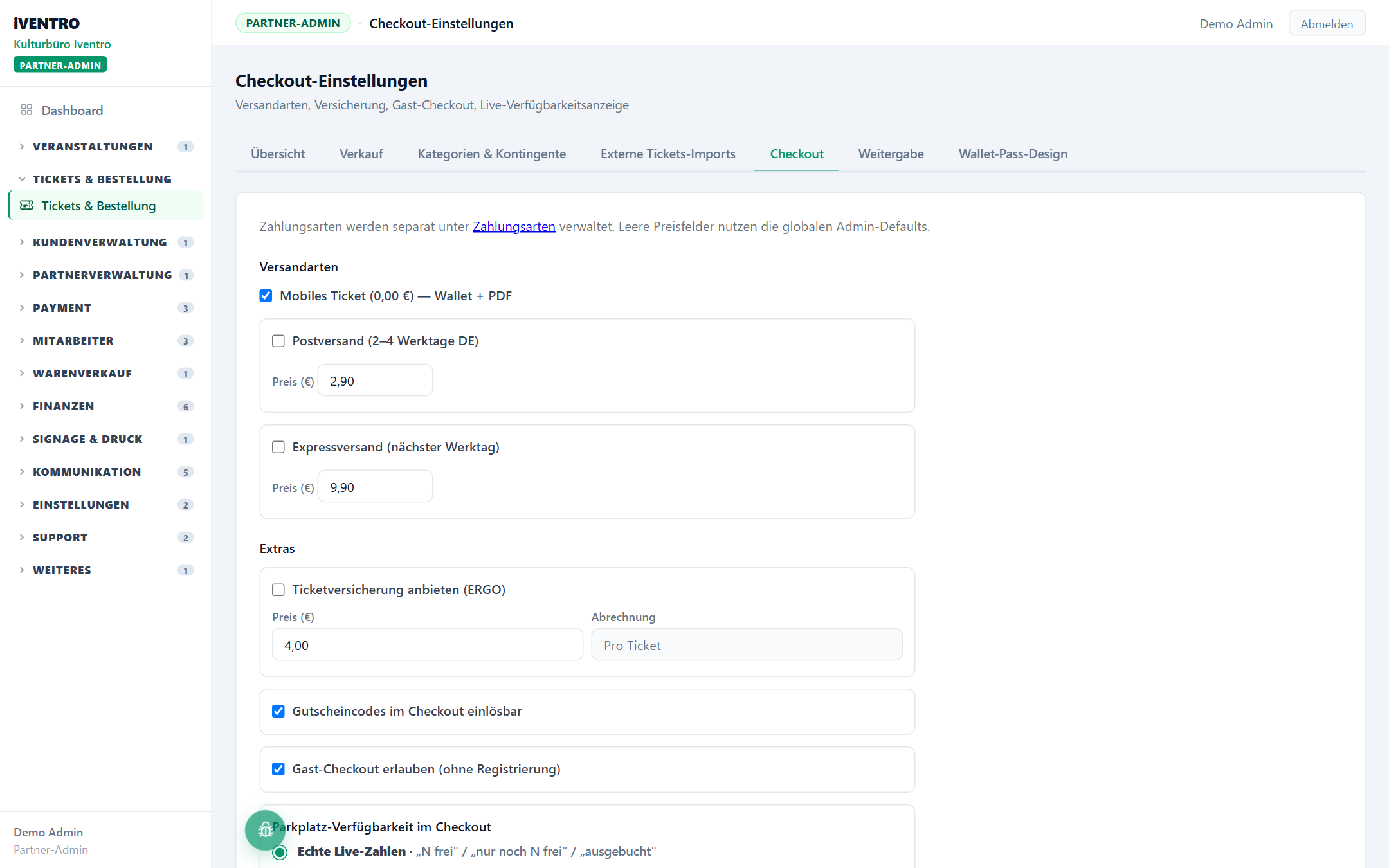
🧭 Wo: Backend → Tickets & Verkauf → Ticketing → Tab Checkout · Wer: nur Administrator · Modul: Tickets
Die Checkout-Einstellungen sind kein eigener Punkt in der Seitenleiste — sie sind ein Tab im Ticketing. Das übersehen viele, deshalb dieser kurze Wegweiser.
So kommst du hin
- Klicke in der Seitenleiste im Bereich Tickets & Verkauf auf Ticketing (bei
Vereinen heißt der Punkt Eintrittskarten und steht unter Veranstaltungen bzw. Sitzungen & Feste).
- Oben erscheint die Tab-Leiste: Übersicht · Verkauf · Kategorien & Kontingente ·
Externe Tickets-Imports · Checkout · Weitergabe · Wallet-Pass-Design.
- Öffne den Tab Checkout.
Was hier eingestellt wird
Die Seite gilt für alle Events deines Mandanten gleichzeitig, nicht pro Veranstaltung. Sie enthält:
| Block | Inhalt |
|---|---|
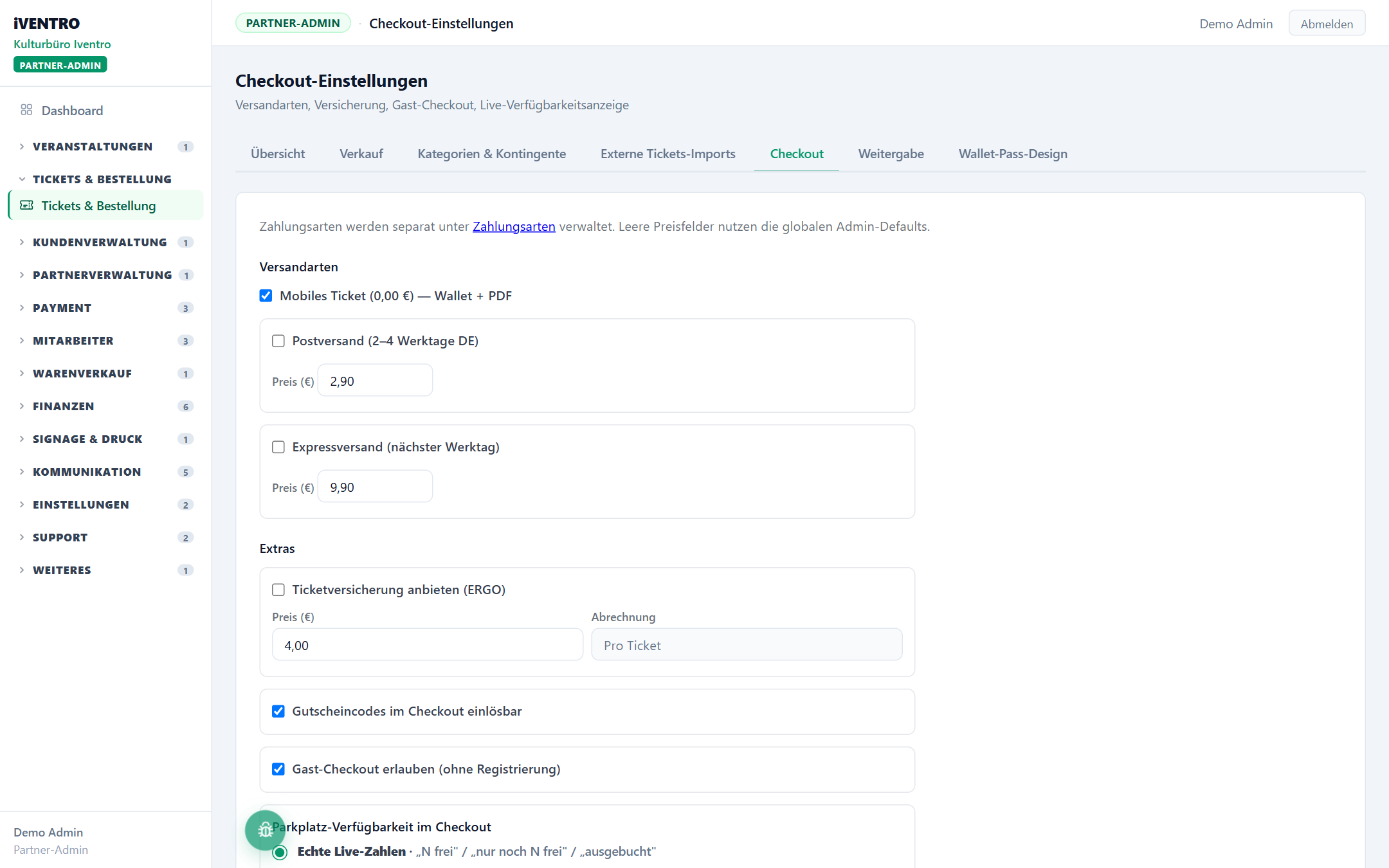
| Versandarten | Mobiles Ticket, Postversand, Expressversand — jeweils mit Preis |
| Extras | Ticketversicherung, Gutscheincodes, Gast-Checkout ohne Registrierung |
| Parkplatz-Verfügbarkeit | ob Gäste echte Zahlen, nur eine Ampel oder beides nacheinander sehen |
| Garderoben-Verfügbarkeit | reale Plätze oder ein Marketing-Text |
Jede dieser Optionen ist in einem eigenen Artikel Schritt für Schritt beschrieben: Versand, Versicherung und Gast-Checkout einstellen. Dort steht alles zu Preisen, Fristen und den Anzeigemodi — hier wird es nicht doppelt erklärt.
Was pro Event eingestellt wird — Checkout-Variante, abgefragte Datenfelder, buchbare Extras — steht in Checkout konfigurieren.
Leeres Preisfeld heißt nicht „kostenlos"
⚠️ Achtung: Lässt du ein Preisfeld (Postversand, Express, Versicherung) leer und speicherst, übernimmt iVENTRO den plattformweiten Standardwert — nicht 0,00 €. Wenn etwas wirklich nichts kosten soll, trage ausdrücklich 0 ein.
Das gilt nur für die drei Preisfelder. Häkchen sind eindeutig: gesetzt heißt an, nicht gesetzt heißt aus.
Zahlungsarten liegen woanders
Ganz oben auf der Seite steht der Hinweis: „Zahlungsarten werden separat unter Zahlungsarten verwaltet." Welche Bezahlwege deine Gäste sehen und in welcher Reihenfolge, stellst du unter Finanzen → Zahlungen → Tab Zahlungsarten ein, siehe Zahlungsarten für den Checkout wählen.
Speichern
Unten steht Checkout-Einstellungen speichern. Die Änderung greift sofort für alle laufenden Verkäufe — ein Gast, der gerade im Warenkorb steht, sieht sie beim nächsten Schritt.
💡 Tipp: Teste nach jeder Änderung einmal selbst einen Kauf mit einem Test-Ticket. Der Bestellprozess aus Sicht deiner Gäste ist unter Tickets kaufen Schritt für Schritt beschrieben.
Du siehst diesen Punkt nicht?
Dafür gibt es drei Gründe: Das Modul ist nicht aktiviert, dir fehlt das Recht dazu, oder dein Partner-Typ hat diesen Bereich nicht. Wie du das prüfst, steht unter Warum sehe ich einen Menüpunkt nicht?.
Stand: 2026-10-22