Facebook und Instagram verbinden
Page-ID und Zugriffs-Token hinterlegen, Verbindung prüfen, Instagram automatisch erkennen lassen — damit Beiträge auch auf den sozialen Kanälen erscheinen.
🧭 Wo: Backend → Kommunikation → Beiträge & Kanäle → Tab Facebook & Instagram (bei Vereinen heißt der Punkt Neuigkeiten) · Wer: nur Administrator · Modul: Kommunikation
Ist die Verbindung eingerichtet, kannst du beim Veröffentlichen eines Beitrags die Haken für Facebook und Instagram setzen — der Beitrag erscheint dann automatisch auch dort. Ohne Verbindung sind diese Haken grau und gesperrt.
Die Einrichtung machst du einmal. Danach kümmert sich iVENTRO selbst darum, dass der Zugang gültig bleibt.
Was du brauchst
- Eine Facebook-Seite deiner Organisation (kein privates Profil).
- Administrator-Rechte an dieser Seite.
- Für Instagram: ein Instagram-Konto, das als Business- oder Creator-Konto
eingerichtet und mit der Facebook-Seite verknüpft ist. Das stellst du in der Instagram-App unter Einstellungen → Konto → Zu Profi-Konto wechseln ein.
⚠️ Achtung: Ein normales privates Instagram-Konto lässt sich nicht anbinden. Instagram erlaubt das automatische Veröffentlichen ausschließlich für Profi-Konten.
Schritt für Schritt
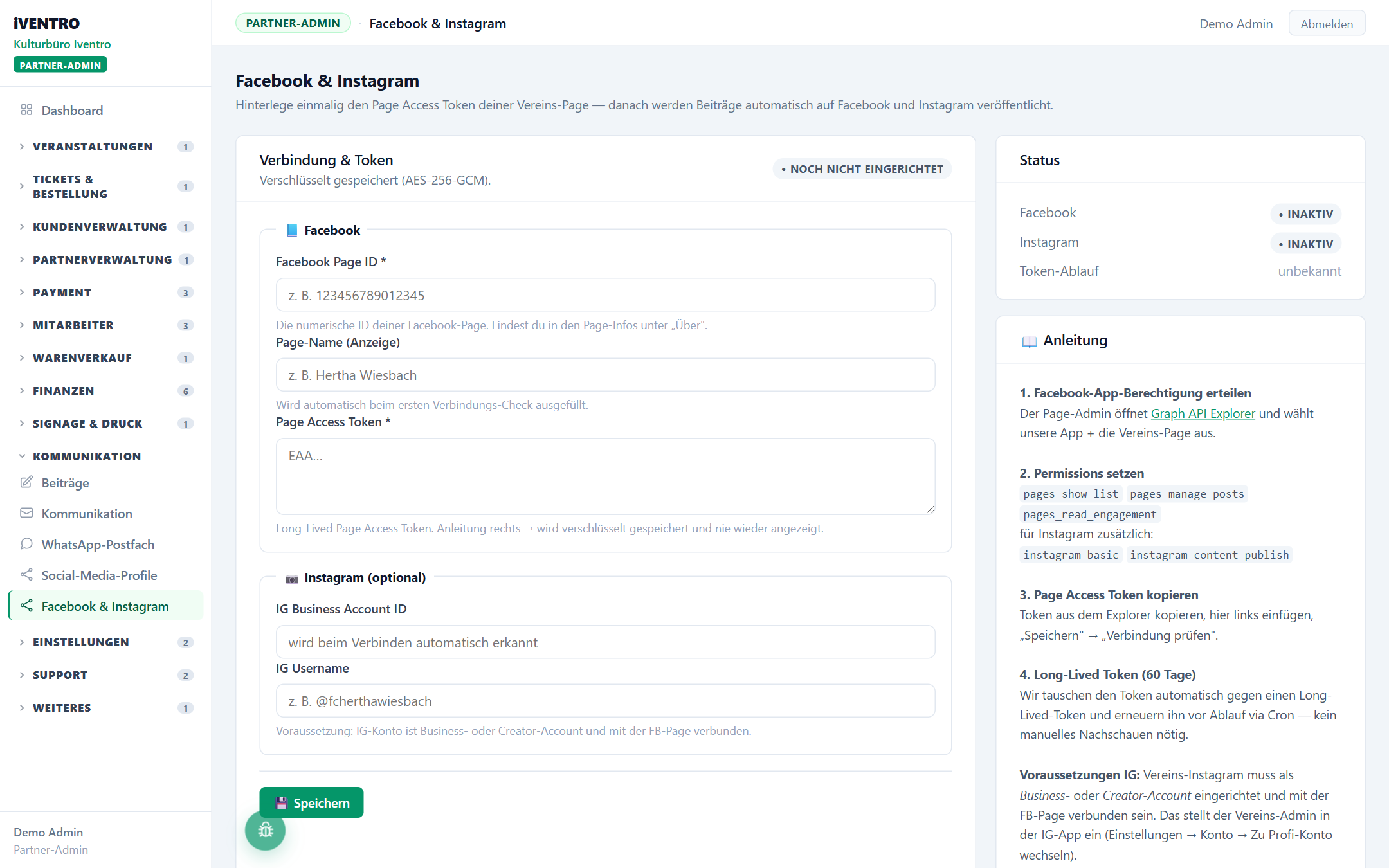
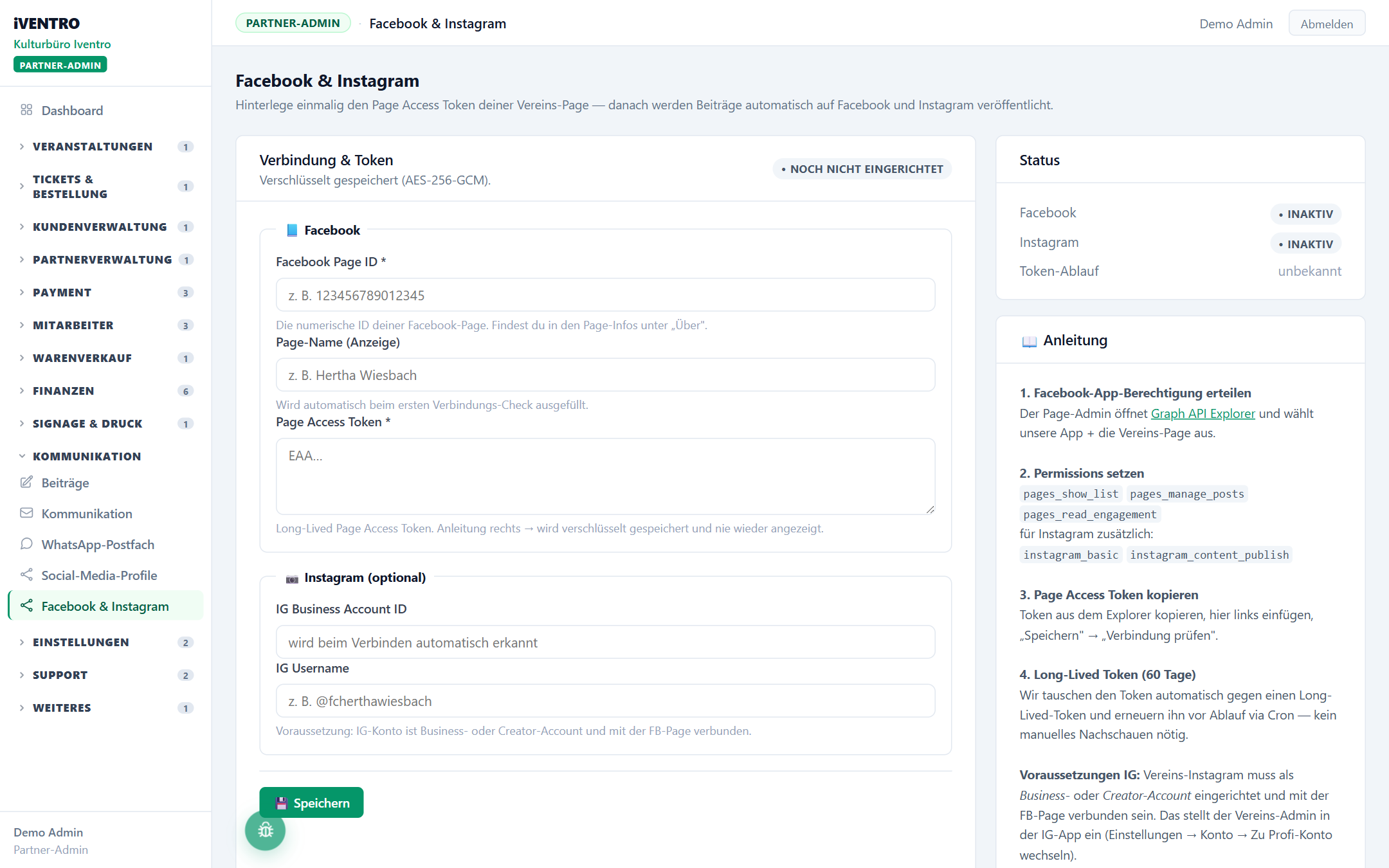
- Öffne Kommunikation → Beiträge & Kanäle → Tab Facebook & Instagram. Rechts steht die Anleitung
📖 Anleitung mit den nötigen Berechtigungen — halte sie beim Erzeugen des Tokens offen.
- Trage links im Block 📘 Facebook die Facebook Page ID ein. Das ist die
Zahlenfolge, die du in den Seiten-Infos unter „Über" findest.
- Der Page-Name ist optional — er wird beim Prüfen automatisch eingetragen.
- Füge in Page Access Token den Zugriffs-Token ein. Er beginnt mit
EAA…. - Klicke auf 💾 Speichern.
- Klicke danach auf 🔌 Verbindung prüfen.
Was „Verbindung prüfen" macht
iVENTRO fragt bei Facebook nach, ob der Token gültig ist. Klappt es, erscheint eine Erfolgsmeldung mit dem erkannten Seitennamen, zum Beispiel: „Verbindung erfolgreich geprüft: Page „Stadtfest Musterstadt" · IG „@stadtfest"." Gleichzeitig passiert zweierlei:
- Der Page-Name wird eingetragen.
- Ist ein Instagram-Business-Konto mit der Seite verknüpft, werden **Konto-ID und
Benutzername automatisch übernommen** — du musst im Instagram-Block nichts ausfüllen.
Oben rechts wechselt das Badge:
| Badge | Bedeutung |
|---|---|
| noch nicht eingerichtet (grau) | Es ist kein Token hinterlegt |
| noch nicht geprüft (gelb) | Token gespeichert, Prüfung fehlt |
| ✓ Geprüft TT.MM.JJJJ HH:MM (grün) | Verbindung steht, mit Zeitpunkt der letzten Prüfung |
Die Karte Status darunter zeigt getrennt, ob Facebook und Instagram jeweils aktiv oder inaktiv sind, dazu den Ablauftermin des Tokens.
Wenn die Prüfung fehlschlägt
Dann erscheint die Meldung von Facebook im Klartext und bleibt als Letzter Prüfungs-Fehler auf der Seite stehen. Häufige Ursachen:
| Ursache | Abhilfe |
|---|---|
| Falsche Page-ID | Zahlenfolge aus den Seiten-Infos erneut kopieren |
| Token abgelaufen oder zurückgezogen | Neuen Token erzeugen und speichern |
| Fehlende Berechtigungen | Beim Erzeugen alle in der Anleitung genannten Berechtigungen setzen |
| Kein Instagram erkannt | Instagram-Konto ist kein Profi-Konto oder nicht mit der Seite verknüpft |
Sicherheit und Gültigkeit
Hinweis Der Token wird verschlüsselt gespeichert und nie wieder angezeigt. Im Feld steht danach nur noch „✓ Token ist hinterlegt — leer lassen, um es nicht zu ändern". Speichere ruhig andere Felder, ohne den Token erneut einzufügen — er bleibt erhalten.
iVENTRO tauscht deinen Token automatisch gegen einen langlebigen Zugang und erneuert ihn rechtzeitig vor Ablauf. Du musst also nicht regelmäßig nachschauen.
Verbindung trennen
Der Knopf Verbindung trennen löscht Token und Verknüpfung endgültig. Danach sind die Kanäle Facebook und Instagram beim Veröffentlichen wieder gesperrt; bereits veröffentlichte Beiträge bleiben auf den Plattformen stehen. Nutze das, wenn sich der Seiten-Administrator ändert oder ein Token kompromittiert sein könnte.
Du siehst diesen Punkt nicht?
Dafür gibt es drei Gründe: Das Modul ist nicht aktiviert, dir fehlt das Recht dazu, oder dein Partner-Typ hat diesen Bereich nicht. Wie du das prüfst, steht unter Warum sehe ich einen Menüpunkt nicht?.
Stand: 2026-10-22