In die Sub-Partner-Ansicht wechseln
Mit dem Umschalter oben rechts in die Sicht eines Sub-Partners springen, dort arbeiten — und wissen, was dabei aus der Navigation verschwindet.
🧭 Wo: Backend → Kopfleiste oben rechts, Auswahlfeld ↳ Sub-Partner wählen … · Wer: nur Administrator des Haupt-Mandanten · Modul: kein eigenes Modul — sichtbar, sobald Sub-Partner angelegt sind
Arbeitest du mit Sub-Partnern — Gastronomen, Foodtrucks, Pächtern —, kannst du deren Backend ansehen, ohne dich neu anzumelden. Praktisch, wenn du beim Aufbau schnell Produkte anlegst oder einem Standbetreiber am Telefon hilfst.
Umschalten
- Schau oben rechts in die Kopfleiste, links neben deinen Namen. Dort steht das
Auswahlfeld ↳ Sub-Partner wählen ….
- Wähle den Sub-Partner aus. Die Seite lädt sofort neu, du landest im Dashboard.
- Über der Kopfleiste erscheint ein dunkelblauer Balken: „Du betrachtest gerade
Sub-Partner: Name".
- Zurück geht es über ← Zurück zur eigenen Ansicht in genau diesem Balken.
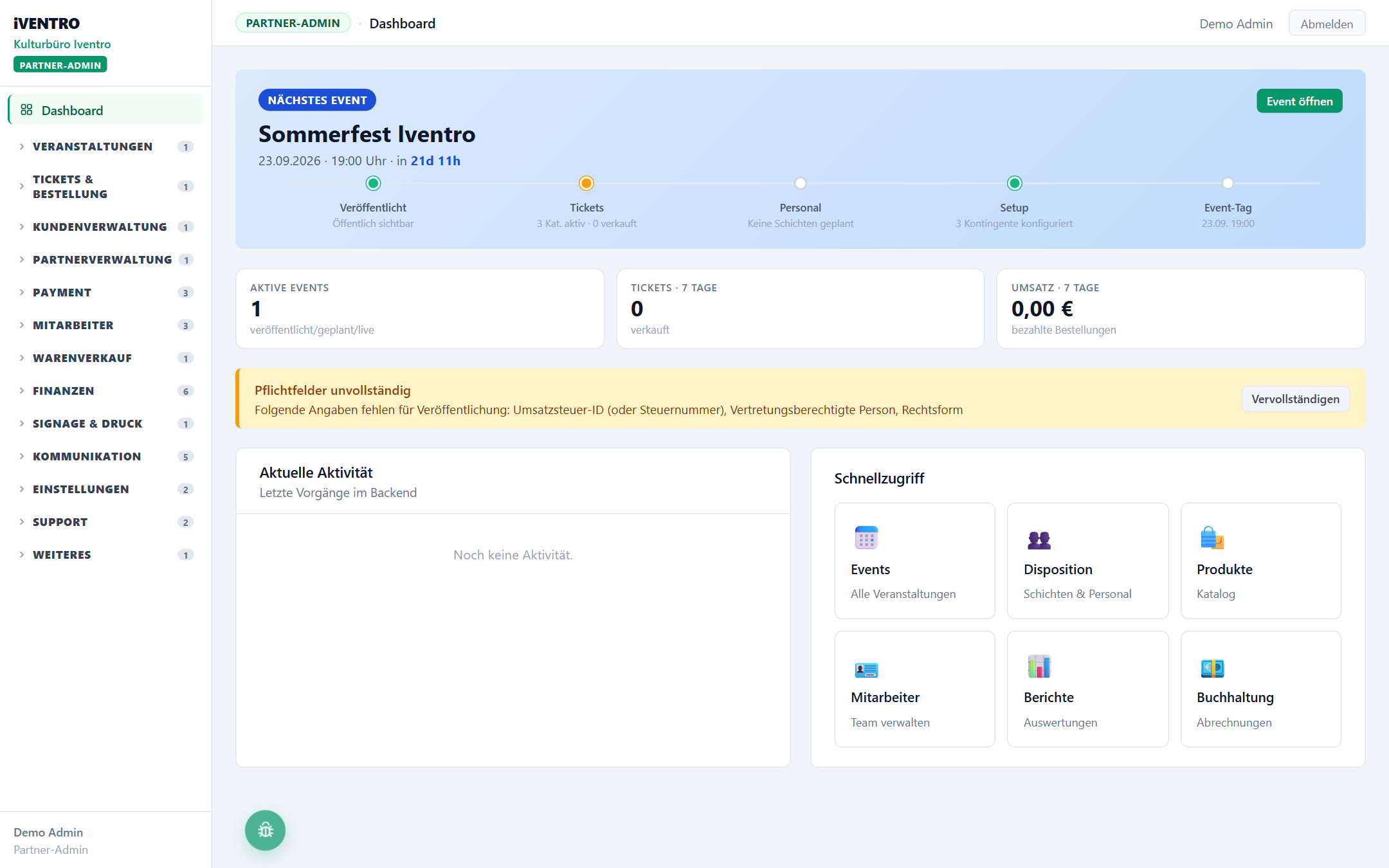
⚠️ Achtung: Der blaue Balken ist die einzige Anzeige dafür, in welchem Mandanten du gerade arbeitest. Gewöhne dir an, vor jeder Änderung kurz hinzuschauen — sonst legst du das Produkt beim falschen Betrieb an.
Was in der Sub-Partner-Ansicht anders ist
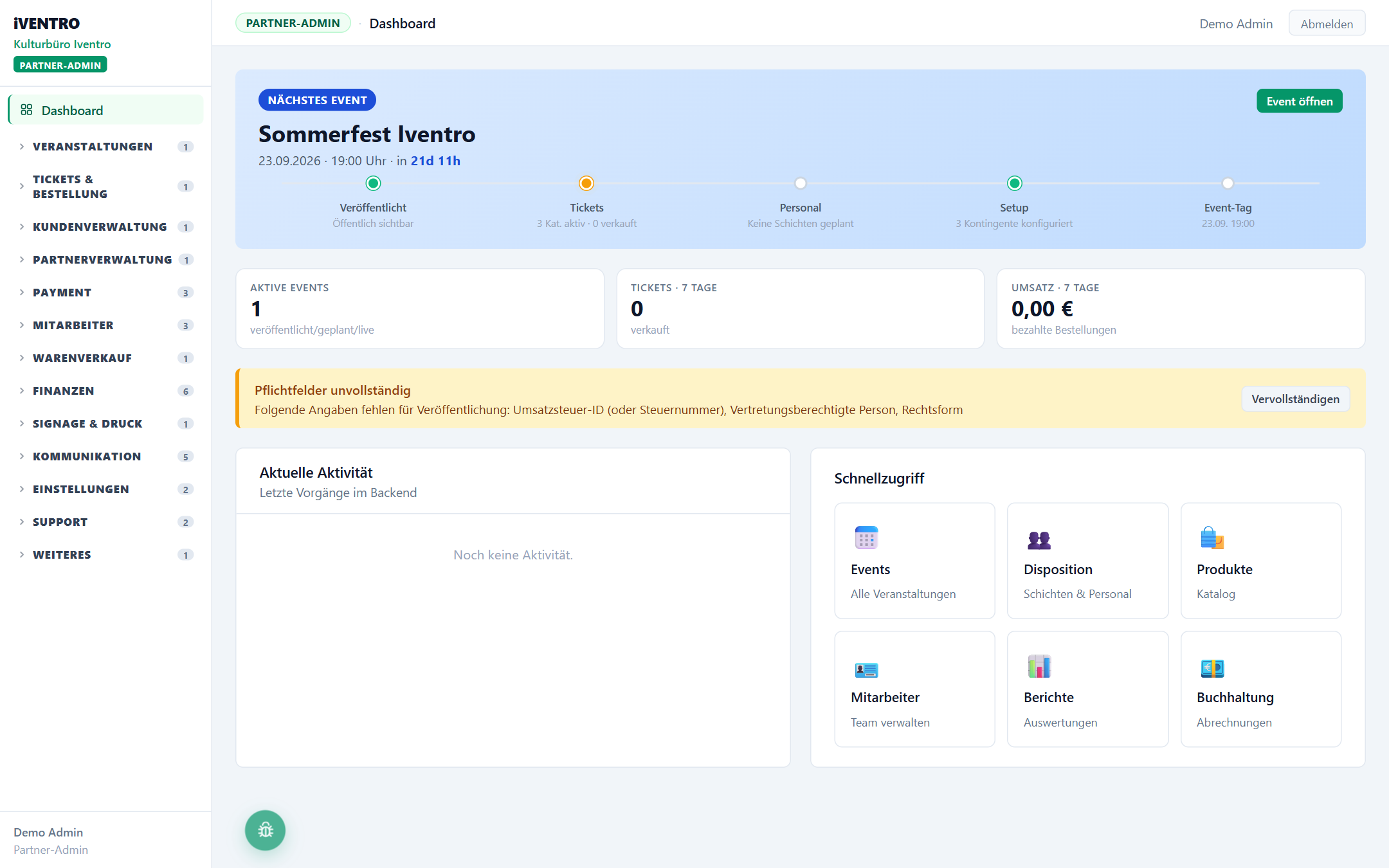
Du siehst das Backend des Sub-Partners: seine Produkte, seine Kassenumsätze, seine Mitarbeiter. Deine eigenen Daten sind währenddessen nicht sichtbar.
Der Punkt Sub-Partner (bei Vereinen Stände & Pächter) verschwindet aus der Seitenleiste — samt seinen Tabs:
| Tab | Warum |
|---|---|
| Sub-Partner | Ein Sub-Partner hat keine eigenen Sub-Partner |
| Abrechnung | Abrechnungen werden ausschließlich aus deiner eigenen Sicht gepflegt |
Rufst du die Abrechnungsseite in der Sub-Partner-Ansicht trotzdem direkt auf, kommt eine Fehlerseite. Das ist gewollt, kein Defekt — schalte zurück und öffne sie von dort, siehe Sub-Partner abrechnen.
Auch der Umschalter selbst ist in der Sub-Partner-Ansicht ausgeblendet. Von einem Sub-Partner in den nächsten springst du also nicht direkt — erst zurück, dann neu wählen.
Wer den Umschalter sieht
| Rolle | Umschalter sichtbar? |
|---|---|
| Administrator des Haupt-Mandanten mit mindestens einem Sub-Partner | ja |
| Administrator ohne Sub-Partner | nein — es gibt nichts zu wählen |
| Mitarbeiter, Helfer | nein |
| Sub-Partner selbst | nein — sie sehen ohnehin nur sich |
| Während einer Betreuungs-Sitzung durch iVENTRO | nein |
Was du dort typischerweise machst
- Produkte und Preise für die Kasse des Sub-Partners anlegen, siehe
- Mitarbeiter des Betriebs einrichten und ihnen App-Kacheln freischalten, siehe
- Nachsehen, warum an einem Stand etwas nicht funktioniert, bevor du zurückrufst.
Was du dort nicht tust
- Abrechnen. Das geht nur aus deiner eigenen Sicht.
- Anlegen oder Löschen eines Sub-Partners. Beides macht die iVENTRO-Betreuung.
- Heimlich mitlesen. Alles, was du in dieser Ansicht änderst, wird protokolliert
und ist im Zweifel nachvollziehbar. Sag deinem Sub-Partner Bescheid, wenn du in seinen Daten arbeitest.
💡 Tipp: Bevor du den Rechner verlässt oder die Sitzung an jemanden übergibst: zurück zur eigenen Ansicht. Die Umschaltung überlebt einen Seitenwechsel und bleibt sonst bestehen.
Du siehst diesen Punkt nicht?
Dafür gibt es drei Gründe: Das Modul ist nicht aktiviert, dir fehlt das Recht dazu, oder dein Partner-Typ hat diesen Bereich nicht. Wie du das prüfst, steht unter Warum sehe ich einen Menüpunkt nicht?.
Stand: 2026-10-22