Kunden verwalten
Kundenliste durchsuchen, Gast-Konten anlegen, Guthaben gutschreiben, Foto und Einwilligungen pflegen — und was beim Löschen passiert.
Gilt für: Eventveranstalter, Veranstalter mit eigener Location, Location / Veranstaltungsort
🧭 Wo: Backend → Kunden & Partner → Kunden · Wer: Administrator, Mitarbeiter mit dem Recht „Kunden anzeigen" · Modul: Kunden
Unter Kunden siehst du alle Personen, die bei dir aktiv waren: Ticketkauf, Guthaben, Bändchen. Die Liste entsteht von selbst — jeder Kauf legt den Eintrag an.
Hinweis Bei Vereinen gibt es diesen Punkt nicht. Dort führt das eigene Modul Mitglieder dieselbe Aufgabe, siehe Mitglieder anlegen.
Zwei Arten von Kunden
| Kennzeichnung | Bedeutung |
|---|---|
| iVENTRO-Kd. (blau) | Globales Konto. Die Person kann bei jedem Veranstalter kaufen. Du siehst nur ihre Aktivität bei dir |
| Partner-Karte (violett) | Konto, das nur bei dir gilt. Für Events anderer Veranstalter nicht nutzbar |
Der Unterschied entscheidet später darüber, ob du den Kunden löschen darfst — ein globales Konto gehört nicht dir.
Suchen und filtern
Über der Tabelle steht die Filterleiste: Freitextsuche nach Name oder E-Mail, Auswahl des Kundentyps und der Filter Nur mit Foto. Die Tabelle zeigt Name, Typ, E-Mail mit Kontostatus (Aktiv grün, Inaktiv grau, Gesperrt rot), Guthaben, Tickets (aktive / gesamte), Zahl der Events, Umsatz und letzten Login. Geblättert wird zu 40 Einträgen je Seite.
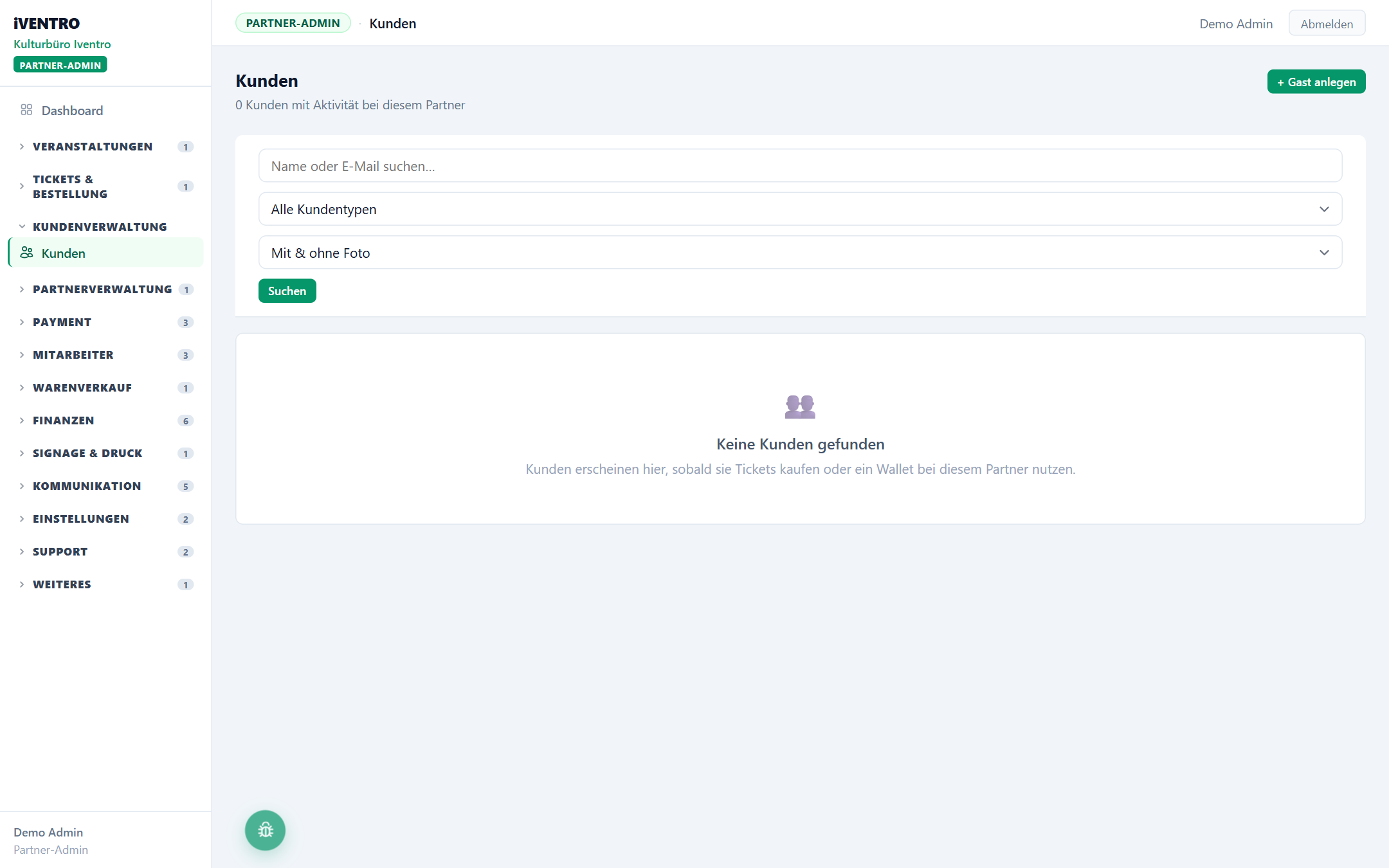
Gast anlegen
Für Menschen, die nicht selbst online kaufen — Telefonbestellung, Abendkasse, Ehrengäste:
- Klicke oben rechts auf + Gast anlegen.
- Trage Vorname, Nachname und E-Mail ein.
- Wähle den Kundentyp: iVENTRO-Kunde (globales Konto) oder Partner-Karte (nur
bei dir gültig).
- Anlegen.
Ein Passwort vergibst du nicht. Der Gast setzt es sich selbst über „Passwort vergessen", siehe Passwort vergessen. Ist die E-Mail schon vergeben, meldet iVENTRO „Diese E-Mail ist bereits registriert" — dann existiert das Konto bereits und du findest es über die Suche.
Das Kundenprofil
Ein Klick auf das Personen-Symbol in der Zeile öffnet das Profil.
- Kundenfoto — Passformat, hochladen, ersetzen, löschen. Nützlich für Akkreditierung
und Dauerkarten.
- Wallet — Guthaben des Kunden bei dir, aufgeteilt in Bar- und Online-Anteil.
Darunter das Feld Gutschrift (€) mit Grund und dem Knopf Buchen, maximal 1.000 € pro Buchung.
- Einwilligungen — je Einwilligung ein Badge: Erteilt (grün), Abgelehnt
(grau), Widerrufen (rot).
- Rechts Tickets und zugeordnete Medien (Bändchen, Chips), siehe
Medien und Bändchen verwalten.
⚠️ Achtung: Eine Admin-Gutschrift ist nicht bar auszahlbar. Sie ist ein Geschenk deines Hauses, kein eingezahltes Geld — bei der Rückerstattung bleibt sie außen vor, siehe Gutschrift nicht erstattbar.
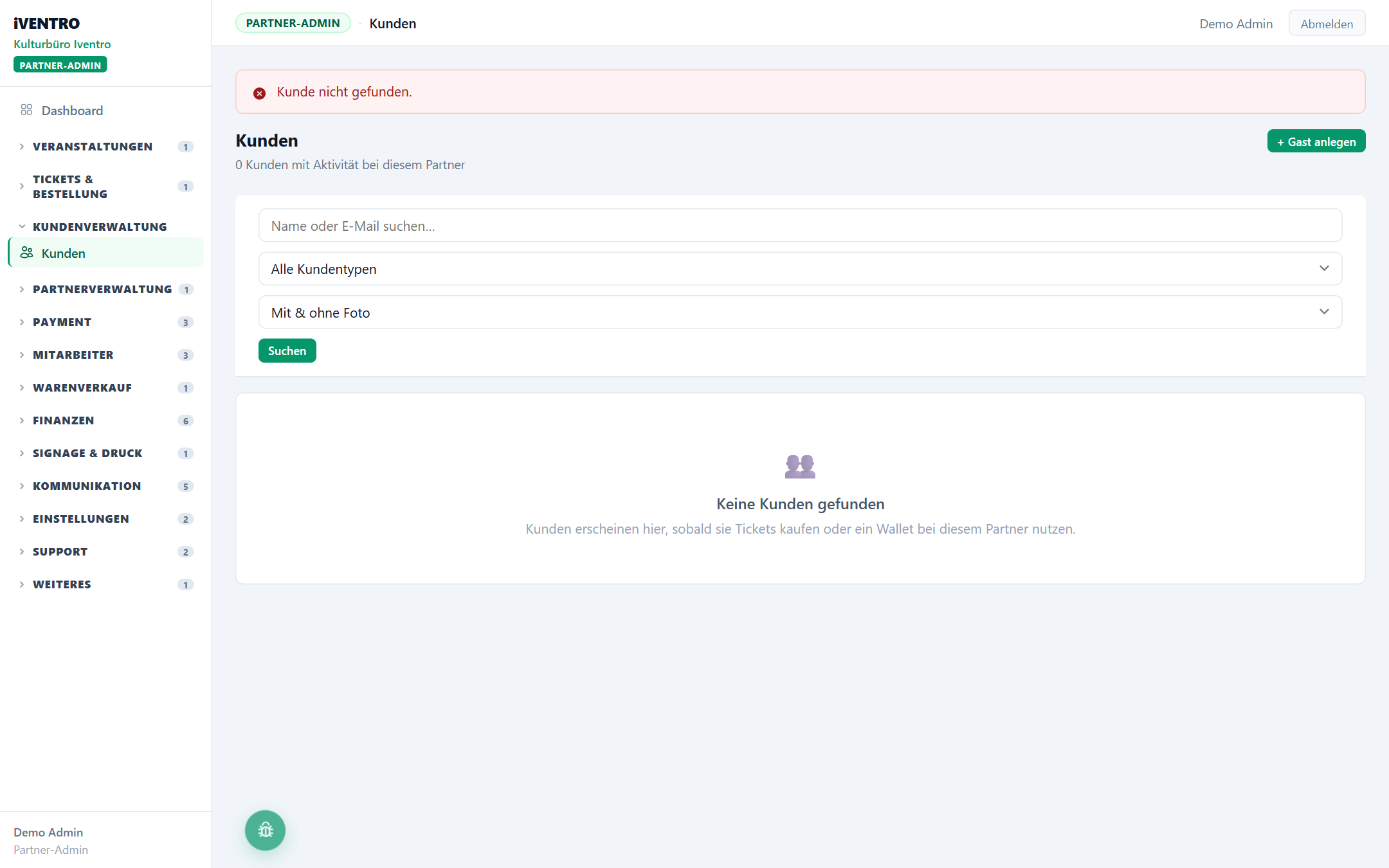
Kunden löschen
Löschen geht nur bei Partner-Karten. Der Knopf in der Zeile zeigt schon, was möglich ist:
| Knopf | Bedeutung |
|---|---|
| Rot | Löschen ohne Hürde |
| Gelb | Es liegt noch Barguthaben vor — bitte vorher auszahlen |
| Orange | Es liegt online aufgeladenes Guthaben vor — Rücküberweisung nötig, du musst sie im Dialog bestätigen |
| Grau, gesperrt | Aktive Tickets vorhanden — Löschen nicht möglich |
| Schloss-Symbol | iVENTRO-Kunde mit globalem Konto — kann vom Veranstalter nicht gelöscht werden |
Das Konto wird deaktiviert und ist nicht wiederherstellbar. Tickets und Buchungshistorie bleiben aus Revisionsgründen erhalten — Finanzdaten werden bei iVENTRO nie physisch gelöscht.
💡 Tipp: Möchte ein iVENTRO-Kunde sein Konto ganz löschen lassen, geht das heute nur über den Support. Nimm die Anfrage über das Käfer-Symbol auf, siehe Problem melden.
Du siehst diesen Punkt nicht?
Dafür gibt es drei Gründe: Das Modul ist nicht aktiviert, dir fehlt das Recht dazu, oder dein Partner-Typ hat diesen Bereich nicht. Wie du das prüfst, steht unter Warum sehe ich einen Menüpunkt nicht?.
Stand: 2026-10-22