Problem melden
Fehler, Wunsch oder Frage über das Käfer-Symbol melden — in drei Schritten, mit Screenshot und auf Wunsch diktiert.
🧭 Wo: Käfer-Symbol unten links auf jeder Backend-Seite und in der Mitarbeiter-App · Wer: Administrator und Mitarbeiter · Modul: Support (immer aktiv)
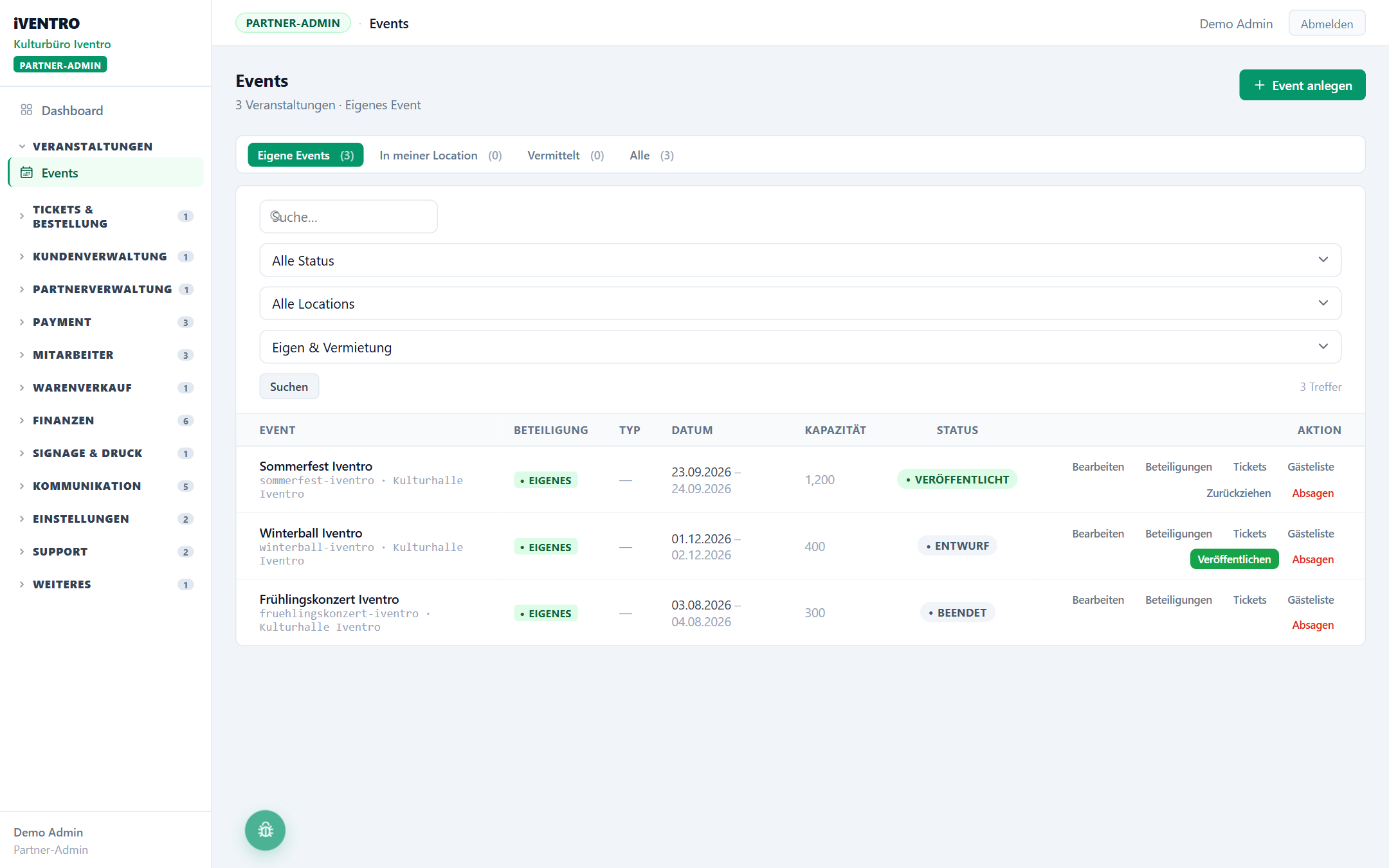
Etwas funktioniert nicht, dir fehlt eine Funktion oder du hast eine Frage? Klicke auf das Käfer-Symbol unten links. Das Meldefenster kennt die Seite, auf der du gerade bist, und hängt einen Screenshot an — du musst nichts erklären, was wir sehen können.
Schritt 1: Worum geht es?
Wähle oben die Art der Meldung:
| Art | Wann |
|---|---|
| Fehler | Etwas verhält sich falsch, Meldung, Absturz, falsche Zahl |
| Wunsch | Eine Funktion fehlt oder soll anders sein |
| Frage | Du weißt nicht, wie etwas geht |
| Sonstiges | Alles andere |
Darunter steht Erkannter Bereich — die Seite, von der aus du meldest. Das kannst du im nächsten Schritt noch anpassen.
Schritt 2: Details
- Betreff (Pflicht) — kurz und konkret, z. B. „Speichern-Button ohne Reaktion bei Events".
- Was ist passiert? — Was hast du getan, und was passierte dann?
- Was hast du erwartet? — Was hätte stattdessen passieren sollen?
Bei Wunsch heißen die Felder „Was wünschst du dir?" und „Warum hilft es dir?", bei Frage „Was möchtest du wissen?".
- Bereich / Seite — vorbelegt, bei Bedarf ändern.
- Priorität — Niedrig (Idee / kleiner Wunsch), Normal, Hoch (behindert die Arbeit),
Kritisch (Arbeit unmöglich).
Diktieren statt tippen: An den beiden Textfeldern sitzt ein Mikrofon-Knopf. Klicke darauf, sprich deine Meldung, klicke erneut — der Text wird eingefügt und lässt sich nachbearbeiten. Das funktioniert in allen gängigen Browsern, auch am Handy.
Schritt 3: Screenshot und Anhänge
Das Häkchen Screenshot dieser Seite automatisch anhängen ist gesetzt; der Screenshot erscheint als Vorschau. Klicke darauf oder auf Markieren & zuschneiden, um
- Wichtiges mit dem Marker gelb zu übermalen,
- mit dem Stift einzukringeln oder einen Pfeil zu ziehen,
- mit Ausschnitt einen Rahmen zu ziehen — alles außerhalb wird abgeschnitten.
Übernehmen speichert die Bearbeitung, Neu aufnehmen macht einen frischen Screenshot. Weitere Dateien ziehst du in das Feld, wählst sie aus oder fügst sie mit Strg + V aus der Zwischenablage ein — Bilder oder PDF, max. 20 MB pro Datei.
Klappt der automatische Screenshot nicht, mache selbst einen (Windows: Windows-Taste + Umschalt + S, Mac: Cmd + Umschalt + 4) und füge ihn mit Strg + V ein.
Absenden
Klicke auf Absenden. Seite, Browser und Version werden automatisch mitgeschickt. Du siehst „Danke! Meldung angelegt." mit deiner Meldungsnummer und dem Link Zu meinen Meldungen. Ab jetzt läuft alles Weitere dort: Meine Meldungen verfolgen.
💡 Tipp: Eine Meldung pro Thema. Drei Probleme in einer Meldung werden langsamer gelöst als drei einzelne, weil jede eigene Rückfragen braucht.
Was gehört in eine gute Fehlermeldung?
- Welches Event, welcher Kunde, welche Bestellnummer — damit wir den Fall nachstellen können.
- Die genaue Meldung auf dem Bildschirm, am besten im Screenshot.
- Ob es einmalig oder wiederholbar ist, und seit wann.
Gäste können nicht über das Käfer-Symbol melden
Das Symbol sehen nur Administratoren und Mitarbeiter. Gäste und Mitglieder nutzen das Ticket-Formular — schick ihnen bei Bedarf diesen Link.
Du siehst diesen Punkt nicht?
Dafür gibt es drei Gründe: Das Modul ist nicht aktiviert, dir fehlt das Recht dazu, oder dein Partner-Typ hat diesen Bereich nicht. Wie du das prüfst, steht unter Warum sehe ich einen Menüpunkt nicht?.
Stand: 2026-09-02