Bändchen, Chips und Karten verwalten
Medien registrieren, einem Wallet zuordnen, wieder abmelden und bei Verlust sperren — mit dem Statusmodell.
🧭 Wo: Backend → Tickets & Verkauf → Wallet & Medien → Tab Medien · Wer: nur Administrator · Modul: Medien
„Medien" sind bei iVENTRO keine Bilder, sondern die physischen Träger, mit denen Gäste an der Kasse bezahlen: RFID-Chips, NFC-Karten, Armbänder, QR-Codes oder Barcodes. Ein Medium ist immer mit genau einem Wallet verknüpft — das Guthaben liegt auf dem Wallet, nicht auf dem Chip.
So heißt es bei dir
| Partner-Typ | Menüpunkt | Gruppe in der Seitenleiste |
|---|---|---|
| Eventveranstalter, Location | Wallet & Medien → Tab Medien | Tickets & Verkauf |
| Sportverein | Guthaben → Tab Medien (ohne Guthaben-Modul: Chips & Karten) | Theke & Verkauf |
| Karnevalsverein | Guthaben → Tab Medien (ohne Guthaben-Modul: Chips & Karten) | Theke & Service |
| Gewerbeverein | Guthaben → Tab Medien (ohne Guthaben-Modul: Bilder & Dateien) | Verkauf & Service |
Die Medienliste
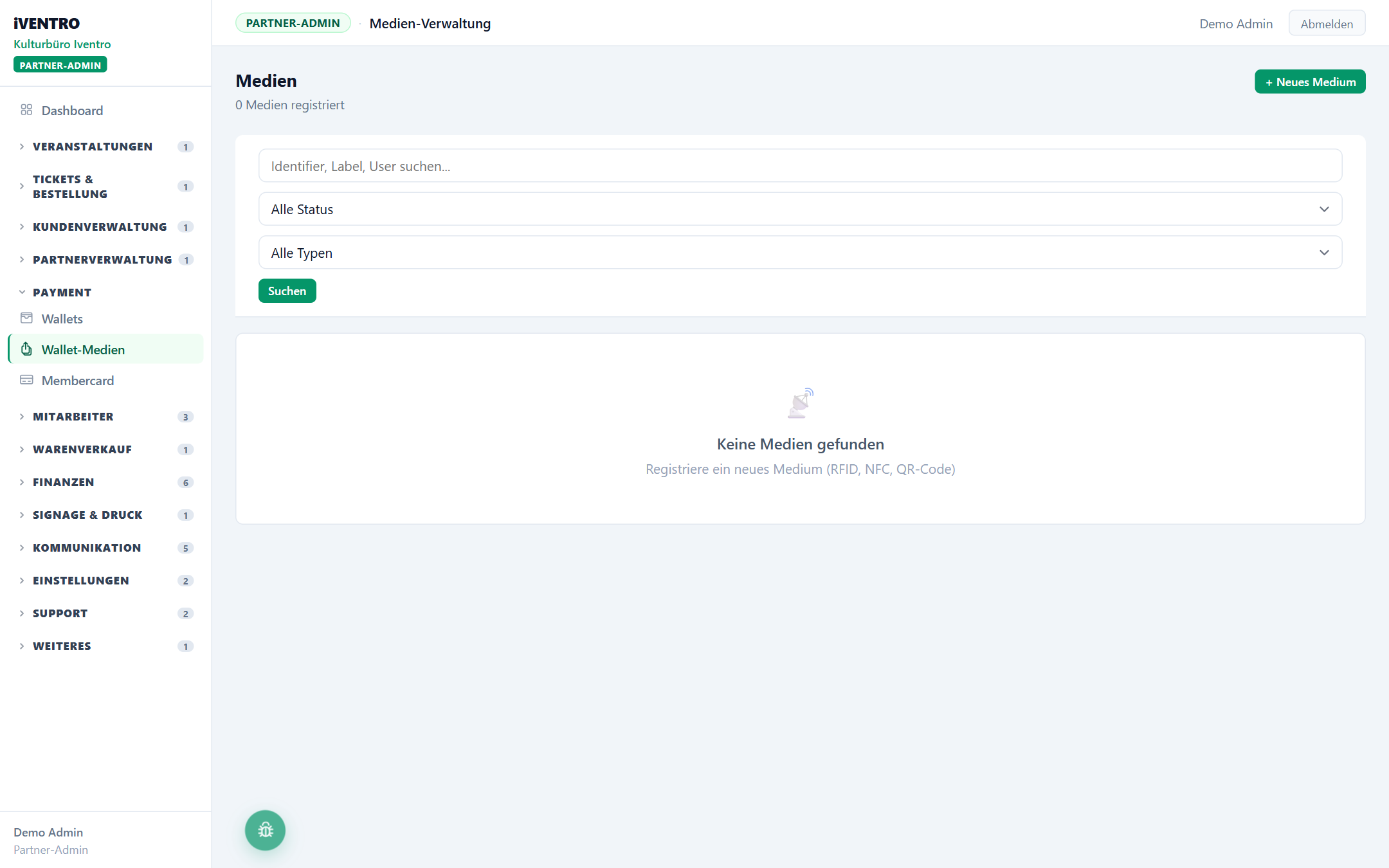
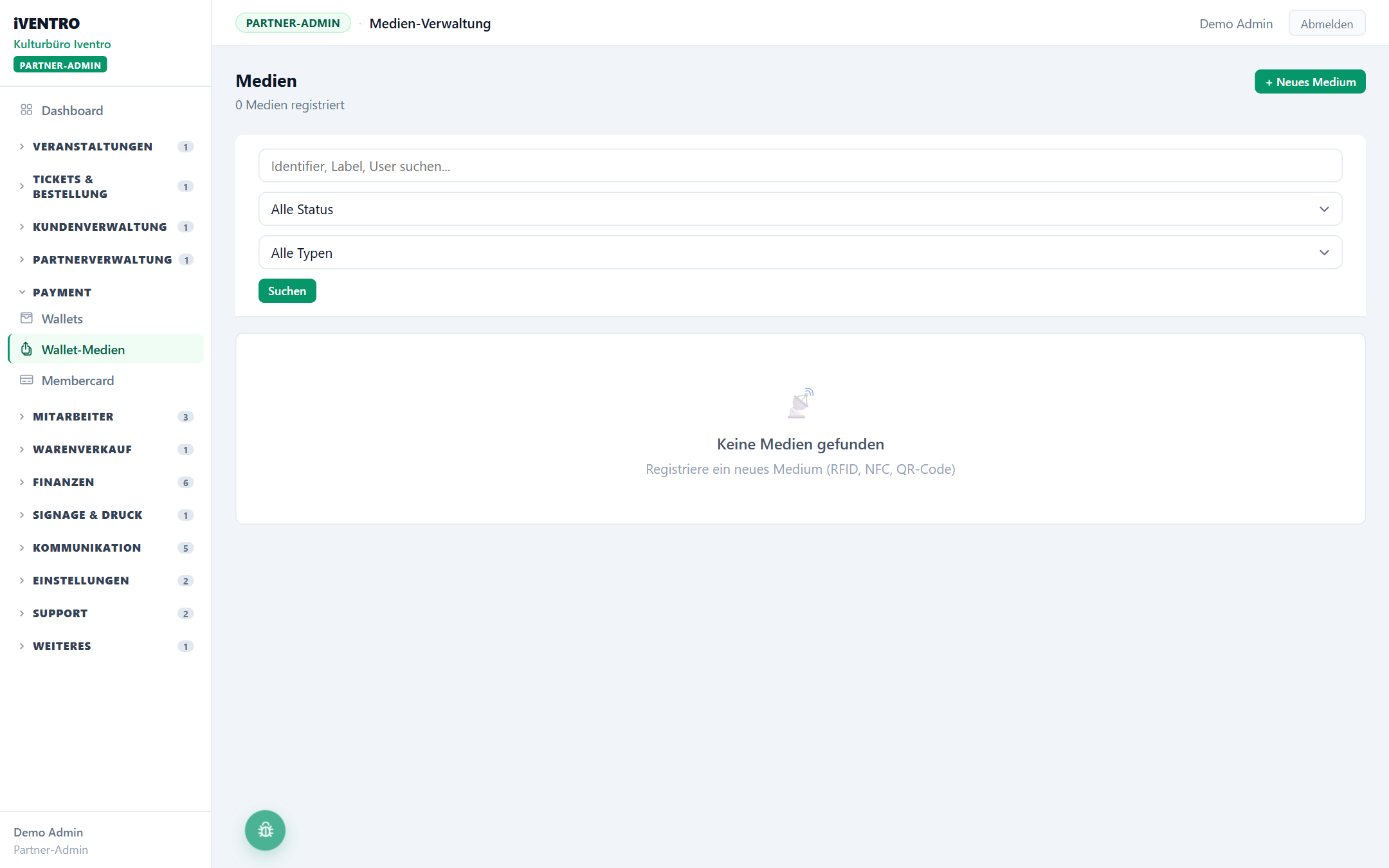
Die Liste zeigt 50 Medien pro Seite mit Identifier, Typ, Status, Wallet-ID, User, Guthaben und Registrierungsdatum. Suche über Identifier, Label, User und filtere nach Status und Typ.
Medientypen: RFID, NFC, QR-Code, Barcode, Armband.
Statusmodell
| Badge | Bedeutung | Zuordnen möglich? |
|---|---|---|
| Frei (grau) | Registriert, noch keinem Wallet zugeordnet | ja |
| Zugeordnet (grün) | Aktiv mit einem Wallet verknüpft, zahlt an der Kasse | — (erst abmelden) |
| Gesperrt (rot) | Von dir gesperrt, Sperrgrund hinterlegt | nein |
| Verloren (gelb) | Als verloren gemeldet | nein |
| Deaktiviert (grau) | Dauerhaft außer Betrieb | nein |
Medium registrieren
Bevor ein Chip benutzt werden kann, muss iVENTRO ihn kennen.
- Klicke auf + Neues Medium.
- Wähle den Medientyp.
- Trage den Identifier ein — die RFID-UID des Chips oder den Text des QR-Codes (bis 120 Zeichen).
- Gib optional eine Beschriftung an, z. B. „Band #0042" oder „VIP-Karte".
- Klicke auf Registrieren. Das Medium steht jetzt mit Status Frei in der Liste.
💡 Tipp: Am Eventtag registriert die Mitarbeiter-App unbekannte Chips beim Check-In automatisch. Das Backend brauchst du vor allem für Vorab-Chargen und die Nachbereitung.
Zuordnen und abmelden
Im Backend kannst du ein freies Medium mit einem Klick auf Zuordnen in Betrieb nehmen. iVENTRO legt dann ein anonymes Wallet an und verknüpft es — ideal für Festival-Bändchen ohne Gästekonto. Die Meldung lautet „Medium wurde zugeordnet. Anonymes Wallet erstellt."
Die Zuordnung zu einem bestimmten Gast (mit Konto und Namen) passiert vor Ort in der Mitarbeiter-App über die Kachel Check-In („Medium zuordnen und Wallet aufladen").
Abmelden: Bei einem zugeordneten Medium klickst du auf Abmelden und bestätigst. Das Medium wird wieder Frei, das Wallet bleibt mit seinem Guthaben bestehen — du findest es weiterhin in der Wallet-Übersicht.
Ein Medium kann nur einem Wallet gleichzeitig gehören. Ordnest du es neu zu, endet die alte Zuordnung automatisch; die Historie der Zuordnungen bleibt erhalten.
Sperren bei Verlust oder Missbrauch
- Klicke in der Zeile auf Sperren.
- Gib einen Sperrgrund an (Pflicht), z. B. „Verlust", „Beschädigung", „Missbrauch".
- Bestätige mit Sperren.
Das Medium wird auf Gesperrt gesetzt und gleichzeitig vom Wallet getrennt. Der Chip kann an keiner Kasse mehr zahlen. Das Guthaben bleibt auf dem Wallet — bei einem Gast mit Konto steht es ihm nach der Zuordnung eines neuen Mediums wieder zur Verfügung.
⚠️ Achtung: Eine Sperre lässt sich in dieser Ansicht nicht wieder aufheben. Sperre nur, wenn du sicher bist, und registriere im Zweifel einen Ersatzchip.
Stolpersteine
- Anonymes Bändchen weg = Guthaben weg. Ohne Konto, Name oder Foto lässt sich ein verlorenes Bändchen keinem Gast zuordnen. Wer Guthaben schützen will, bindet den Chip beim Check-In an ein Gästekonto.
- Guthaben liegt auf dem Wallet, nicht auf dem Chip. Ein neuer Chip für denselben Gast bekommt sein altes Guthaben nur, wenn er wieder mit demselben Wallet verknüpft wird.
- Identifier sind pro Betrieb eindeutig. Denselben Chip zweimal zu registrieren, lehnt iVENTRO ab.
- Nur Administratoren. Mitarbeiter und Händler sehen diesen Bereich nicht — die Chip-Zuordnung am Eventtag läuft für sie über die App.
Du siehst diesen Punkt nicht?
Dafür gibt es drei Gründe: Das Modul ist nicht aktiviert, dir fehlt das Recht dazu, oder dein Partner-Typ hat diesen Bereich nicht. Wie du das prüfst, steht unter Warum sehe ich einen Menüpunkt nicht?.
Stand: 2026-10-22