Mitarbeiter anlegen und Zugang einrichten
Vom Stammdatensatz über die Einladung per E-Mail bis zur Zugriffsebene Mitarbeiter oder Administrator.
🧭 Wo: Backend → Team → Mitarbeiter · Wer: Administrator; Mitarbeiter mit den Rechten „Mitarbeiter anlegen / bearbeiten" (Stammdaten) bzw. „Zugänge & Rechte verwalten" (Login) · Modul: Mitarbeiter
Ein Mitarbeiter besteht bei iVENTRO aus zwei Teilen: dem Profil (Name, Kontakt, Vertragsdaten) und dem Zugang (Login für Backend und Mitarbeiter-App). Erst mit Zugang kann jemand scannen, kassieren oder im Backend arbeiten.
So heißt es bei dir
| Partner-Typ | Menüpunkt | Gruppe in der Seitenleiste | Administrator heißt |
|---|---|---|---|
| Eventveranstalter, Location | Mitarbeiter | Team | z. B. Geschäftsführung |
| Sportverein | Angestellte | Vereinsverwaltung | z. B. Vereinsvorstand |
| Karnevalsverein | Angestellte | Verein & Mitglieder | z. B. Vereinsvorstand |
| Gewerbeverein | Mitarbeiter | Helfer & Personal | z. B. Geschäftsführung |
Schritt 1: Profil anlegen
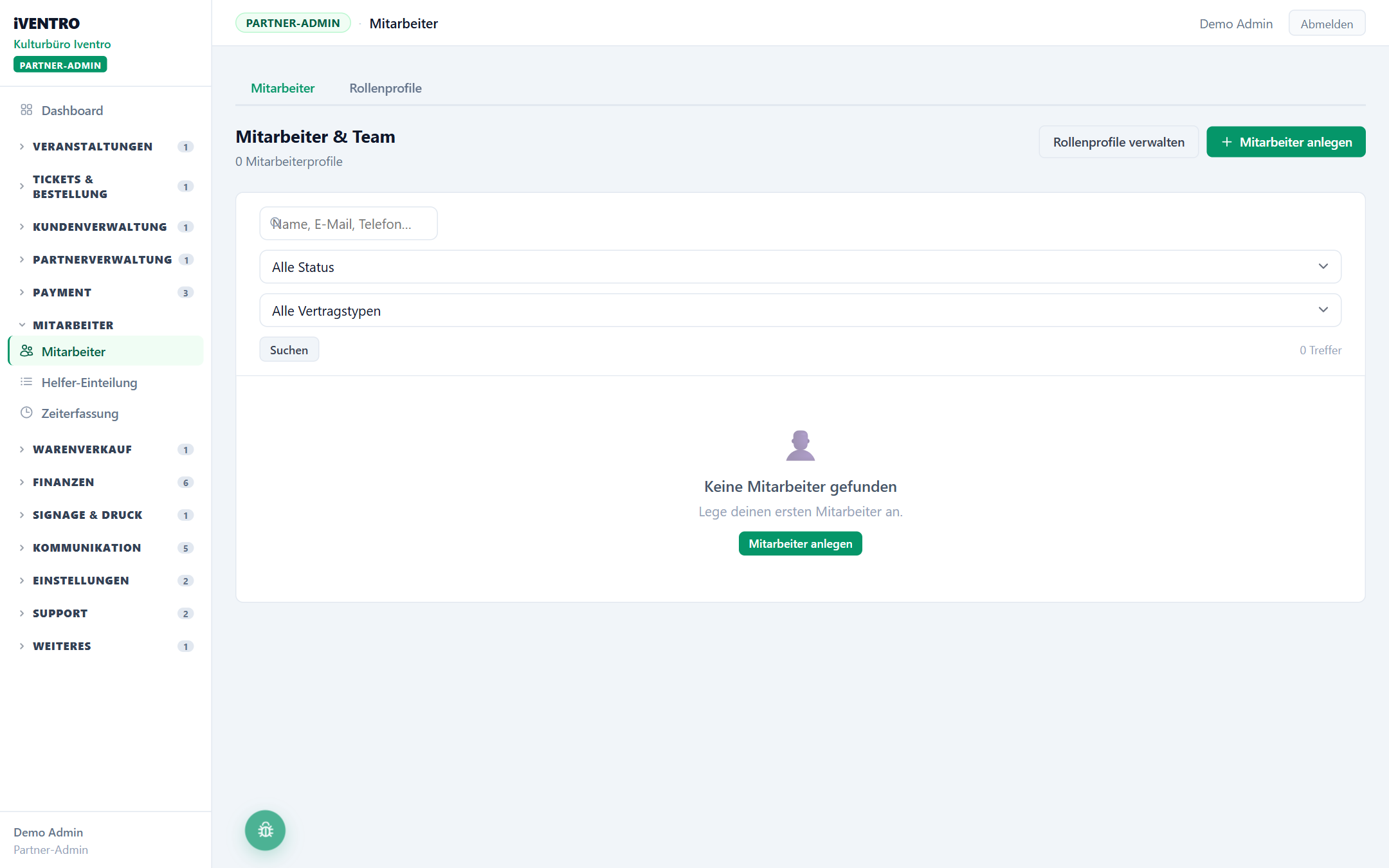
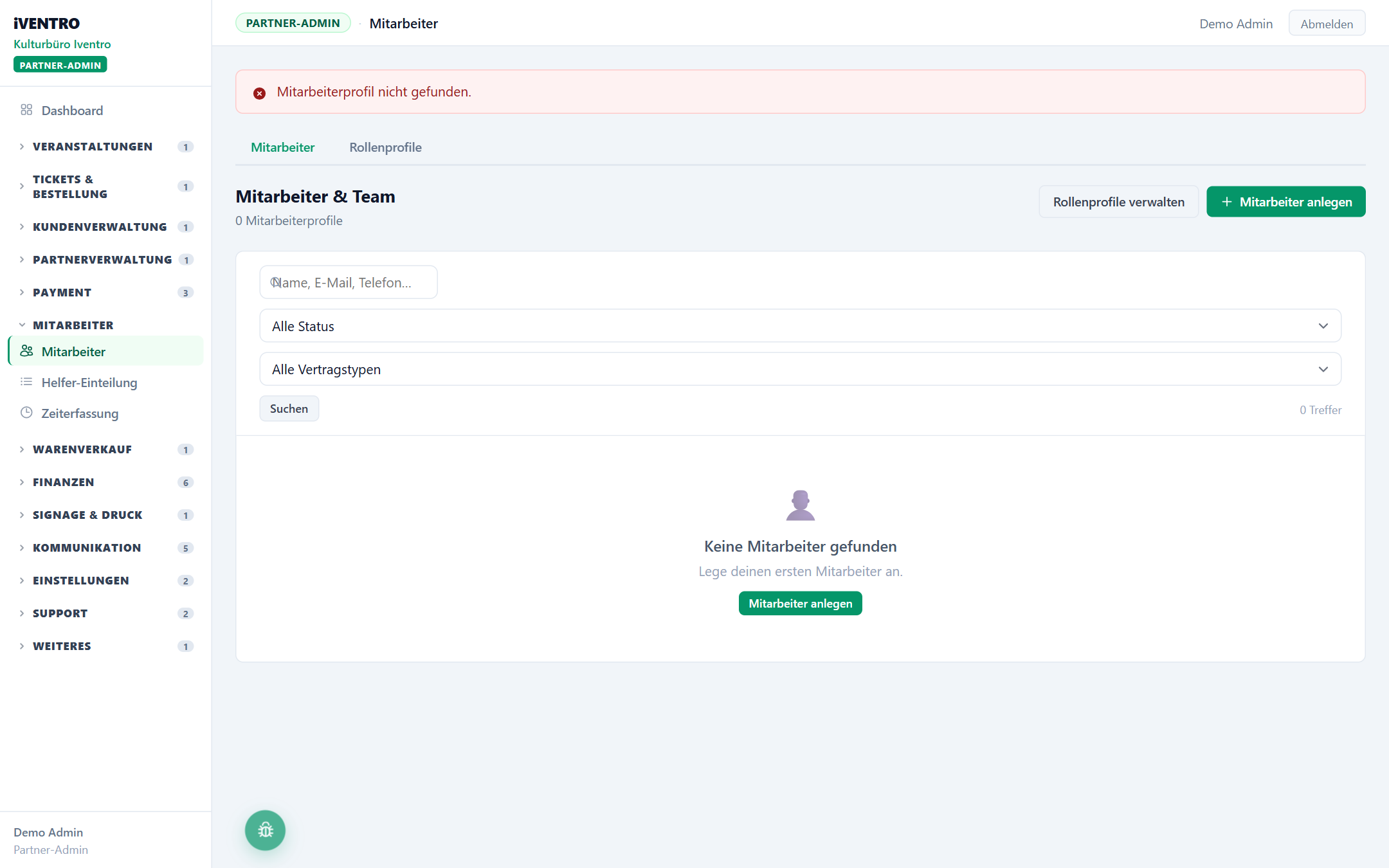
- Klicke in der Liste auf Mitarbeiter anlegen.
- Persönliche Daten: Vorname und Nachname sind Pflicht, dazu Geburtsdatum und Geschlecht.
- Kontakt: E-Mail, Telefon, Notfallkontakt. Die E-Mail wird später als Vorschlag für den Zugang übernommen.
- Adresse und Beschäftigung & Funktion: Vertragstyp, Gruppe, Subrolle (z. B. „Kassierer", „Scanner", „Security"), die Häkchen Trinkgeld-berechtigt und Erhält Staff-Preise am POS, Stundensatz und Lohnnebenkosten für die Kalkulation, interne Notizen.
- Status (Aktiv) und speichern — „Mitarbeiterprofil wurde angelegt."
Vertrauliche Vertragsdaten (IBAN, Steuer-ID, SV-Nummer, Krankenkasse) stehen in einem eigenen rot markierten Abschnitt, werden verschlüsselt gespeichert und sind nur mit dem entsprechenden Recht sichtbar. Im eigenen Profil sieht ein Mitarbeiter weder Stundensatz noch Vertragsdaten.
Schritt 2: Zugang einrichten
Öffne das gespeicherte Profil über Bearbeiten oder Rechte. Unten steht der Abschnitt 🔑 Login & Berechtigungen mit dem Hinweis „Für diesen Mitarbeiter ist noch kein Zugang hinterlegt. Ohne Zugang gibt es weder Staff-App noch Backend-Rechte."
- Zugriffsebene wählen (nur Administratoren sehen diese Auswahl):
- Mitarbeiter — sieht nur, was Rolle und Rollenprofil erlauben.
- Administrator — voller Zugriff — sieht und ändert alle Bereiche inklusive Finanzen; ein Rollenprofil entfällt.
- E-Mail für den Zugang eintragen — sie wird gleichzeitig zum Anmeldenamen.
- Bei Zugriffsebene Mitarbeiter ein Rollenprofil wählen, z. B. die Vorlage „Kasse & Einlass". „— Kein Profil —" bedeutet: nur der Rollen-Standard. Details: Rollenprofile.
- Entscheide, wie der Mitarbeiter sein Passwort bekommt:
- Einladung per E-Mail senden — er setzt es selbst, der Link gilt 72 Stunden.
- Passwort jetzt setzen — mindestens 8 Zeichen, Zugang sofort aktiv. Teile es auf sicherem Weg mit.
- Klicke auf Zugang einrichten.
Es gibt schon ein iVENTRO-Konto zu dieser E-Mail
E-Mail-Adressen sind iVENTRO-weit eindeutig. Hat die Person bereits ein Konto (etwa als Gast), erscheint ein gelber Kasten Bestehendes Konto verknüpfen. Wähle das Rollenprofil, setze das Häkchen Ja, es ist dieselbe Person und klicke auf Konto verknüpfen. Es wird kein zweites Konto angelegt; die Person meldet sich mit ihrem bisherigen Passwort an und sieht zusätzlich dein Backend.
Konten mit erhöhter Rolle oder aus einem anderen Betrieb lassen sich nicht verknüpfen — dann hilft nur eine andere E-Mail-Adresse.
Schritt 3: App-Kacheln prüfen
Nach dem Einrichten des Zugangs erscheint im Formular der Abschnitt 📱 Modul-Freischaltung Staff-App. Standardmäßig sind Einlass, Check-In, Kasse, Service und Garderobe frei, Überblick nicht. Wie du das anpasst: Welche App-Kacheln ein Mitarbeiter sieht.
Status und Badges
Die Liste zeigt zwei Zustände nebeneinander: den Profilstatus und den Login-Status.
| Profilstatus | Bedeutung |
|---|---|
| Aktiv (grün) | Im Einsatz |
| Inaktiv (grau) | Pausiert, kein Einsatz |
| Gesperrt (rot) | Zugang gesperrt, auf allen Geräten abgemeldet |
| Login-Status | Bedeutung |
|---|---|
| Kein Login (grau) | Nur Profil, kein Zugang |
| Eingeladen (gelb) | Einladung verschickt, Passwort noch nicht gesetzt |
| Aktiv (grün) | Kann sich anmelden |
| Gesperrt (rot) | Anmeldung gesperrt |
Dazu die Zugriffsebene als Badge Administrator oder Mitarbeiter, darunter der Name des Rollenprofils.
Über Sperren in der Liste (oder Sofort sperren im Formular) sperrst du einen Zugang mit sofortiger Wirkung — der Mitarbeiter fliegt aus der App. Entsperren gibt ihn wieder frei.
Zugriffsebene später ändern
Im Abschnitt Zugriffsebene des Formulars steht Zum Administrator machen bzw. beim Herabstufen die Auswahl des künftigen Rollenprofils. Beim Herabstufen werden individuelle Ausnahmen zurückgesetzt.
- Der letzte aktive Administrator kann nicht herabgestuft werden.
- Die eigene Zugriffsebene und die eigenen Rechte lassen sich nicht ändern — das muss ein anderer Administrator tun.
Stolpersteine
- Einladung nicht angekommen? Prüfe die E-Mail-Adresse und den Spam-Ordner. Nach 72 Stunden ist der Link ungültig — dann lieber Passwort jetzt setzen.
- Löschen klappt nur, wenn der Mitarbeiter keine aktiven Event-Zuordnungen hat. Setze ihn sonst auf Inaktiv.
- Zertifikate (z. B. Sicherheitsschulung) werden im Detail gepflegt; abgelaufene Zertifikate zeigt die Liste als roten Hinweis.
- Delegierte Mitarbeiter mit dem Recht „Zugänge & Rechte verwalten" können nur Rechte weitergeben, die sie selbst haben, und keine Administratoren ernennen.
Du siehst diesen Punkt nicht?
Dafür gibt es drei Gründe: Das Modul ist nicht aktiviert, dir fehlt das Recht dazu, oder dein Partner-Typ hat diesen Bereich nicht. Wie du das prüfst, steht unter Warum sehe ich einen Menüpunkt nicht?.
Stand: 2026-10-22