Garderobe im Backend verwalten
Kapazität und Reservierungen im Blick behalten, Walk-ins anlegen, stornieren und den Report für die Abrechnung lesen.
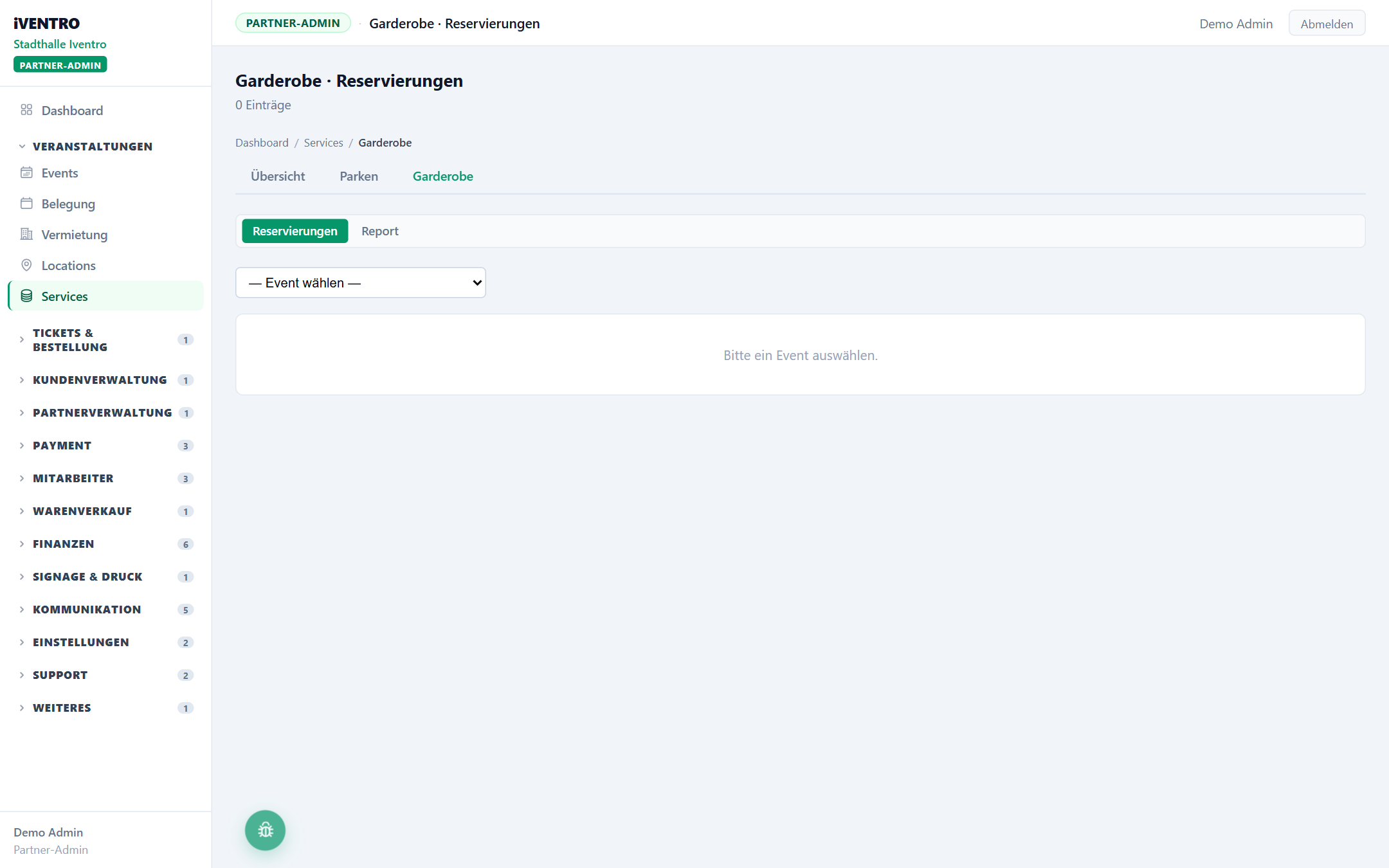
🧭 Wo: Backend → Services → Garderobe · Wer: Reservierungen: Administrator und Mitarbeiter · Report: nur Administrator · Modul: Parkraummanagement
Gäste können ihren Garderobenplatz vorab buchen — beim Ticketkauf, über die Gästeliste oder spontan vor Ort. Im Backend siehst du, wie voll die Garderobe ist, legst Buchungen von Hand an und wertest den Abend aus. Der Bereich hat zwei Seiten: Reservierungen und Report.
⚠️ Achtung: Die Garderobe hat kein eigenes Modul — sie hängt am Modul Parkraummanagement. Fehlt der Menüpunkt, ist meistens dieses Modul nicht aktiviert. Mehr dazu unter Services — Parken und Garderobe im Überblick.
Kapazität
Die Kapazität kommt von der Location des Events, nicht vom Event selbst. Ist an der Location nichts hinterlegt, meldet die Seite „Keine Garderoben-Kapazität hinterlegt" und es sind keine Vorab-Reservierungen möglich.
Ist alles eingerichtet, steht oben die Kapazitätskarte: belegt / Kapazität · x reserviert · y vor Ort · z frei, dazu ein Balken (orange ab 70 %, rot ab 90 %).
💡 Tipp: Eine Reservierung reserviert Kapazität, keinen bestimmten Haken. Welcher Platz es wird, entscheidet sich bei der Abgabe an der Garderobe.
Darunter stehen drei Umsatzkacheln: Vorbuchung (online plus im Backend angelegte Walk-ins), Walk-in vor Ort (spontan in der Mitarbeiter-App erfasst) und die schwarze Gesamt-Kachel.
Walk-in anlegen
Für Gäste, die ohne Vorbuchung an die Garderobe kommen und deren Buchung du im Büro erfassen willst:
- Anzahl wählen — mindestens 1, höchstens 10 Stück pro Buchung.
- Preis (€) eintragen. Leer lassen ist erlaubt.
- Zahlung wählen: Bar, Karte (SumUp), Wallet oder Kostenlos. Bei Kostenlos wird kein Preis gebucht.
- Optional die Gast-E-Mail, damit die Buchung dem richtigen Konto zugeordnet wird.
- Absenden — die Bestätigung nennt den erzeugten QR-Code.
Reicht die freie Kapazität für die gewünschte Menge nicht, meldet das System „Nicht genug freie Plätze für diese Menge" und legt nichts an.
Reservierungen lesen und stornieren
Die Tabelle zeigt Zeit, Gast, Menge (mit dem Vermerk, wie viele davon gerade vor Ort sind), Quelle, Zahlart, Preis, Status und QR-Code.
| Status-Badge | Bedeutung |
|---|---|
| Reserviert (gelb) | gebucht, noch nicht bezahlt |
| Bezahlt (blau) | bezahlt, Gast noch nicht da |
| Abgegeben (grün) | Jacke hängt |
| Abgeholt (grau) | erledigt |
| Nicht erschienen (rot) | No-Show |
| Storniert (grau) | abgesagt |
| Quelle | Woher die Buchung kommt |
|---|---|
| checkout (blau) | vom Gast beim Ticketkauf mitgebucht |
| guestlist (gelb) | über die Gästeliste vergeben |
| walkin (grau) | spontan vor Ort in der Mitarbeiter-App |
| partner_admin (violett) | von dir im Backend angelegt |
Stornieren geht nur bei Reserviert und Bezahlt — bei allen anderen Zuständen fehlt der Knopf. Ein Klick, Rückfrage bestätigen, fertig. Eine Rückzahlung passiert dabei nicht automatisch; die machst du bei Bedarf über das Guthaben oder die Buchhaltung.
Unter der Reservierungstabelle steht eine zweite Liste mit den Abgaben vor Ort: wer wann welchen Platz bekommen hat, von welchem Mitarbeiter, und ob die Sachen schon abgeholt wurden.
Der Report
Der Reiter Report fasst das Event zusammen — für Administratoren.

Oben fünf Kennzahlen: Kapazität, Belegt, Vor Ort, Storniert und Umsatz. Darunter zwei Tabellen: eine Aufschlüsselung nach Quelle (Einträge und Plätze) und eine nach Zahlart (Einträge, Plätze, Umsatz). Genau diese zweite Tabelle brauchst du für die Kassenabstimmung: Sie sagt dir, wie viel bar, per Karte und per Guthaben eingenommen wurde.
Stolpersteine
- Zwei Zahlenwelten. „Vorbuchung" enthält auch die Walk-ins, die du im Backend anlegst. Wirklich spontan ist nur, was in der Mitarbeiter-App erfasst wurde. Wer Bargeld abstimmen will, nimmt den Report, nicht die Kacheln.
- Stornierte Buchungen zählen nicht mehr auf die Kapazität, bleiben aber in der Liste stehen.
- Ein Event ohne Location hat keine Garderobe. Trage die Location am Event nach, bevor du dich über eine leere Seite wunderst.
- Vor Ort arbeiten die Mitarbeiter in der App, nicht hier: Garderobe in der Mitarbeiter-App.
Du siehst diesen Punkt nicht?
Dafür gibt es drei Gründe: Das Modul ist nicht aktiviert, dir fehlt das Recht dazu, oder dein Partner-Typ hat diesen Bereich nicht. Wie du das prüfst, steht unter Warum sehe ich einen Menüpunkt nicht?.
Stand: 2026-09-02