Services — Parken und Garderobe im Überblick
Der Einstieg in die vorab buchbaren Zusatzleistungen, die Kennzahlen je Event und warum die Garderobe am Parken hängt.
🧭 Wo: Backend → Services → Services · Wer: Administrator (Recht „Services anzeigen") · Modul: Parkraummanagement
Services sind Leistungen, die dein Gast zusätzlich zum Ticket bucht: einen Parkplatz, einen Garderobenplatz. Der Services-Hub ist die gemeinsame Startseite dafür — eine Kachel je Bereich, mit den wichtigsten Zahlen des gewählten Events.
⚠️ Achtung: Der ganze Bereich — auch die Garderobe — hängt am Modul Parkraummanagement. Wer „Services" oder „Garderobe" in der Seitenleiste vermisst, hat fast immer schlicht dieses Modul nicht aktiviert. Das ist der häufigste Supportfall zu diesem Thema. Wie du Module einschaltest, steht unter Module aktivieren.
So heißt es bei dir
| Partner-Typ | Menüpunkt | Gruppe in der Seitenleiste |
|---|---|---|
| Eventveranstalter, Location | Services | Services |
| Sportverein | Zusatzleistungen | Theke & Verkauf |
| Karnevalsverein | Saalservice | Theke & Service |
Die Navigation
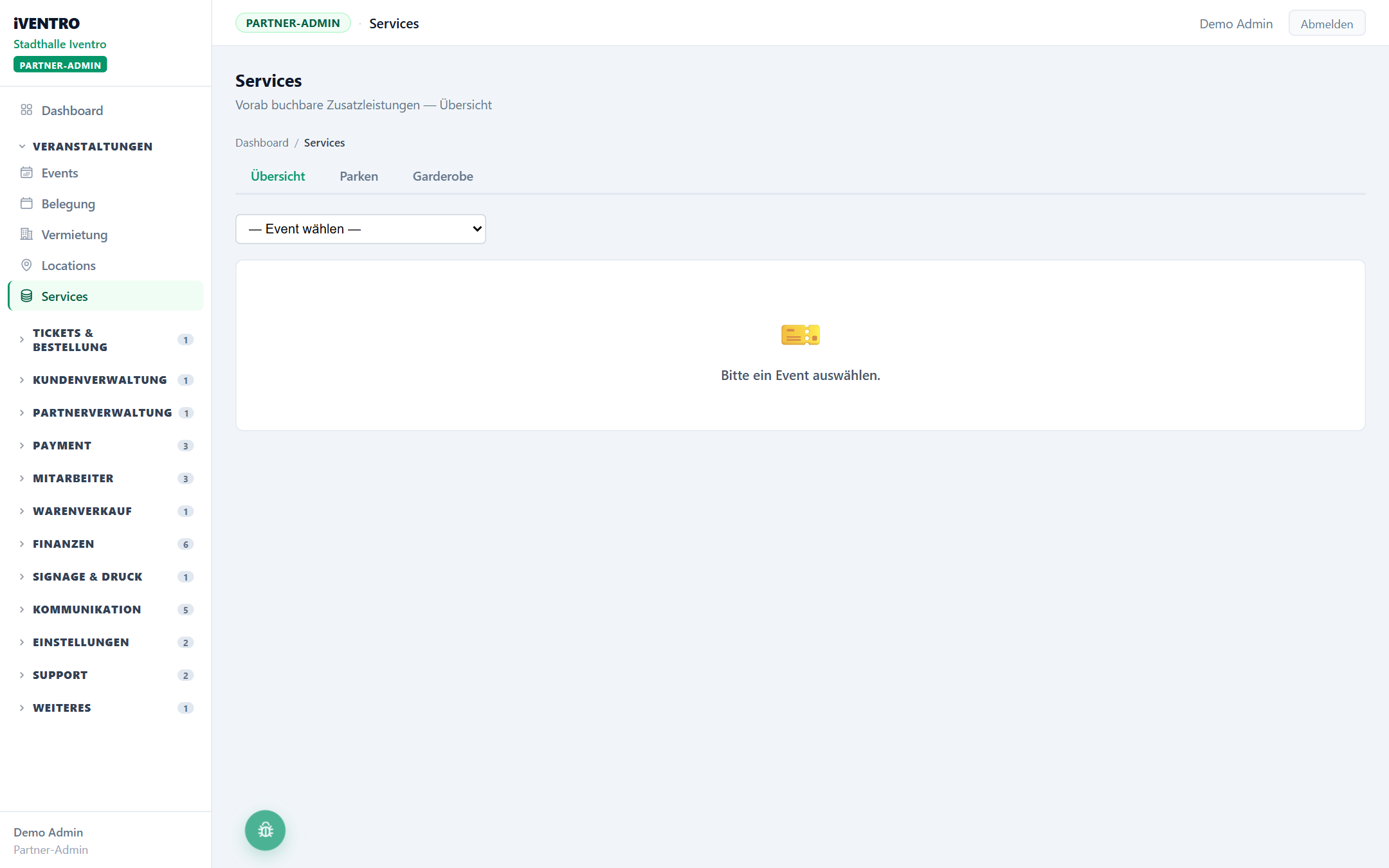
Über allen Seiten dieses Bereichs liegt eine zweistufige Reiterzeile:
- Erste Ebene: Übersicht · Parken · Garderobe
- Zweite Ebene Parken: Dashboard · Zonen · Buchungen · Shuttle · ANPR · Live-Feed · Report
- Zweite Ebene Garderobe: Reservierungen · Report
Damit kommst du von jeder Unterseite in einem Klick zurück in die Übersicht.
Event wählen
Ganz oben steht die Event-Auswahl. iVENTRO wählt automatisch das Event vor, das gerade läuft oder unmittelbar bevorsteht — konkret: Beginn zwischen sechs Stunden in der Vergangenheit und 48 Stunden in der Zukunft. Passt keines in dieses Fenster, steht das zuletzt angelegte Event da. Ohne Auswahl zeigt die Seite nur „Bitte ein Event auswählen."
Damit ist der Hub am Eventtag ohne Zutun auf dem richtigen Event — an einem beliebigen Bürotag musst du dagegen selbst umstellen.
Die Kacheln lesen
Beide Kacheln zeigen dieselben zwei Zahlen und einen Balken:
| Angabe | Bedeutung |
|---|---|
| Belegung | aktive Buchungen im Verhältnis zur Kapazität, dahinter in Klammern, wie viele davon gerade vor Ort sind |
| Umsatz | Einnahmen dieses Servicebereichs für das Event |
| Balken | der Auslastungsgrad — blau bis 69 %, orange ab 70 %, rot ab 90 % |
Ein Klick auf die Kachel Parken führt ins Parken-Dashboard, ein Klick auf Garderobe zu den Garderoben-Reservierungen.
| Statt Zahlen steht da … | Bedeutung |
|---|---|
| „Noch keine Parkzonen angelegt." | Für dieses Event gibt es keine Zone — siehe Parkzonen einrichten |
| „Garderobe-Kapazität an der Location nicht konfiguriert." | An der Location des Events ist keine Garderobenkapazität hinterlegt |
Die dritte, graue Kachel Weitere Services ist eine Vorschau: Catering, Meet & Greet, Merchandise, Shuttle-Pakete, Kinderbetreuung, Foto-Service und Backstage-Tour sind als künftige Buchungsleistungen vorgesehen. Sie ist bewusst nicht anklickbar.
Typischer Ablauf vor einem Event
- Wochen vorher: Parkzonen anlegen, Preise und Kapazitäten setzen, Garderobenkapazität an der Location hinterlegen.
- Tage vorher: Im Hub das Event wählen und prüfen, ob Vorbuchungen laufen. Ein leerer Balken drei Tage vor dem Konzert heißt meist: Der Service ist auf der Eventseite nicht sichtbar.
- Am Eventtag: Hub offen lassen. Er zeigt beide Bereiche nebeneinander — für die Details wechselst du ins jeweilige Dashboard.
- Danach: Report je Bereich für die Abrechnung.
Stolpersteine
- Ein Modul, zwei Bereiche. Garderobe und Services haben kein eigenes Modul. Wird Parkraummanagement abgeschaltet, ist auch die Garderobe weg — samt bereits erfasster Reservierungen in der Anzeige.
- Kapazität kommt von der Location. Die Garderobenkapazität hängt am Veranstaltungsort, nicht am Event. Ein Event ohne hinterlegte Location kann keine Garderobe anbieten.
- Umsatz ist nicht Kasse. Die Zahlen hier sind Servicebuchungen. Für die Abrechnung zählt die Buchhaltung.
- Mitarbeiter sehen den Hub nur eingeschränkt. Der Menüpunkt in der Seitenleiste ist Administratoren vorbehalten; Mitarbeiter arbeiten am Eventtag in der Mitarbeiter-App, etwa unter Garderobe.
Du siehst diesen Punkt nicht?
Dafür gibt es drei Gründe: Das Modul ist nicht aktiviert, dir fehlt das Recht dazu, oder dein Partner-Typ hat diesen Bereich nicht. Wie du das prüfst, steht unter Warum sehe ich einen Menüpunkt nicht?.
Stand: 2026-10-22