SumUp-Abgleich — Kartenzahlungen kontrollieren
Die Kartenzahlungen bei SumUp den Buchungen in iVENTRO gegenüberstellen, Lücken finden und alles als Datei für die Buchhaltung ausgeben.
🧭 Wo: Backend → Finanzen → Zahlungen → Tab Kartenterminals → Reiter SumUp-Abgleich · Wer: Administrator (Recht „Kartenterminals verwalten") · Modul: Zahlungsarten
Am Tag nach dem Event kommt die Frage: Stimmt das, was SumUp abgerechnet hat, mit dem überein, was iVENTRO an der Kasse gebucht hat? Der Reiter SumUp-Abgleich beantwortet sie. Er holt die Kartenzahlungen direkt bei SumUp ab und stellt sie deinen eigenen Buchungen gegenüber — Zeile für Zeile.
Voraussetzung
Der Abgleich funktioniert nur, wenn dein SumUp-Zugang hinterlegt ist. Fehlt er, meldet die Seite „SumUp-Zugang fehlt — bitte im Tab ‚Zugang' hinterlegen." Wie du ihn einrichtest, steht unter SumUp-Terminals koppeln und Kassen anlegen.
Zeitraum wählen und lesen
- Öffne Finanzen → Zahlungen → Tab Kartenterminals und wechsle auf den Reiter
SumUp-Abgleich.
- Wähle oben den Zeitraum: 7, 14, 30, 60 oder 90 Tage. Voreingestellt sind 30 Tage.
- Die Seite lädt die Transaktionen und zeigt darüber fünf Kacheln.
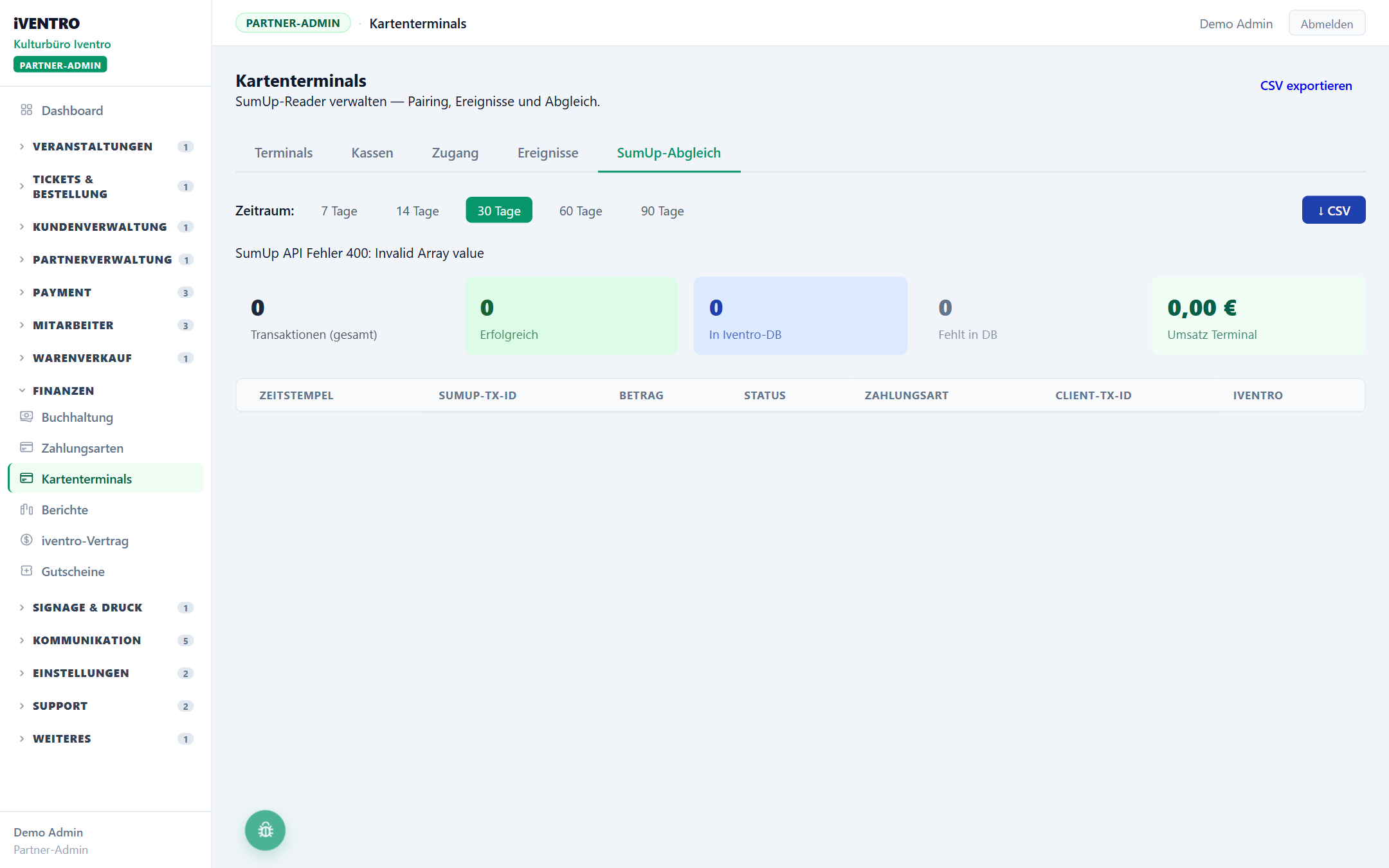
| Kachel | Was sie zählt |
|---|---|
| Transaktionen (gesamt) | alle Vorgänge im Zeitraum, die deinem Betrieb zugeordnet sind |
| Erfolgreich | davon die durchgeführten Zahlungen |
| In Iventro-DB | Vorgänge, zu denen es eine passende Buchung bei dir gibt |
| Fehlt in DB | bei SumUp vorhanden, bei dir nicht — die einzige Zahl, die dich interessieren muss |
| Umsatz Terminal | Summe der erfolgreichen Zahlungen |
Die Kachel Fehlt in DB ist grau, solange sie auf 0 steht, und wird gelb, sobald es etwas zu prüfen gibt.
Die Tabelle
Jede Zeile zeigt Zeitstempel, SumUp-Vorgangsnummer, Betrag, Status, Zahlungsart (inklusive Kartennetz), die eigene Vorgangsnummer und die Zuordnung.
| Status-Badge | Bedeutung |
|---|---|
| SUCCESSFUL (grün) | Zahlung durchgeführt |
| FAILED (rot) | vom Anbieter abgelehnt |
| CANCELLED (gelb) | am Gerät abgebrochen |
| Badge in der Spalte „Iventro" | Bedeutung |
|---|---|
| ✓ … (grün) | zugeordnet — dahinter steht, welche Art von Vorgang es bei dir ist |
| ⚠ Fehlt in DB (gelb) | SumUp kennt die Zahlung, iVENTRO nicht — nachsehen |
| Kein Client-TX (grau) | Zahlung ohne eigene Vorgangsnummer, z. B. direkt am Gerät ausgelöst |
Wenn etwas fehlt
Eine Zeile mit ⚠ Fehlt in DB heißt: Am Terminal wurde Geld bewegt, in iVENTRO gibt es dazu keine Buchung. Die häufigsten Ursachen:
- Am Gerät statt in der App kassiert. Tippt jemand den Betrag direkt am SumUp-Gerät ein, entsteht keine Buchung bei dir. Das ist der mit Abstand häufigste Fall.
- Verbindungsabbruch. Die Zahlung ging durch, die Rückmeldung an die App nicht. Prüfe im Reiter Ereignisse, ob zur selben Uhrzeit ein Vorgang angestoßen wurde.
- Zahlung eines anderen Bereichs. Terminals, die nicht aus iVENTRO angesteuert werden, tauchen ohne eigene Vorgangsnummer als Kein Client-TX auf.
Korrigieren kannst du das nicht im Abgleich — er ist ein reines Kontrollwerkzeug. Ein fehlender Umsatz wird in der Buchhaltung nachgetragen, ein fehlendes Guthaben über eine Baraufladung mit passender Notiz.
Datei für die Buchhaltung
Der Knopf ↓ CSV oben rechts lädt die Liste des gewählten Zeitraums als Tabelle herunter. Enthalten sind: Datum, SumUp-Vorgangsnummer, eigene Vorgangsnummer, Betrag, Währung, Status, Zahlungsart, Kartennetz und die Angabe, ob der Vorgang in iVENTRO bekannt ist.
💡 Tipp: Der Export umfasst mehr Zeilen als die Anzeige. Für den Monatsabschluss stellst du also am besten 30 Tage ein und exportierst — auch wenn die Tabelle auf dem Bildschirm gekürzt wirkt.
Stolpersteine
- Nur deine Vorgänge. Der Abgleich blendet Zahlungen anderer Betriebe auf demselben SumUp-Konto aus. Was du hier siehst, gehört dir.
- Live und Sandbox sind getrennte Welten. Steht dein Zugang auf Sandbox, siehst du Testzahlungen und keinen echten Umsatz.
- Die Zahlen kommen live von SumUp. Ist der Dienst gerade nicht erreichbar, erscheint statt der Tabelle eine rote Fehlermeldung — später erneut versuchen.
- Es ist kein Kassenabschluss. Der Abgleich betrachtet ausschließlich Kartenzahlungen. Bar, Guthaben und Online-Zahlungen findest du in der Buchhaltung.
Du siehst diesen Punkt nicht?
Dafür gibt es drei Gründe: Das Modul ist nicht aktiviert, dir fehlt das Recht dazu, oder dein Partner-Typ hat diesen Bereich nicht. Wie du das prüfst, steht unter Warum sehe ich einen Menüpunkt nicht?.
Stand: 2026-10-22