Welche App-Kacheln ein Mitarbeiter sieht
Die Modul-Freischaltung der Mitarbeiter-App im Mitarbeiter-Formular — getrennt von den Backend-Rechten, mit Standardwerten je Rolle.
🧭 Wo: Backend → Team → Mitarbeiter → Mitarbeiter bearbeiten → Abschnitt 📱 Modul-Freischaltung Staff-App · Wer: Administrator oder Recht „Zugänge & Rechte verwalten" · Modul: Mitarbeiter
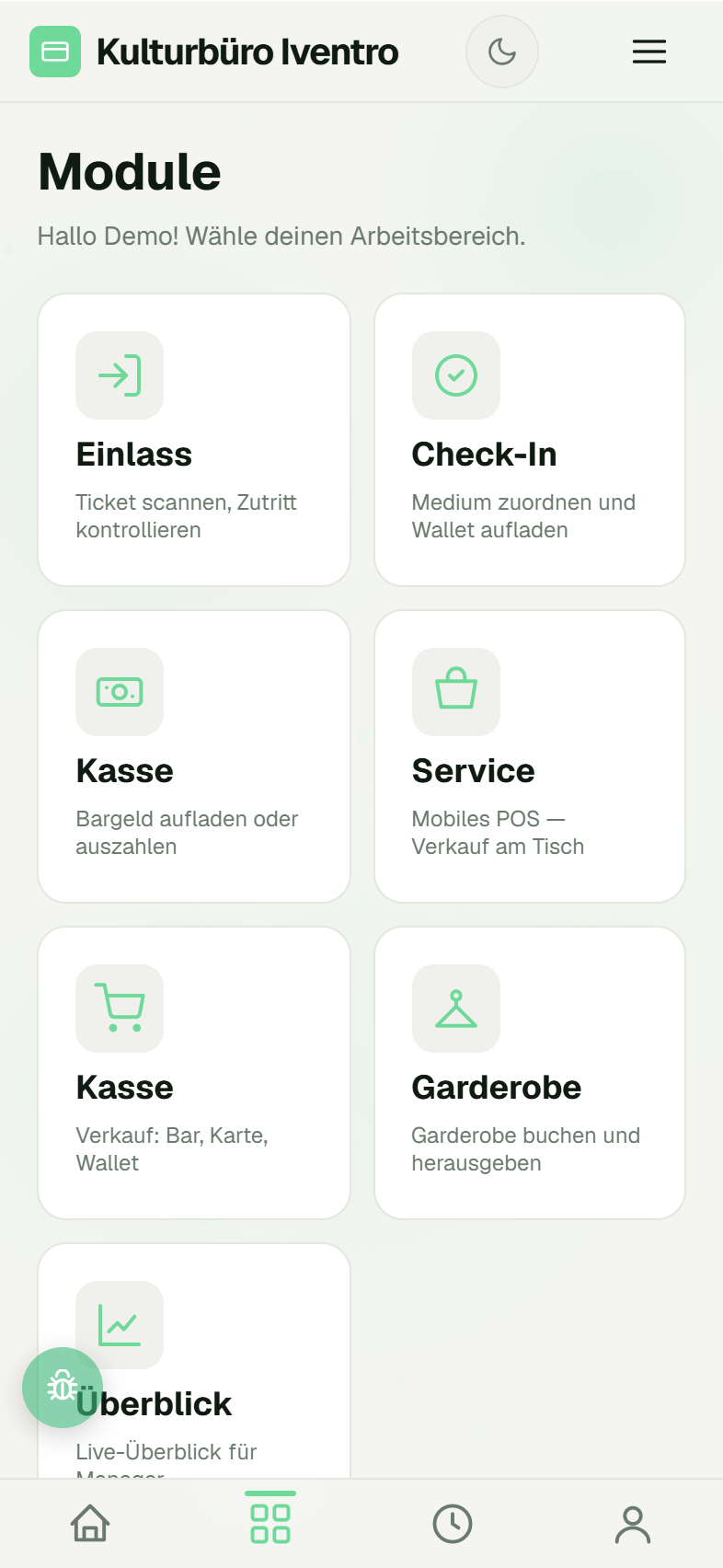
Die Mitarbeiter-App (staff.iventro.de) zeigt nach dem Anmelden ein Kachel-Raster: Einlass, Kasse, Garderobe … Welche Kacheln eine Person sieht, bestimmst du pro Mitarbeiter im Backend. Das ist bewusst von den Backend-Rechten getrennt: Ein Kassierer braucht die Kasse in der App, aber nichts im Büro.
So heißt es bei dir
| Partner-Typ | Menüpunkt |
|---|---|
| Eventveranstalter, Location, Gewerbeverein | Mitarbeiter |
| Sportverein, Karnevalsverein | Angestellte |
Die Kacheln
| Kachel | Was der Mitarbeiter damit kann | Standard |
|---|---|---|
| Einlass | Tickets scannen, Zutritt kontrollieren | an |
| Check-In | Bändchen oder Chip zuordnen und Wallet aufladen | an |
| Kasse | Bargeld aufladen oder auszahlen | an |
| Service | Mobiles Kassieren am Tisch, Verkauf aus dem Produkt-Katalog | an |
| Garderobe | Garderobe buchen und herausgeben | an |
| Überblick | Live-Überblick über Umsätze und Auslastung für Manager | aus |
„Standard" ist der Zustand, den jeder neue Mitarbeiter-Login bekommt, solange du nichts änderst.
Kacheln freischalten oder sperren
Voraussetzung: Der Mitarbeiter hat einen verknüpften Zugang. Ohne Login zeigt der Abschnitt nur den Hinweis „Kein Login-Account verknüpft" — richte zuerst den Zugang ein: Mitarbeiter anlegen und Zugang einrichten.
- Öffne den Mitarbeiter über Bearbeiten.
- Scrolle zum grün markierten Abschnitt 📱 Modul-Freischaltung Staff-App.
- Setze oder entferne die Haken. Jede Kachel zeigt neben dem Namen, ob sie auf Standard steht oder ob du bereits eine Abweichung gespeichert hast (Badge override).
- Speichere das Formular.
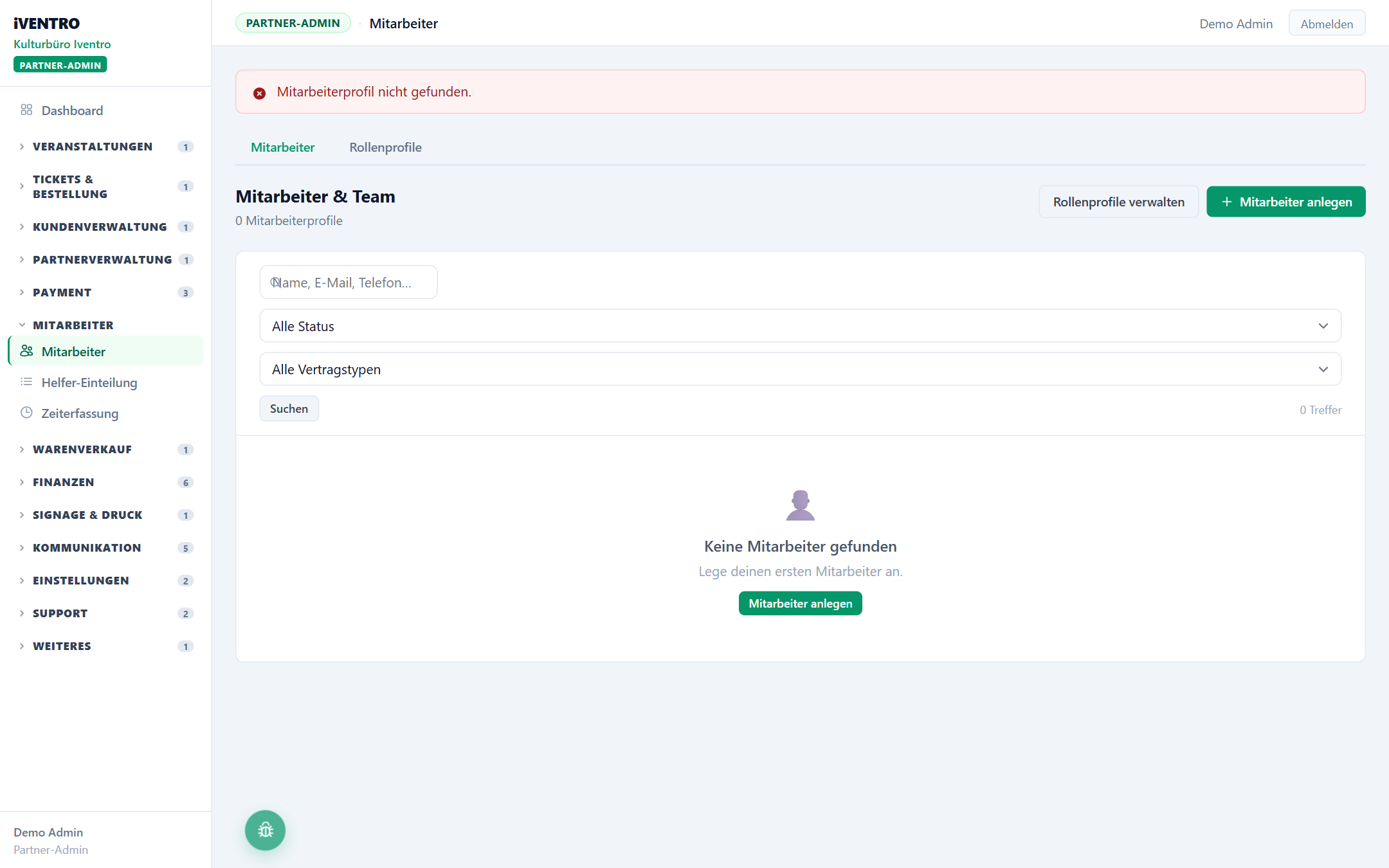
Die Änderung ist sofort gespeichert. In der App sieht der Mitarbeiter den neuen Kachel-Satz beim nächsten App-Start, spätestens nach 24 Stunden — abmelden und neu anmelden beschleunigt das.
| Anzeige neben der Kachel | Bedeutung |
|---|---|
| Standard | Entspricht dem Rollen-Standard, keine Abweichung gespeichert |
| override (grau) | Für diese Person abweichend vom Standard gesetzt — an oder aus |
| (nichts) | Kachel ist im Standard aus und wurde nicht freigeschaltet |
Setzt du eine Kachel wieder genau auf den Standard, verschwindet der Override-Vermerk — iVENTRO speichert nur echte Abweichungen.
Warum das nicht im Rollenprofil steht
Rollenprofile regeln, was jemand im Backend sieht. Die App-Kacheln sind ein eigener Schalter-Satz:
- Ein Profilwechsel setzt Backend-Ausnahmen zurück, lässt die App-Kacheln aber unangetastet.
- „Kasse & Einlass" als Rollenprofil bedeutet nicht automatisch, dass die Kasse-Kachel an ist — sie ist es, weil sie im Standard an ist.
- Umgekehrt kann jemand mit dem Profil „Buchhaltung" die Kachel Überblick bekommen, ohne im Backend mehr zu sehen.
Typische Fälle
- Nur Einlass: Alle Haken außer Einlass entfernen. Der Ordner sieht in der App genau eine Kachel.
- Manager am Eventtag: Überblick zusätzlich anhaken.
- Aushilfe nur an der Garderobe: Alles außer Garderobe abwählen.
Stolpersteine
- Mitarbeiter sieht gar keine Kacheln? Meist ist kein Zugang verknüpft oder der Zugang ist gesperrt — beides steht in der Mitarbeiterliste in der Spalte Login / Profil.
- Kachel an, aber in der App fehlt sie trotzdem? Prüfe, ob das dazugehörige Modul für deinen Betrieb aktiv ist (etwa Garderobe unter Einstellungen → Tab Module).
- Änderung kommt nicht an? Die App holt die Freischaltung beim Start. Einmal komplett schließen und neu öffnen, notfalls abmelden.
- Administrator-Logins haben durch ihre Zugriffsebene ohnehin vollen Zugriff; die Kachel-Häkchen sind vor allem für Mitarbeiter-Logins gedacht.
Du siehst diesen Punkt nicht?
Dafür gibt es drei Gründe: Das Modul ist nicht aktiviert, dir fehlt das Recht dazu, oder dein Partner-Typ hat diesen Bereich nicht. Wie du das prüfst, steht unter Warum sehe ich einen Menüpunkt nicht?.
Stand: 2026-10-22