Signage & Druck — Ausweise und Vorlagen
Badge-Vorlagen bauen, Druckjobs anlegen, PDF ausgeben und NFC-Sticker koppeln. Digitale Bildschirme sind in Vorbereitung.
🧭 Wo: Backend → Services → Signage & Druck (bei Vereinen Beschilderung & Druck) · Wer: nur Administrator (Recht „Signage & Druck anzeigen") · Modul: Signage & Druck
Unter Signage & Druck entstehen die Dinge, die dein Personal am Eventtag um den Hals trägt: Mitarbeiterausweise, Crew-Badges, Presseausweise, Karten und Lanyard-Einleger. Du baust einmal eine Vorlage, ziehst die Namen aus deinen Eventdaten und druckst mehrere Ausweise pro Bogen.
So heißt es bei dir
| Partner-Typ | Menüpunkt | Gruppe in der Seitenleiste |
|---|---|---|
| Eventveranstalter, Location | Signage & Druck | Services |
| Sportverein | Beschilderung & Druck | Theke & Verkauf |
| Karnevalsverein | Beschilderung & Druck | Theke & Service |
| Gewerbeverein | Beschilderung & Druck | Verkauf & Service |
Die Startseite
Die Hub-Seite zeigt vier Zahlen — Templates, Druckjobs, Aktive Badges (im Umlauf) und NFC-gepairt — und darunter zwei Kacheln: Druck und Digital Signage.
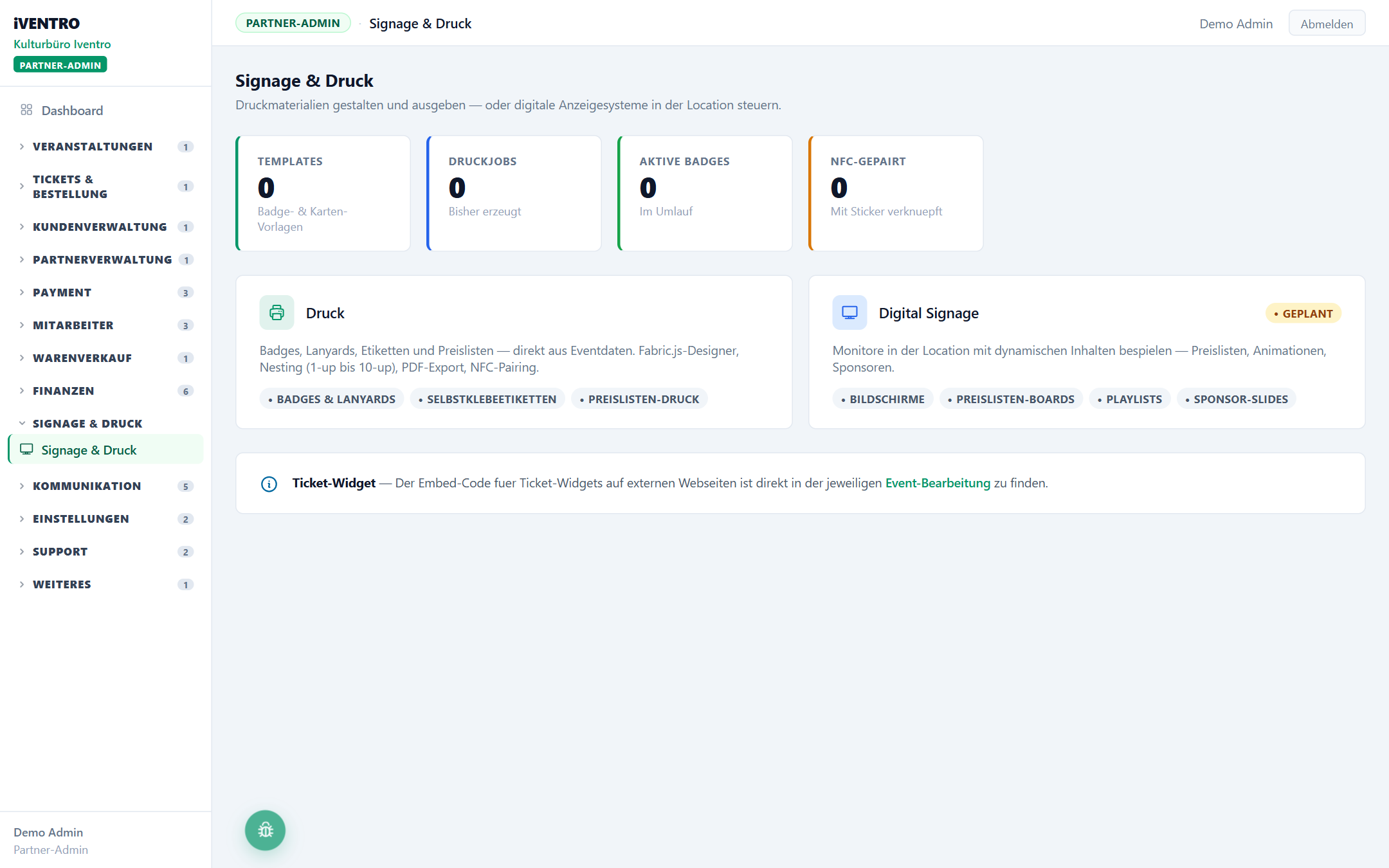
Hinweis: Digital Signage — also Monitore in der Location mit Preislisten, Playlists und Sponsorenbildern zu bespielen — ist in Vorbereitung. Die Reiter Bildschirme, Preislisten-Boards, Playlists und Sponsor-Slides zeigen eine Konzeptvorschau, die mit dem Etikett Geplant gekennzeichnet ist. Plane damit noch keinen Betrieb.
Ganz unten steht ein weiterer Hinweis, der oft gesucht wird: Der Einbettungscode für Ticket-Widgets auf deiner eigenen Webseite liegt nicht hier, sondern in der Bearbeitung des jeweiligen Events.
So läuft ein Druck ab
- Template bauen — im Designer Logo, Farben, Platzhalter und Zugangszonen festlegen.
- Druckjob anlegen — Quelle wählen und bestimmen, wie viele Ausweise auf einen Bogen sollen.
- PDF drucken — Laserdrucker an, Bogen raus, schneiden.
- NFC-Sticker kleben (optional) — Sticker hinten aufs Badge, dann in der Mitarbeiter-App scannen; damit ist der Sticker mit dem Ausweis gekoppelt.
- Einlass — der Scanner liest QR oder NFC, die Zugangszonen werden geprüft.
Vorlagen
Unter Templates verwalten liegen deine Entwürfe. Eine Vorlage hat eine Art — Mitarbeiter, Gast, Artist, Presse, All Access (AAA), Backstage, Crew, Karte, Lanyard-Insert, Ticket oder Sonstige. Im Designer platzierst du Texte, Bilder und Platzhalter frei auf der Fläche.
Diese Platzhalter füllt iVENTRO beim Druck automatisch:
| Platzhalter | Inhalt |
|---|---|
| Vorname · Nachname · Voller Name | aus dem Personendatensatz |
| Firma / Medium | z. B. für Presseausweise |
| Foto | Bild der Person |
| Rolle / Funktion | Funktion der Person |
| Event-Name · Event-Datum · Veranstaltungsort | aus dem Event |
| Partner / Veranstalter | dein Betriebsname |
| Zonen | z. B. „AAA • BACKSTAGE" |
| QR-Code | der Scan-Code für den Einlass |
| Badge-Nummer | fortlaufend innerhalb des Druckjobs |
Druckjob anlegen
- Druck starten klicken.
- Template wählen (Pflicht). Optional Duplex-Druck anhaken und eine Rückseiten-Vorlage wählen.
- Event wählen — oder „kein Event-Kontext" lassen.
- Quelle wählen: Partner-Staff (alle Mitarbeiter), Schichtplan (das Personal dieses Events), Gästeliste (Tickets des Events) oder Manuelle Eingabe mit Vorname, Nachname, Rolle und Firma je Zeile.
- Nesting bestimmen — wie viele Ausweise auf einen Bogen kommen.
- Bogen-Format A4 oder A3 wählen und Schnittmarken an- oder abhaken.
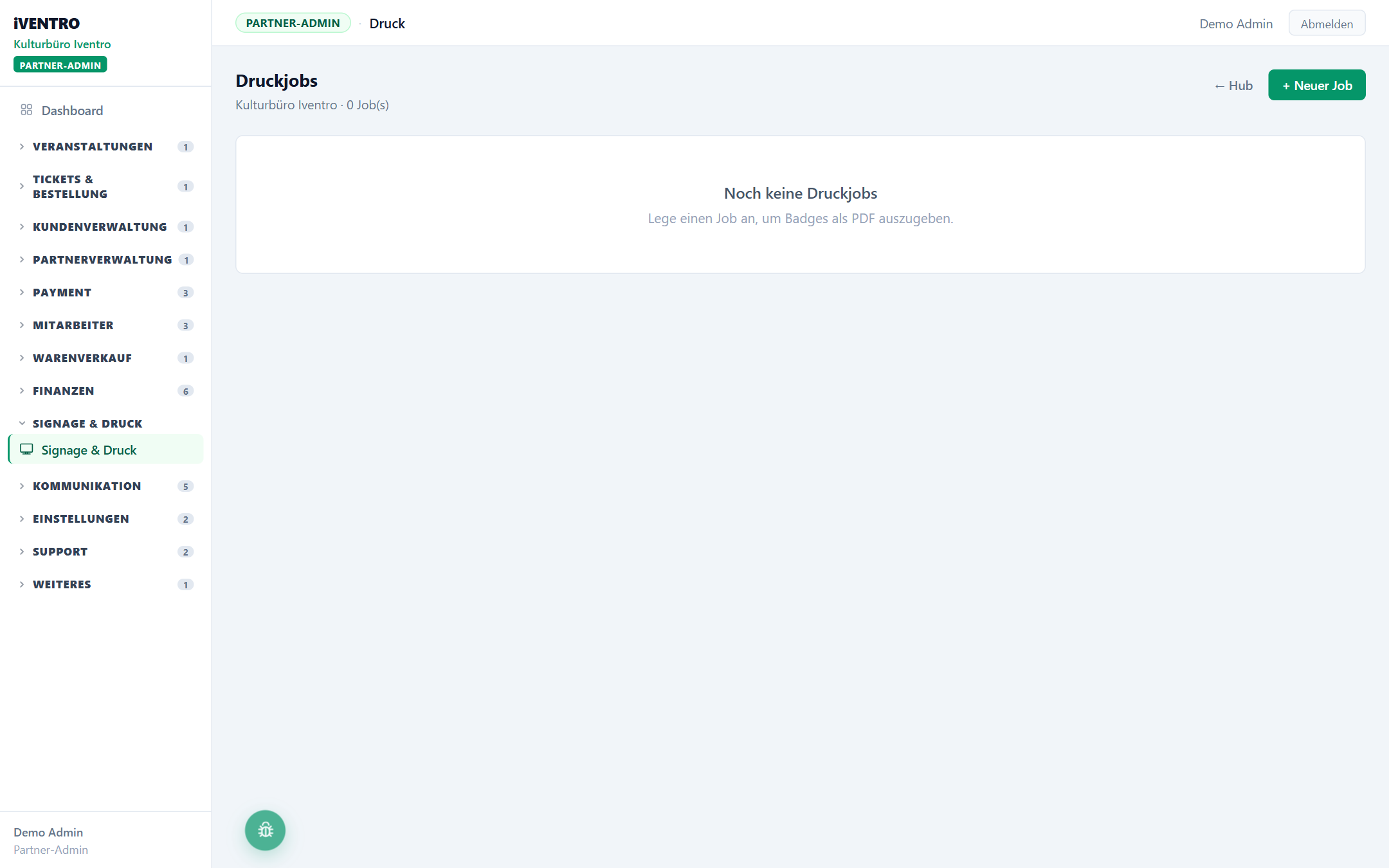
- Job anlegen und im Job-Detail das PDF herunterladen.
| Nesting | Ausweise je A4-Bogen | Größe je Stück |
|---|---|---|
| 1up | 1 | A4 |
| 2up | 2 | A5 |
| 4up (Standard) | 4 | A6 |
| 8up | 8 | A7 |
| 10up | 10 | Scheckkarte |
| Job-Status | Bedeutung |
|---|---|
| draft (grau) | angelegt, noch nichts erzeugt |
| rendering (gelb) | das PDF wird gerade gebaut |
| ready (grün) | fertig, PDF steht zum Download bereit |
| printed (blau) | als gedruckt markiert |
| error (rot) | Erzeugung fehlgeschlagen |
Stolpersteine
- Nur Administratoren kommen in diesen Bereich. Ausnahme: den Ausdruck einzelner Ausweise und Tickets vor Ort dürfen auch Mitarbeiter auslösen — sonst stünde am Eventtag niemand am Drucker.
- Der Job ist eine Momentaufnahme. Ändert sich hinterher ein Name oder eine Rolle, musst du den Job neu anlegen. Das alte PDF aktualisiert sich nicht.
- Zugangszonen gehören ins Template. Ein Badge ohne Zonen wird am Einlass zwar erkannt, öffnet aber nichts.
- Ausweise im Umlauf lassen sich zurückziehen. Die Kennzahl „Aktive Badges" zählt nur die gültigen — zurückgezogene bleiben in der Historie.
Du siehst diesen Punkt nicht?
Dafür gibt es drei Gründe: Das Modul ist nicht aktiviert, dir fehlt das Recht dazu, oder dein Partner-Typ hat diesen Bereich nicht. Wie du das prüfst, steht unter Warum sehe ich einen Menüpunkt nicht?.
Stand: 2026-10-22