Rollenprofile — Rechte einmal definieren, überall nutzen
Systemvorlagen duplizieren, eigene Profile pflegen, Einzelrechte als Ausnahme setzen — und was mit dem letzten Administrator passiert.
🧭 Wo: Backend → Team → Mitarbeiter → Tab Rollenprofile (Vereine: unter Angestellte) · Wer: Administrator oder Mitarbeiter mit Recht „Zugänge & Rechte verwalten" · Modul: Mitarbeiter
Ein Rollenprofil bündelt die Backend-Rechte einer Funktion: „Buchhaltung" darf Belege und Exporte sehen, „Eventleitung" darf Events und Disposition bearbeiten. Statt jedem Mitarbeiter dreißig Häkchen einzeln zu setzen, weist du ihm ein Profil zu — und änderst später an einer Stelle für alle.
So heißt es bei dir
| Partner-Typ | Menüpunkt | Administrator heißt |
|---|---|---|
| Eventveranstalter, Location, Gewerbeverein | Mitarbeiter | z. B. Geschäftsführung |
| Sportverein, Karnevalsverein | Angestellte | z. B. Vereinsvorstand |
Wie Rechte zusammenkommen
Für jeden Mitarbeiter-Login gilt: Rolle + Rollenprofil + individuelle Freigaben − individuelle Sperren.
- Die Rolle „Mitarbeiter" bringt einen kleinen Grundstock mit (z. B. das Dashboard).
- Das Rollenprofil liefert den Hauptteil.
- Individuelle Ausnahmen ergänzen oder sperren einzelne Rechte nur für diese eine Person.
Administratoren haben kein Profil — sie sehen alles. Wer Administrator ist, legst du beim Anlegen des Zugangs fest.
Die Kacheln der Mitarbeiter-App sind nicht Teil der Rollenprofile; sie werden separat freigeschaltet: Welche App-Kacheln ein Mitarbeiter sieht.
Die Systemvorlagen
iVENTRO liefert fünf Vorlagen mit. Sie sind schreibgeschützt, lassen sich aber duplizieren und direkt zuweisen.
| Vorlage | Gedacht für |
|---|---|
| Verwaltung / Backoffice | Events, Kunden, Locations, Tickets und Bestellungen, Kommunikation und Berichte pflegen. Keine Finanzen, keine sensiblen Personaldaten. |
| Techniker | Locations und Räume voll, Belegung und Vermietung bearbeiten, Services, Parken und Standvergabe einsehen. Keine Verträge, keine Finanzen, kein Personal. |
| Buchhaltung | Buchhaltung, Belege, Gutscheine, Abrechnung und Berichte. Personaldaten nur als Zeiterfassung. |
| Eventleitung | Events, Disposition, Standvergabe, Vermietung und Belegung voll. Mitarbeiterliste, Tickets, Bestellungen und Berichte einsehen. |
| Kasse & Einlass | Kasse, Einlass, Wallet-Aufladung und Ticket-Scan. Primär für die Mitarbeiter-App — im Backend nur das Dashboard. |
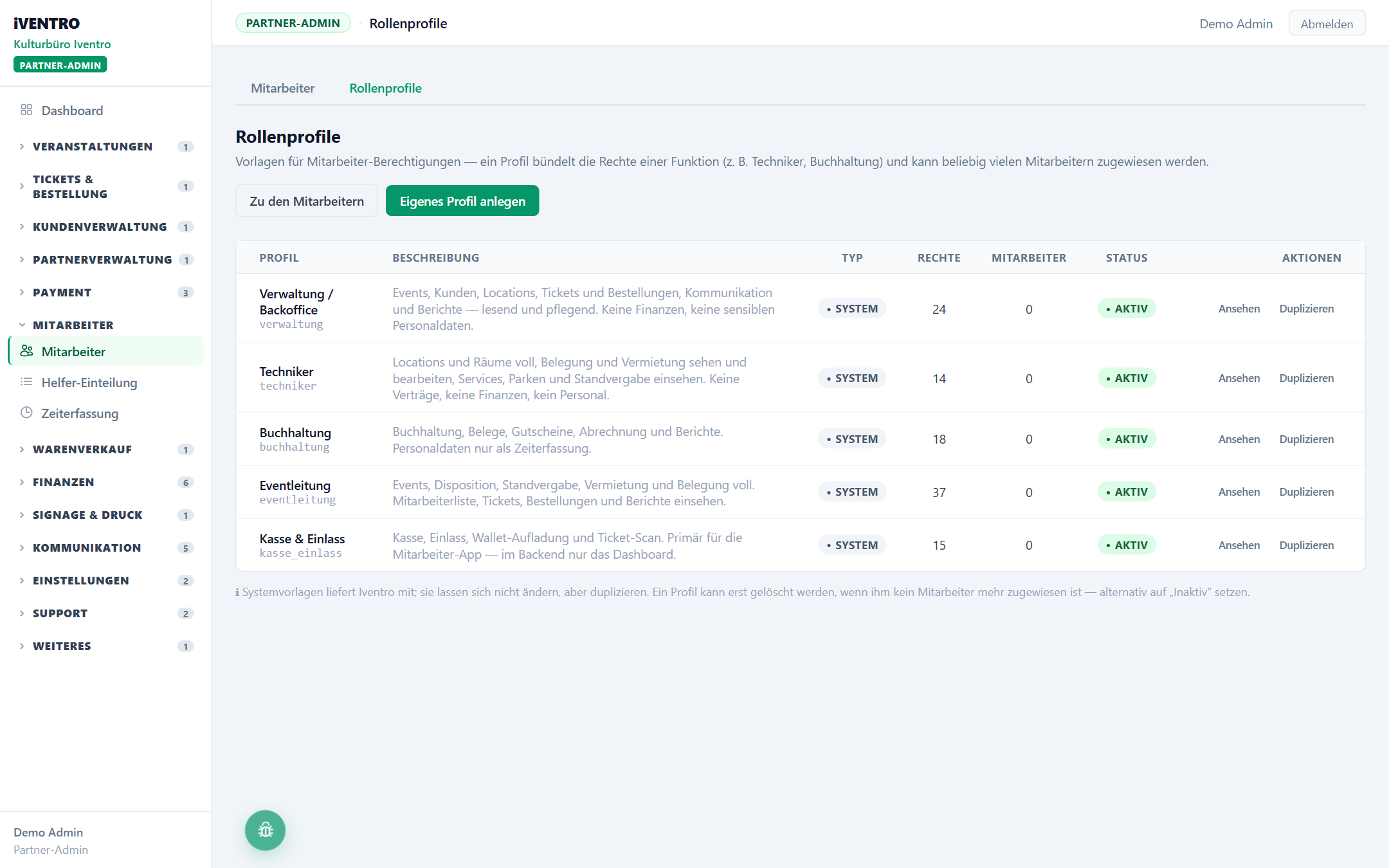
Eigenes Profil anlegen
Am schnellsten geht es über eine Kopie:
- Klicke bei der passenden Vorlage auf Duplizieren. iVENTRO legt „… (Kopie)" an und meldet „Kopie angelegt — du kannst sie jetzt anpassen."
- Vergib einen Namen (z. B. „Technik & Locations"), eine Beschreibung und die Sortierung für die Auswahlliste.
- Setze in der Rechte-Matrix die Haken: Haken = Recht ist Teil des Profils.
- Lass Aktiv angehakt — nur aktive Profile lassen sich zuweisen.
- Klicke auf Änderungen speichern.
Oder von Null: Eigenes Profil anlegen, Felder ausfüllen, Profil anlegen.
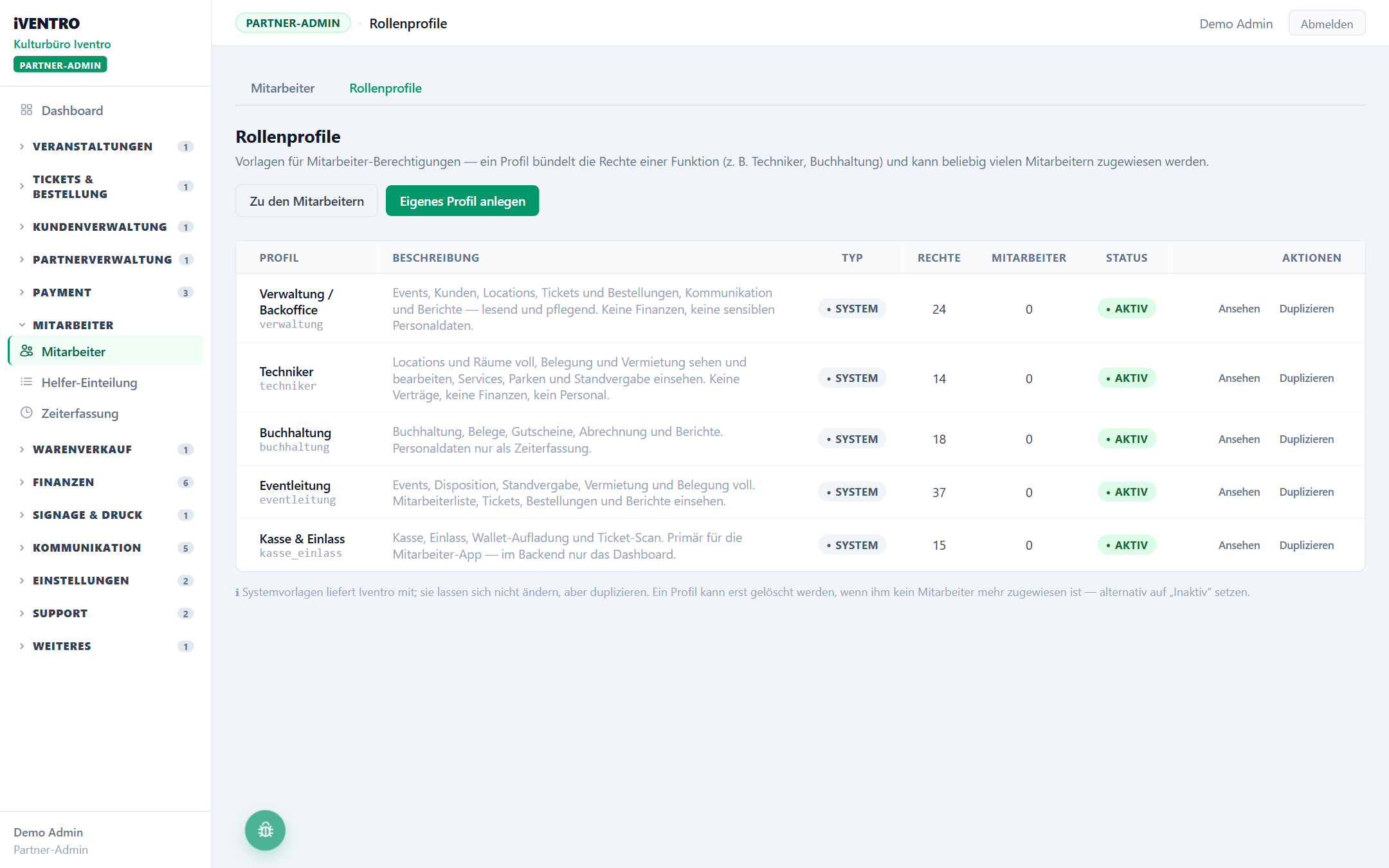
💡 Tipp: Änderungen an einem Profil greifen sofort für alle Mitarbeiter mit diesem Profil — ohne neuen Login. Die Liste zeigt in der Spalte Mitarbeiter, wie viele betroffen sind.
| Badge | Bedeutung |
|---|---|
| System (grau) | Vorlage von iVENTRO, nur lesbar |
| Eigenes (blau) | Gehört deinem Betrieb, frei änderbar |
| Aktiv (grün) | Zuweisbar |
| Inaktiv (grau) | Bleibt bei bereits zugewiesenen Mitarbeitern wirksam, ist aber nicht mehr auswählbar |
Löschen geht nur, wenn dem Profil kein Mitarbeiter mehr zugewiesen ist. Vorher deaktivieren oder die Mitarbeiter umhängen.
Profil zuweisen und Ausnahmen setzen
Im Mitarbeiter-Formular, Abschnitt Login & Berechtigungen:
- Wähle unter Rollenprofil das gewünschte Profil und klicke auf Profil übernehmen. Achtung, die Rückfrage meint es ernst: Beim Profilwechsel werden alle individuellen Anpassungen dieses Mitarbeiters zurückgesetzt.
- Darunter zeigt Berechtigungen im Partner-Backend die wirksamen Rechte. Ein grüner Punkt bedeutet: kommt aus Rolle oder Profil.
- Setze oder entferne einzelne Haken und klicke auf Berechtigungen speichern. Nur die Abweichung wird als Ausnahme gespeichert — alles andere hängt am Profil und zieht bei Profiländerungen mit.
- Auf Profil-Standard zurücksetzen entfernt alle Ausnahmen wieder.
Der letzte Administrator
iVENTRO lässt nicht zu, dass ein Betrieb ohne Administrator dasteht:
- Der letzte aktive Administrator kann nicht auf „Mitarbeiter" herabgestuft werden. Die Meldung lautet „Der letzte Administrator kann nicht herabgestuft werden."
- Niemand kann die eigene Zugriffsebene oder die eigenen Rechte ändern.
- Wer Rechte delegiert bekommen hat, kann nur Rechte weitergeben, die er selbst besitzt.
Stolpersteine
- Profil geändert, Mitarbeiter sieht nichts? Prüfe, ob der Bereich als Modul aktiv ist — ein Recht auf ein nicht gebuchtes Modul bleibt wirkungslos.
- Kasse & Einlass sieht im Backend fast nichts. Das ist Absicht: Diese Leute arbeiten in der App.
- Systemvorlagen kann man nicht deaktivieren. Willst du eine Vorlage nicht anbieten, ist das im Moment nicht möglich — nutze eigene Profile mit sprechenden Namen.
Du siehst diesen Punkt nicht?
Dafür gibt es drei Gründe: Das Modul ist nicht aktiviert, dir fehlt das Recht dazu, oder dein Partner-Typ hat diesen Bereich nicht. Wie du das prüfst, steht unter Warum sehe ich einen Menüpunkt nicht?.
Stand: 2026-10-22