Parkzonen anlegen und pflegen
Zonen mit Kapazität, Preis und Standort einrichten, Events zuordnen, Reihenfolge festlegen und Zonen wieder abschalten.
🧭 Wo: Backend → Services → Parken → Zonen · Wer: Administrator; Anlegen und Bearbeiten braucht das Recht „Parken bearbeiten" · Modul: Parkraummanagement
Eine Zone ist eine Parkfläche mit einer bestimmten Anzahl Stellplätze, einem Preis und einem Standort — „Parkplatz Nord", „Wiese am Bahnhof", „Behindertenparkplätze Halle 2". Gäste buchen beim Ticketkauf einen Platz in einer Zone; am Eventtag arbeitest du dann mit den Buchungen.
Die Zonenliste
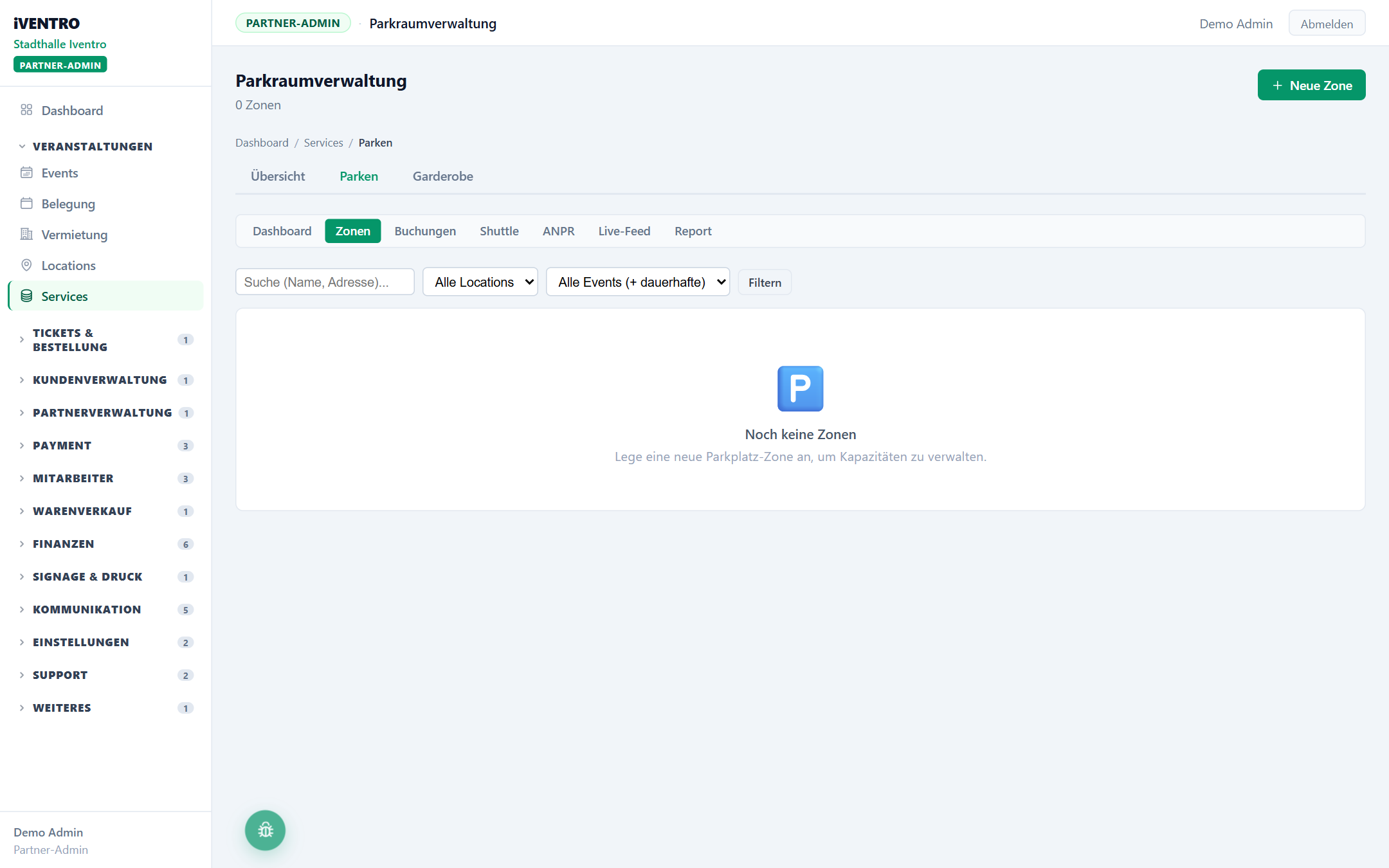
Die Liste zeigt je Zone Name und Adresse, die Location, die Event-Zuordnung, den Typ, die Kapazität und den Preis. Über die Filterleiste suchst du nach Name oder Adresse und grenzt auf eine Location oder ein Event ein.
| Zonentyp | Wofür |
|---|---|
| Onsite (blau) | direkt an der Location |
| Satellit (gelb) | externer Parkplatz, ggf. mit Shuttle |
| Behindertenparkplatz (rosa) | Stellplätze mit Nachweis |
Steht hinter dem Namen der rote Chip inaktiv, ist die Zone abgeschaltet und für Gäste nicht buchbar.
Zone anlegen
Klicke auf Neue Zone und arbeite das Formular von oben nach unten durch.
Grunddaten
- Name — so, wie er dem Gast angezeigt wird („Parkplatz Nord").
- Location — die Fläche gehört immer zu einem Veranstaltungsort.
- Events & Preise — hier entscheidet sich die Gültigkeit:
- Kein Häkchen: Die Zone gilt dauerhaft für alle Events dieser Location, zum Standardpreis.
- Events angehakt: Die Zone gilt genau für diese Events, jeweils mit eigenem Preis. Preisfeld leer heißt kostenlos für dieses Event. Je Event kannst du zusätzlich Shuttle und Aktiv setzen.
Damit teilen sich zum Beispiel drei Open-Air-Tage eine Zone, ohne dass du sie dreimal anlegst.
- Typ und Kapazität (mindestens 1 Platz, Pflicht).
- Preis (€) als Standardpreis — leer lassen bedeutet kostenlos.
- No-Show-Policy: Verfällt (Standard) oder Manuelle Rückerstattung möglich.
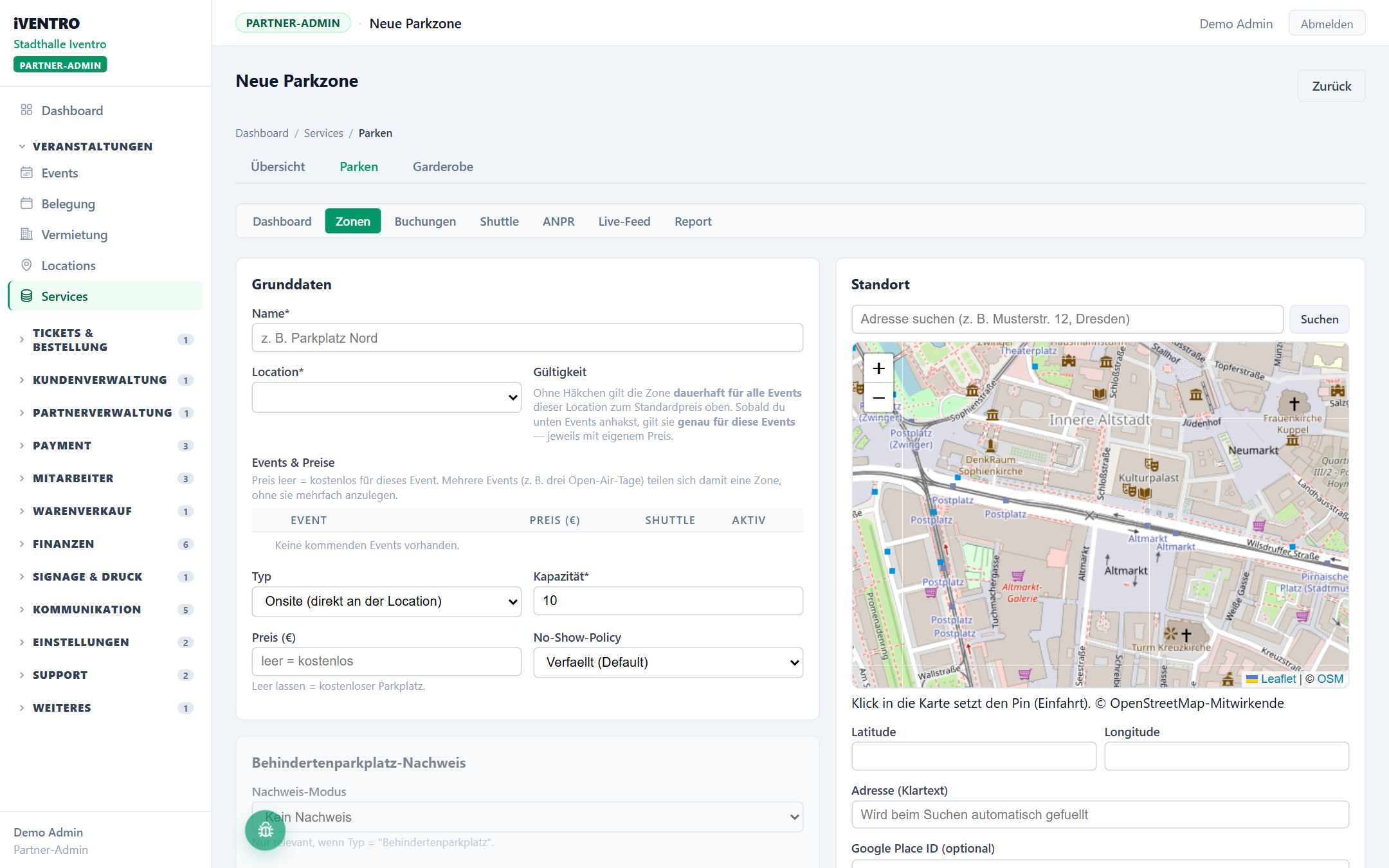
Behindertenparkplatz-Nachweis — nur relevant, wenn du oben den Typ Behindertenparkplatz gewählt hast:
| Nachweis-Modus | Bedeutung |
|---|---|
| Kein Nachweis | jeder darf buchen |
| Selbstauskunft | der Gast bestätigt seinen Anspruch selbst |
| Dokument hochgeladen | der Gast lädt einen Nachweis hoch |
| Admin verifiziert | ein Mensch prüft und gibt frei |
Erweitert
- Shuttlebus-Pflicht — der Gast wird über eine Haltestelle geleitet.
- ANPR-Kamera aktiv — Kennzeichenerfassung für diese Zone.
- Zone aktiv — der Schalter, mit dem die Zone buchbar wird.
Standort
Tippe die Adresse in das Suchfeld; Adresse, Breiten- und Längengrad werden automatisch gefüllt, und der Kartenpin lässt sich verschieben. Optional trägst du eine Google-Place-ID ein. Die Geodaten sind kein Beiwerk: Sie steuern die Navigation, die der Gast in seiner Bestätigung bekommt, und die Haltestellen der Shuttle-Linien.
Reihenfolge = Anfahrt-Priorität
In der Zeile jeder Zone stehen ▲ und ▼. Diese Reihenfolge bestimmt, in welcher Reihenfolge die Zonen dem Gast angeboten werden — bis hinunter auf die Eventseite. Die Zone, die du zuerst gefüllt haben willst, gehört nach oben.
Aktivieren, deaktivieren, löschen
| Symbol | Wirkung |
|---|---|
| ⏸ | Deaktivieren — die Zone ist nicht mehr buchbar, bleibt aber mit allen Daten erhalten |
| ▶ | Aktivieren — wieder buchbar |
| ✎ | Bearbeiten |
| 🗑 | Löschen — nur wenn es keine Buchungen gibt; sonst wird die Zone lediglich deaktiviert |
Das ist Absicht: Eine Zone mit Buchungen verschwindet nie, weil sonst die Historie und die Abrechnung Lücken hätten.
Stolpersteine
- Zone angelegt, aber nichts buchbar? Prüfe drei Dinge: Haken Zone aktiv gesetzt, Kapazität größer null, und beim Event-Modus ist das richtige Event angehakt.
- Der Preis steht zweimal. Der Standardpreis oben gilt nur für den dauerhaften Modus. Sobald Events angehakt sind, zählt der Preis in der Event-Zeile.
- Kapazität verkleinern nachträglich. Die Zahl lässt sich jederzeit ändern, bestehende Buchungen bleiben aber bestehen — du kannst dich also über die Kapazität hinaus verkaufen, wenn du im laufenden Vorverkauf reduzierst.
- Nur Administratoren. Mitarbeiter dürfen die Buchungen sehen, nicht aber Zonen anlegen oder ändern.
Weiter geht es mit Parkbuchungen am Eventtag.
Du siehst diesen Punkt nicht?
Dafür gibt es drei Gründe: Das Modul ist nicht aktiviert, dir fehlt das Recht dazu, oder dein Partner-Typ hat diesen Bereich nicht. Wie du das prüfst, steht unter Warum sehe ich einen Menüpunkt nicht?.
Stand: 2026-09-02