App aktualisieren, wenn etwas fehlt oder alt aussieht
Der Update-Knopf im Profil und das Banner „Neue Version verfügbar" — so holst du dir den aktuellen Stand, ohne etwas zu verlieren.
Die Mitarbeiter-App speichert sich auf deinem Handy, damit sie schnell startet und auch ohne Netz läuft. Der Nachteil: Nach einem Update kann dein Gerät noch eine Weile die alte Version zeigen. Typische Anzeichen:
- Ein Kollege hat einen Knopf, den du nicht siehst.
- Eine Ansicht sieht anders aus als hier im Hilfe-Wiki beschrieben.
- Etwas, das gestern ging, hängt oder zeigt einen Fehler.
- Die Statusleiste bleibt auf Offline, obwohl du Netz hast.
1. Das Banner „Neue Version verfügbar"
Erkennt die App selbst ein Update, erscheint ein Banner: Neue Version verfügbar. mit dem Knopf Jetzt aktualisieren. Tippe darauf. Die App lädt neu und ist danach aktuell. Du bleibst angemeldet.
2. Selbst aktualisieren: Profil → Updates suchen
Zeigt sich kein Banner, holst du das Update von Hand:
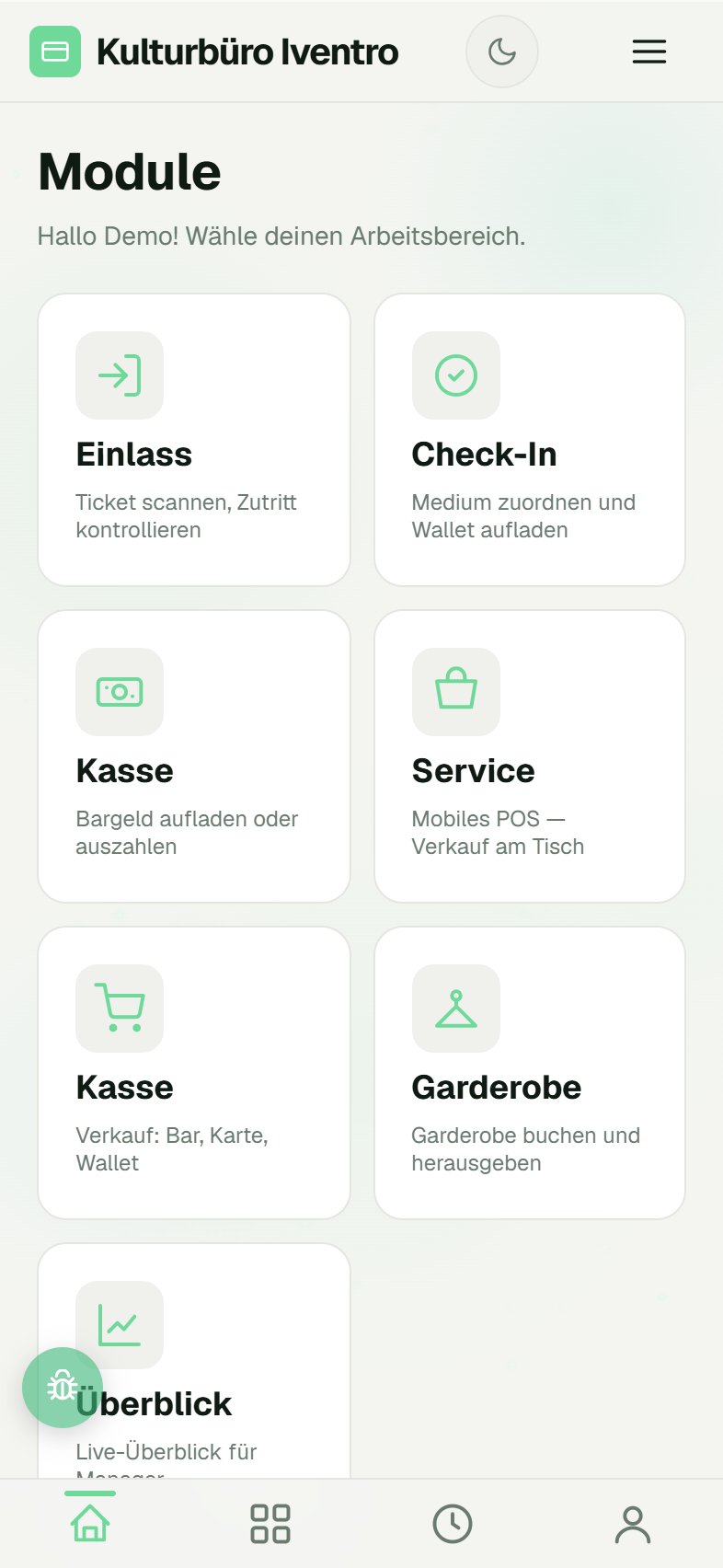
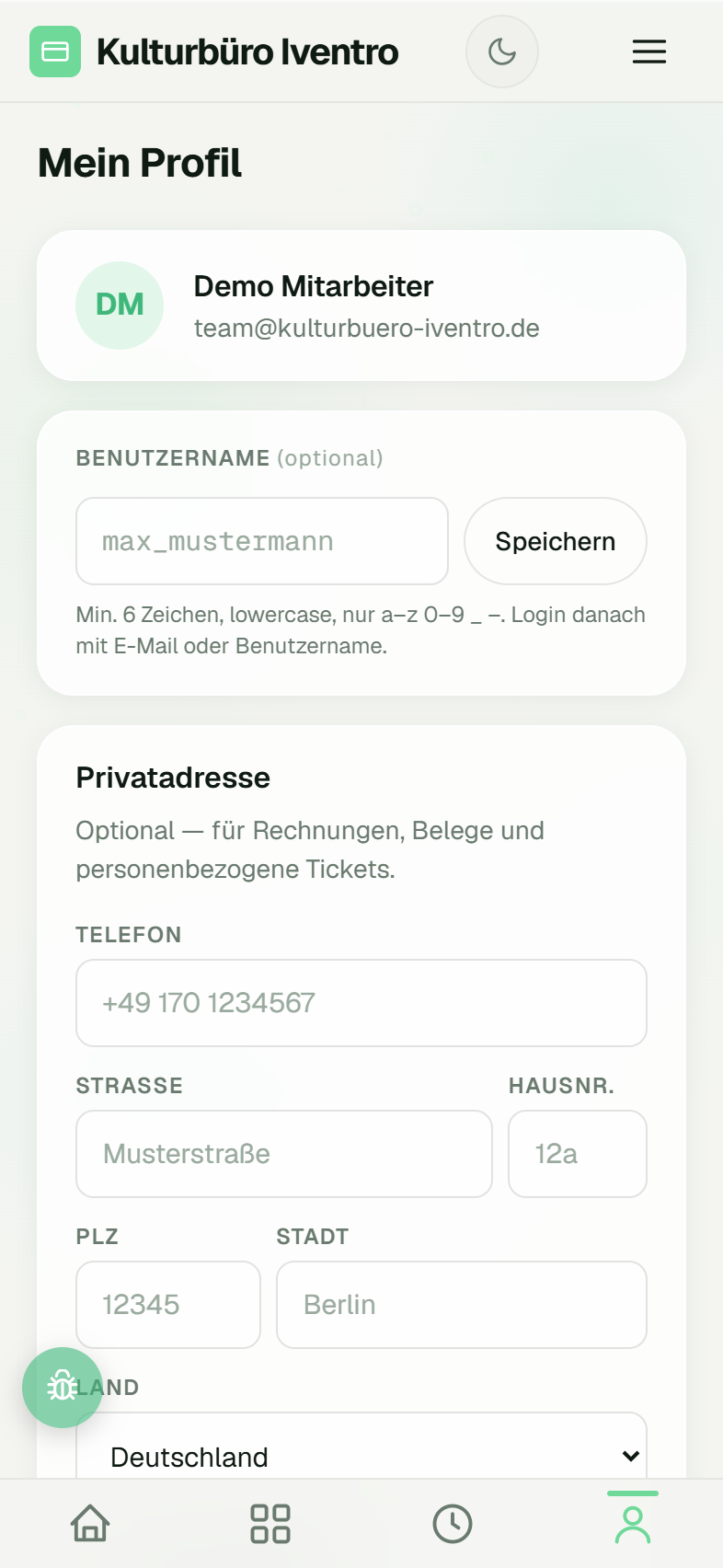
- Tippe unten auf Profil.
- Scrolle zur Karte App & Gerät.
- Tippe auf Updates suchen. Der Knopf zeigt kurz Suche…, dann lädt die App
komplett neu.
Das dauert wenige Sekunden. Deine Anmeldung, das gewählte Event in der Kasse und gespeicherte Offline-Aktionen bleiben erhalten.
In derselben Karte siehst du, womit du arbeitest:
| Zeile | Bedeutung |
|---|---|
| App-Version | Versionsnummer — vergleiche sie mit dem Gerät eines Kollegen |
| Plattform | Web (Browser / Home-Bildschirm), iOS Native oder Android Native |
| Service Worker | Interne Versionsnummer des Offline-Speichers |
| Offline-Queue | Anzahl der noch nicht gesendeten Aktionen — sollte 0 sein |
💡 Tipp: Vor dem Aktualisieren ins Netz gehen und warten, bis Offline-Queue auf 0 steht. Die Aktionen gehen zwar nicht verloren, aber du hast danach Gewissheit.
3. Wenn das nicht reicht: Cache leeren
Direkt neben Updates suchen liegt Cache leeren. Das wirft alle gespeicherten Bilder, Produktkataloge und Seiten weg und lädt sie frisch. Du bleibst angemeldet, die Offline-Queue bleibt erhalten. Nutze das, wenn nach Updates suchen immer noch alte Inhalte zu sehen sind — zum Beispiel alte Preise in der Kasse.
4. Ganz von vorn
Hilft auch das nicht:
- Abmelden über das Menü, dann neu anmelden.
- Die App vom Home-Bildschirm schließen (aus der App-Übersicht wischen) und neu öffnen.
- Im Browser: Website-Daten für
staff.iventro.dein den Browser-Einstellungen löschen.
Danach musst du dich neu anmelden und die Berechtigungen einmal neu erlauben.
Native App (iOS / Android)
Die native App lädt ihre Oberfläche ebenfalls vom Server. Updates suchen funktioniert dort genauso. Nur die App-Hülle selbst (Kamera, NFC, Fingerabdruck) wird getrennt aktualisiert — darum kümmert sich dein Administrator.
Wann du nicht aktualisieren solltest
Nicht mitten im Kassiervorgang und nicht mit offenem Warenkorb. Schließe die Bestellung ab, dann aktualisieren. Und nicht während die Statusleiste Synchronisiere … zeigt — lass sie erst fertig werden, siehe Kassieren ohne Netz.
Bleibt ein Problem trotz aktueller Version, melde es direkt aus der App: Ein Problem aus der App melden. Die Versionsnummer schickt die Meldung automatisch mit.
Stand: 2026-09-02