In der Mitarbeiter-App anmelden
Anmelden mit Passwort oder Einmalcode, Schnellstart per Fingerabdruck, abmelden — und was „Keine Module freigeschaltet" heißt.
Du meldest dich mit dem Konto an, das dein Administrator für dich angelegt hat. Die Zugangsdaten kommen per Einladungs-Mail oder dein Administrator gibt dir ein Passwort direkt. Du brauchst dafür eine Internetverbindung — ohne Netz zeigt die App nur den Hinweis, dass sie eine Verbindung benötigt.
Mit Passwort anmelden
- Öffne die App. Du siehst Willkommen.
- Tippe auf Ich habe bereits ein Konto.
- Gib deine E-Mail oder Benutzername und dein Passwort ein. Das Auge-Symbol zeigt
das Passwort im Klartext — praktisch bei langen Passwörtern.
- Tippe auf Anmelden.
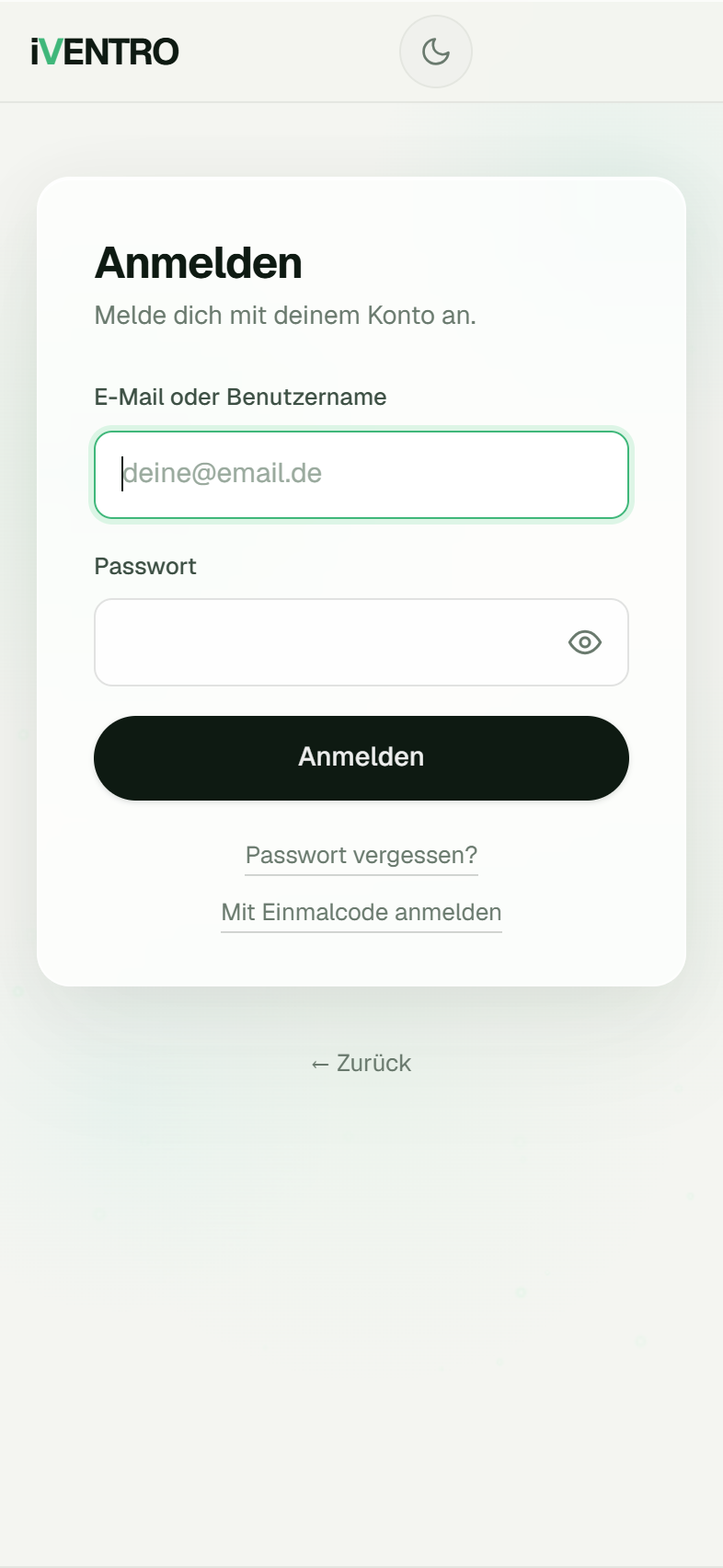
Passwort vergessen? Tippe auf Passwort vergessen?, gib deine E-Mail-Adresse ein und folge dem Link in der Mail.
Hinweis: Die App verrät bei einem Fehler nicht, ob die E-Mail existiert oder das Passwort falsch war. Prüfe beides in Ruhe — oder nimm den Einmalcode.
Mit Einmalcode anmelden
Kein Passwort zur Hand? Dann geht es per Code, der dir gemailt wird.
- Tippe unter dem Anmeldeformular auf Mit Einmalcode anmelden.
- Gib deine E-Mail-Adresse ein und tippe auf Code anfordern.
- Du bekommst einen 6-stelligen Code per E-Mail. Sieh auch im Spam-Ordner nach.
- Tippe den Code ein und dann auf Anmelden.
Kommt kein Code an, tippe auf Neuen Code anfordern. Mit Zum Passwort-Login kommst du zurück.

Schnellstart per Fingerabdruck oder Gesicht
Das gibt es nur in der nativen App (iOS- oder Android-Version), nicht im Browser.
- Melde dich einmal normal an.
- Gehe unten auf Profil und schalte unter App & Gerät die
Biometrische Anmeldung ein. Dein Handy fragt einmal nach Fingerabdruck oder Gesicht.
- Ab jetzt zeigt der Startbildschirm den Button App entsperren.
Klappt das Entsperren nicht, landest du auf dem normalen Anmeldebildschirm und kannst dich wie gewohnt mit Passwort anmelden.
Abmelden
- Tippe oben links auf das Menü (drei Striche).
- Tippe ganz unten auf Abmelden und bestätige Wirklich abmelden?
Im Browser findest du Abmelden zusätzlich unten im Profil. Beim Abmelden werden das zuletzt benutzte Modul und die biometrische Anmeldung auf diesem Gerät zurückgesetzt.
⚠️ Achtung: Melde dich während der Schicht nicht ab, wenn das Netz gerade wackelt. Zum erneuten Anmelden brauchst du eine Verbindung — und noch nicht gesendete Aktionen warten in der App auf dich.
„Keine Module freigeschaltet"
Nach der Anmeldung zeigt dir die App deine Arbeitsbereiche als Kacheln. Steht dort Keine Module freigeschaltet — Bitte wende dich an deinen Vorgesetzten, ist dein Konto in Ordnung, aber es wurde noch kein Modul für dich freigegeben.

Fehlt dir die Kachel? Dein Administrator schaltet sie im Backend frei — siehe Welche App-Kacheln ein Mitarbeiter sieht. Die Freischaltung wirkt sofort, du musst dich nicht neu anmelden. Wie die Kacheln und das Menü aufgebaut sind, erklärt Wie die App aufgebaut ist.
Stand: 2026-09-02