Zeiterfassung in der App
Ein- und ausstempeln, Pause machen, Schichten sehen und eine Korrektur beantragen — auch ohne Netz.
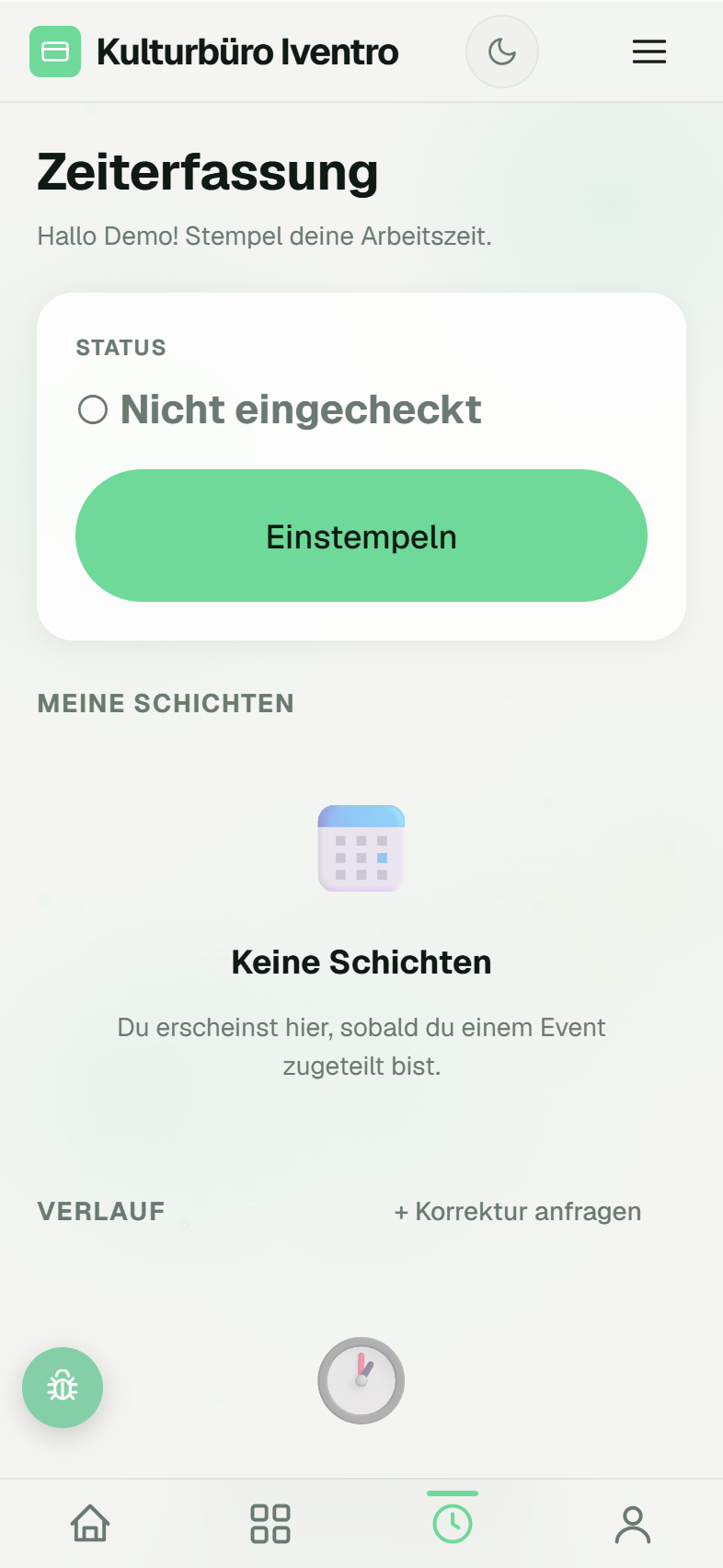
Weg: untere Leiste → Zeiterfassung. Diesen Bereich hat jeder Mitarbeiter, dafür braucht es keine Kachel-Freischaltung. Die Seite begrüßt dich mit Hallo <Vorname>! Stempel deine Arbeitszeit.
Einstempeln und ausstempeln
Die Karte Status zeigt dir, wo du stehst:
| Anzeige | Bedeutung |
|---|---|
| ○ Nicht eingecheckt | Schicht noch nicht begonnen |
| ● Eingecheckt — seit 17:58 | Du bist drin; darunter das Event, falls zugeteilt |
| ⏸ In Pause | Pause läuft |
- Zu Schichtbeginn tippst du auf den großen Knopf Einstempeln. Das Handy vibriert kurz.
- Am Ende tippst du auf Ausstempeln (rot).
Darunter zählt die Karte Heute (läuft noch) deine Arbeitszeit mit, z. B. 4 Std. 20 Min.
Pause
Während du eingecheckt bist, gibt es ⏸ Pause. Die Statuskarte wechselt auf In Pause, der Knopf pulsiert grün: ▶ Weiter. Nach dem Weiter zeigt die App, wie lange die Pause war — Pause beendet (30 Min). Die Pausenzeit steht in der Statuskarte: seit 17:58 · Pause: 30 Min.
Meine Schichten
Unter der Statuskarte stehen deine nächsten Einsätze mit Event, Uhrzeit und Rolle. Steht dort Keine Schichten — Du erscheinst hier, sobald du einem Event zugeteilt bist, hat dein Administrator dich noch keinem Event zugeordnet. Das beeinflusst auch den Scanner: ohne Zuteilung meldet der Einlass Kein aktives Event, siehe Einlass: Tickets scannen.
Verlauf
Ganz unten listet Verlauf deine bisherigen Einträge: Datum, Von – Bis, Event und Dauer. Ein laufender Eintrag trägt das Badge Aktiv, ein nachgetragener das Badge Korrektur. Mehr anzeigen lädt ältere Einträge nach.
Korrektur beantragen
Vergessen einzustempeln? Gerät war aus? Dann trägst du die Zeit nach — dein Vorgesetzter muss sie freigeben.
- Tippe neben Verlauf auf + Korrektur anfragen.
- Trage Datum, Einstempeln und (falls schon bekannt) Ausstempeln ein.
- Schreib eine Begründung, z. B. Gerät war offline, Einstempeln vergessen.
- Tippe auf Korrektur einreichen. Du siehst Korrekturanfrage wurde gespeichert.
Der Eintrag erscheint im Verlauf mit dem Badge Korrektur. Genehmigt oder abgelehnt wird er im Backend — siehe Arbeitszeiten prüfen und Korrekturen freigeben.
💡 Tipp: Vergessen auszustempeln? Stempel dich nicht am nächsten Tag aus — das ergibt eine 20-Stunden-Schicht. Beantrage stattdessen eine Korrektur mit der richtigen Endzeit, oder dein Administrator trägt das Ausstempeln im Backend nach.
Ohne Netz
Ein- und Ausstempeln funktioniert auch offline. Die App meldet 📡 Offline gespeichert — wird synchronisiert sobald du wieder online bist. und sendet den Stempel nach, sobald Netz da ist — mit der ursprünglichen Uhrzeit. Auch Korrekturanfragen werden gespeichert.
Öffnest du die Seite ohne Verbindung, steht oben ⚡ Offline — Daten aus Cache: Du siehst den letzten bekannten Stand. Alles zum Offline-Verhalten unter Kassieren ohne Netz.
Was du hier nicht findest
Die App zeigt nur deine eigenen Zeiten. Wer wann gearbeitet hat, Stundensätze und Freigaben sind Sache des Backends. Ebenso gibt es in der App noch keine Warnung bei zu langer Arbeitszeit ohne Pause — die Pausenregeln musst du selbst im Blick behalten.
Stand: 2026-09-02