Wie die App aufgebaut ist
Untere Leiste, Kachel-Grid und Menü — wo du welches Modul findest und warum das Dashboard dein letztes Modul zeigt.
Die Mitarbeiter-App hat keine Unterseiten mit eigenen Adressen. Alles erreichst du über drei Wege: die untere Leiste, das Kachel-Grid und das Menü oben links. Oben in der Leiste steht immer der Name des Moduls, in dem du gerade bist.
Die untere Leiste
Vier Symbole, immer sichtbar:
| Symbol | Was passiert |
|---|---|
| Dashboard | Öffnet dein zuletzt benutztes Modul. Hast du noch keins benutzt, siehst du die Kacheln. |
| Module | Das Kachel-Grid mit allen Arbeitsbereichen, die für dich freigeschaltet sind. |
| Zeiterfassung | Ein- und ausstempeln, Pause, deine Schichten. Siehe Zeiterfassung in der App. |
| Profil | Deine Daten, Push, App-Version, Aktualisieren. |
Hinweis: In der Kasse und im Service ist die untere Leiste ausgeblendet, damit mehr Platz für Produkte bleibt. Zurück kommst du dort über das Menü oben links.
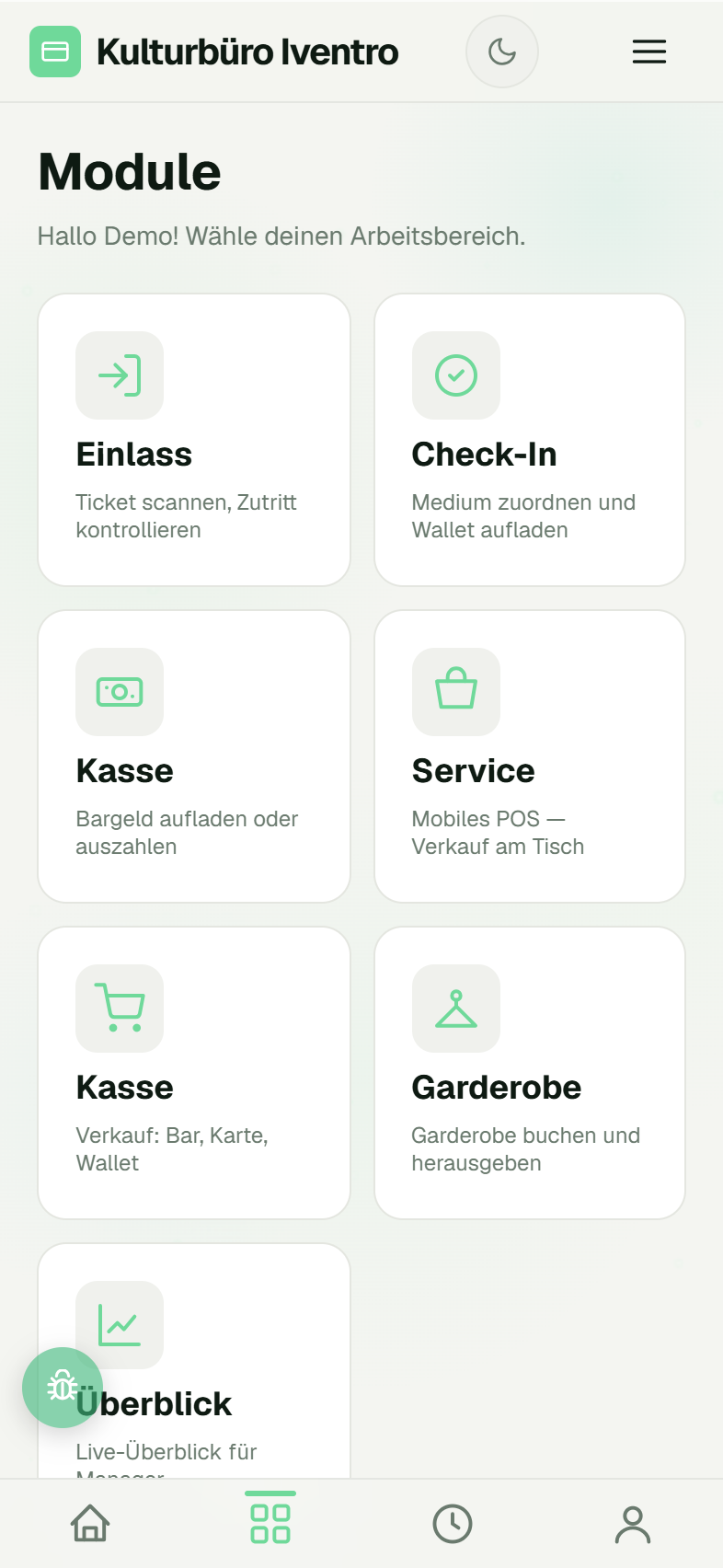
Das Kachel-Grid „Module"
Die Seite begrüßt dich mit Hallo <Vorname>! Wähle deinen Arbeitsbereich. Du siehst nur Kacheln, die dein Administrator für dich freigeschaltet hat und deren Modul dein Veranstalter gebucht hat.
| Kachel | Untertitel | Wofür |
|---|---|---|
| Einlass | Ticket scannen, Zutritt kontrollieren | Einlass: Tickets scannen |
| Check-In | Medium zuordnen und Wallet aufladen | Check-In: Bändchen und Guthaben |
| Kasse | Verkauf: Bar, Karte, Wallet | Kasse: verkaufen |
| Kasse | Bargeld aufladen oder auszahlen | Guthaben-Kasse — nur, wenn dein Veranstalter die FlexKasse nutzt |
| Service | Mobiles POS — Verkauf am Tisch | Service: mobil am Tisch verkaufen |
| Garderobe | Garderobe buchen und herausgeben | Garderobe: annehmen und herausgeben |
| Überblick | Live-Überblick für Manager | Überblick: Umsatz live sehen |
| Lieferung | Warenausgabe & -rücknahme an Sub-Partner | nur für Lieferanten-Betriebe |
| Wertgutschein | Gutschein scannen, einlösen, aufladen, Vorteil | nur bei Gewerbevereinen |
Es kann zwei Kacheln mit dem Namen Kasse geben — achte auf den Untertitel.
Fehlt dir die Kachel? Dein Administrator schaltet sie im Backend frei — siehe Welche App-Kacheln ein Mitarbeiter sieht.
Das Dashboard merkt sich dein Modul
Tippst du eine Kachel an, merkt sich die App dieses Modul auf deinem Gerät. Beim nächsten Start und beim Tippen auf Dashboard landest du direkt wieder dort — am Einlass also sofort im Scanner. Nach dem Abmelden ist das vergessen.
Das Menü oben links
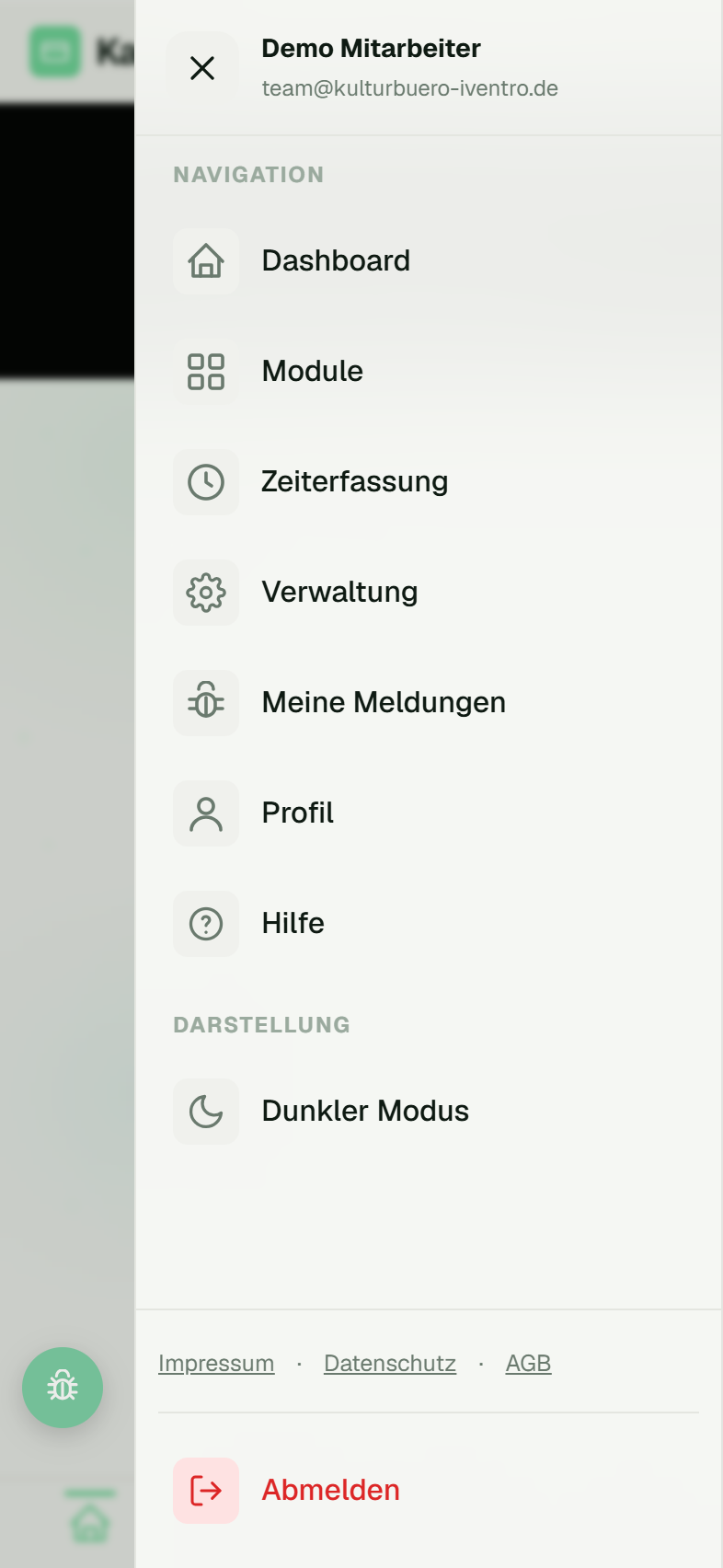
Die drei Striche öffnen das Seitenmenü mit deinem Namen und diesen Punkten:
- Dashboard · Module · Zeiterfassung · Profil — dasselbe wie die untere Leiste.
- Verwaltung — nur für Administratoren: Mitarbeiter, Kassen und Terminals vom Handy aus.
- Meine Meldungen — deine Fehlermeldungen und Fragen ans iVENTRO-Team, siehe
Ein Problem aus der App melden.
- Darstellung — Dunkler Modus / Heller Modus.
- Impressum · Datenschutz · AGB.
- Abmelden.
Zwei Knöpfe, die überall mitlaufen
- Käfer-Symbol unten links: Damit meldest du Fehler oder Wünsche — mit Screenshot der
aktuellen Ansicht.
- Roter SOS-Knopf: Erscheint in Einlass, Kasse, Service, Garderobe und Überblick — aber
nur, wenn dein Administrator dir das Recht dafür gegeben hat. Siehe Notruf auslösen und beantworten.
Wenn etwas alt aussieht
Zeigt die App nach einem Update noch die alte Ansicht oder fehlt ein Knopf, den ein Kollege hat: App aktualisieren.
Stand: 2026-09-02