Ein Problem aus der App melden
Das Käfer-Symbol unten links — Fehler, Wunsch oder Frage mit Screenshot absenden, diktieren statt tippen und unter „Meine Meldungen" die Antwort lesen.
Hängt der Scanner? Fehlt ein Produkt? Verstehst du eine Meldung nicht? Dann meldest du das direkt aus der App — mit einem Screenshot der Ansicht, in der du gerade bist. Die Meldung landet als Ticket beim iVENTRO-Team, dein Administrator sieht sie ebenfalls.
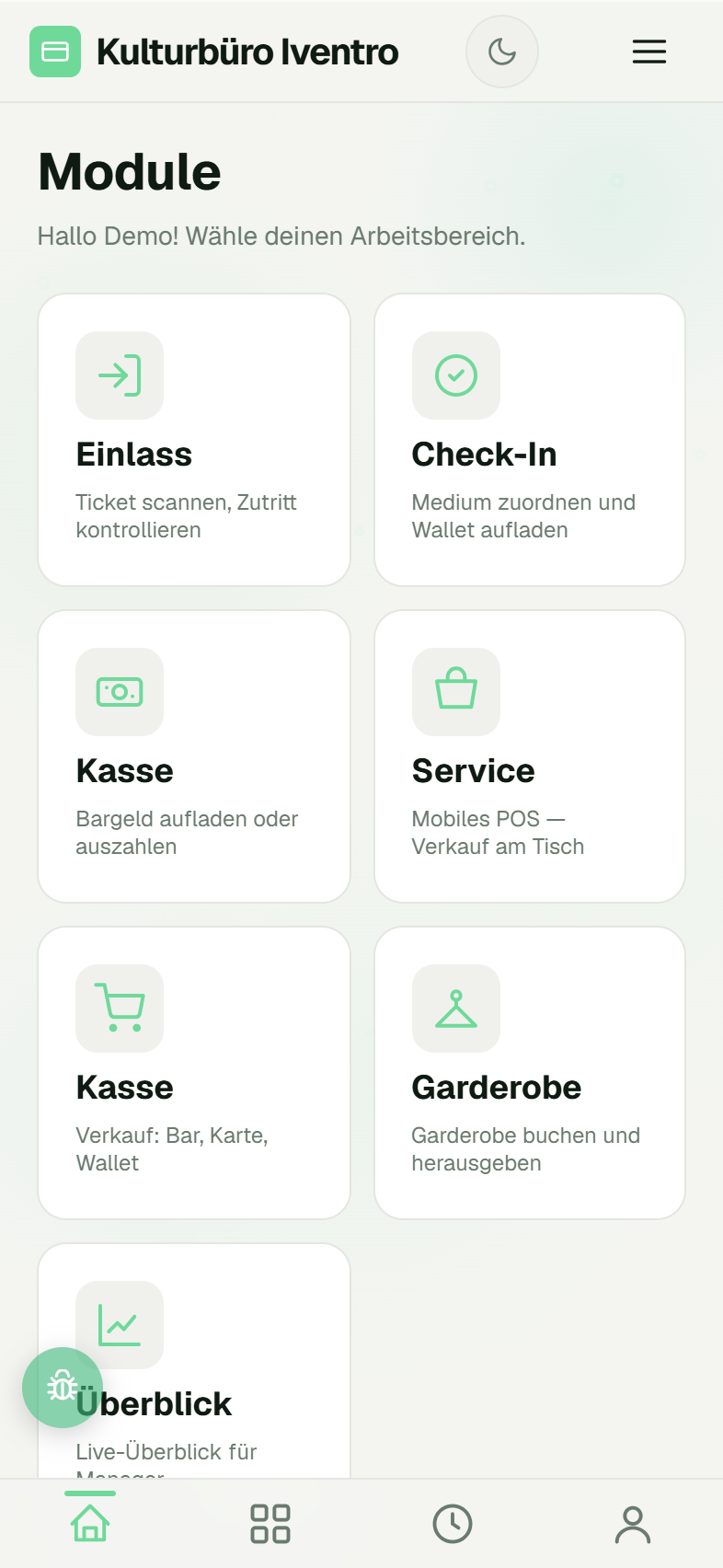
Das Käfer-Symbol
Unten links schwebt in jeder Ansicht ein kleiner Käfer. Er ist nur für Mitarbeiter da; Gäste sehen ihn nicht. Ein Tipp öffnet Feedback & Fehler melden.
Eine Meldung schreiben
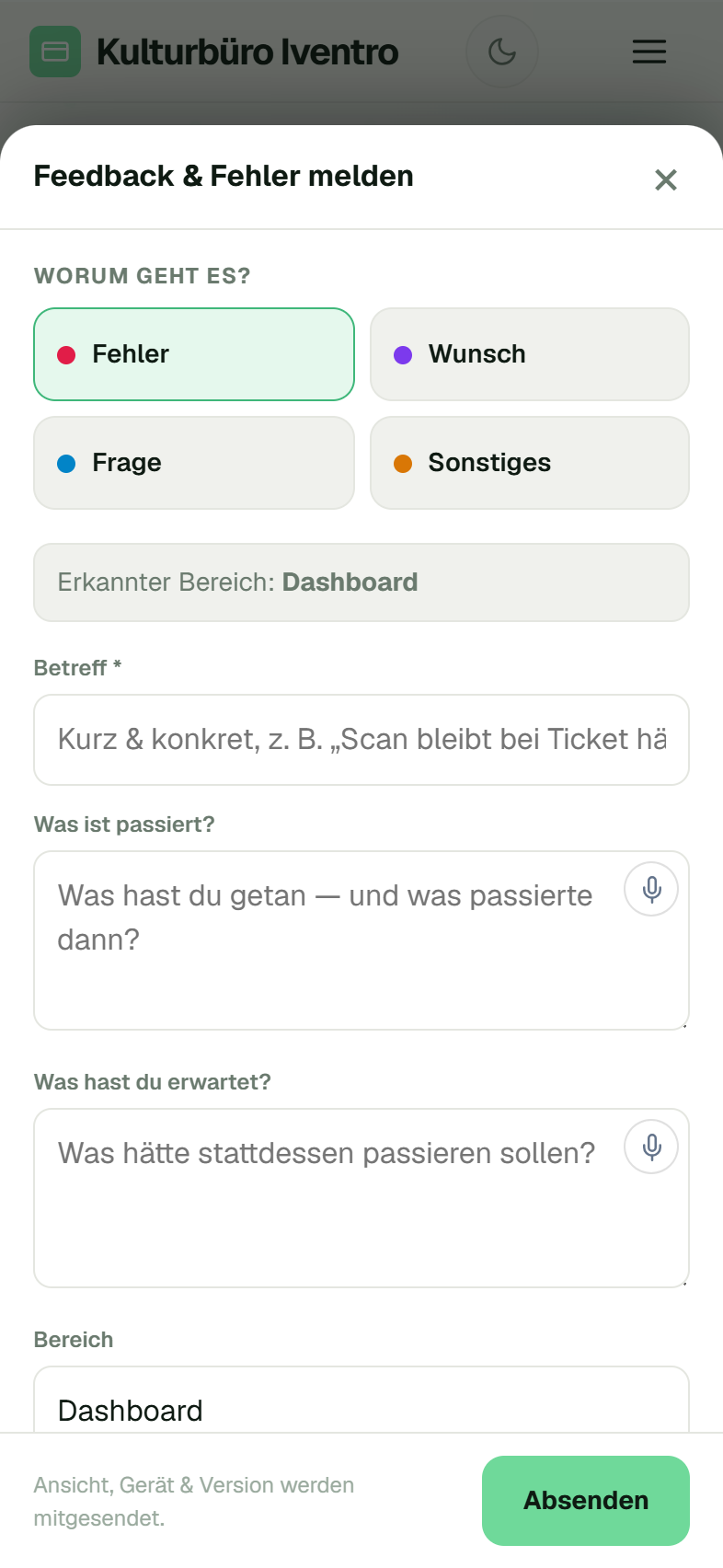
- Worum geht es? Tippe auf Fehler, Wunsch, Frage oder Sonstiges.
- Die Zeile Erkannter Bereich zeigt, wo du gerade warst — etwa Einlass oder Kasse.
Das wird automatisch mitgeschickt.
- Betreff — kurz und konkret, z. B. Scan bleibt bei Ticket hängen. Pflichtfeld.
- Was ist passiert? und Was hast du erwartet? — je ein, zwei Sätze. Bei einer
Frage heißt das Feld Deine Frage.
- Priorität: Niedrig (Idee), Normal, Hoch — behindert die Arbeit,
Kritisch — Arbeit unmöglich. Bleib ehrlich — Kritisch nur, wenn du nicht weiterarbeiten kannst.
- Tippe auf Absenden.
Danach steht Danke! Meldung ist raus. mit deiner Ticketnummer. Mit Zu meinen Meldungen springst du direkt in die Übersicht.
Diktieren statt tippen
Neben den Textfeldern Was ist passiert? und Was hast du erwartet? liegt ein Mikrofon. Tippe es an, sprich, tippe es wieder an — der Text erscheint im Feld. Das ist am Eingang mit kalten Fingern deutlich schneller als tippen. Du kannst den Text danach noch korrigieren.
Screenshot und Anhänge
Der Haken Screenshot dieser Ansicht automatisch anhängen ist gesetzt. Beim Öffnen des Dialogs macht die App ein Bild der aktuellen Ansicht. Du siehst es als Vorschau:
- Markieren & zuschneiden — kreise die Stelle ein oder schneide Unwichtiges weg.
- Neu aufnehmen — falls die Ansicht nicht die richtige war. Schließe den Dialog, geh in
die richtige Ansicht und öffne den Käfer erneut.
- Foto oder Datei anhängen — Fotos vom Gerät oder ein PDF, zum Beispiel ein Foto vom
Terminal-Display.
Ansicht, Gerät und App-Version schickt die Meldung automatisch mit — du musst nichts davon abtippen.
💡 Tipp: Auf dem Screenshot können Gästenamen oder Beträge zu sehen sein. Nimm das Häkchen raus, wenn das nicht ins Ticket soll — oder schneide es weg.
Meine Meldungen
Über das Menü oben links → Meine Meldungen siehst du alle Meldungen, die du geschickt hast — mit Ticketnummer, Kategorie und Status-Badge. Ein rotes Neu heißt: Es gibt eine Antwort, die du noch nicht gelesen hast.
Tippe eine Meldung an, um den Verlauf zu lesen. Unten kannst du Antworten — etwa, wenn das Team eine Rückfrage hat. Eine geschlossene Meldung öffnest du mit Wieder öffnen, falls das Problem erneut auftritt. Neue Meldung oben startet den Käfer-Dialog.
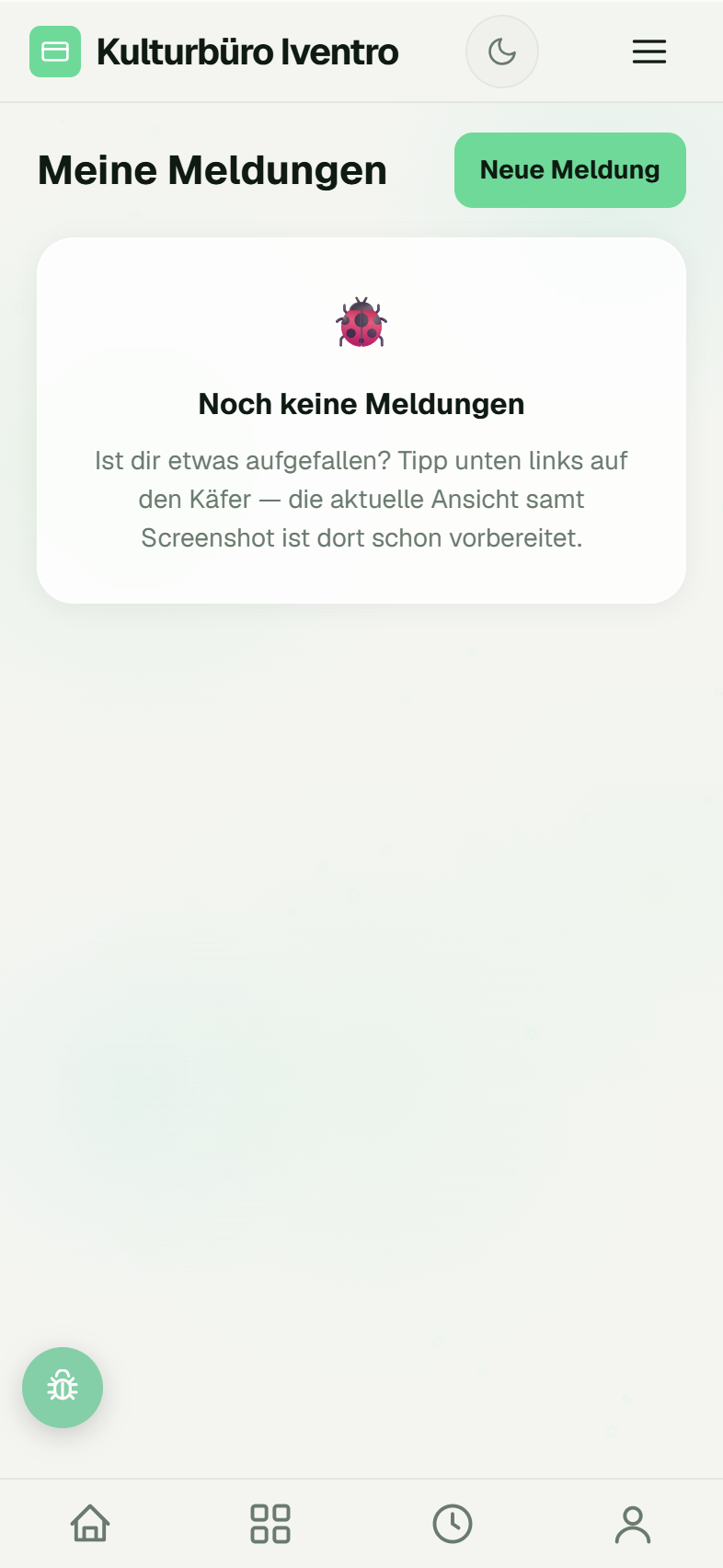
Steht dort Noch keine Meldungen, hast du noch nichts geschickt. Administratoren sehen zusätzlich die Meldungen ihres Teams — die App weist darauf hin: Du siehst auch die Meldungen deines Teams.
Wann du besser anrufst
Der Käfer ist für Fehler und Wünsche, nicht für Notfälle. Wenn die Kasse mitten im Abend komplett steht, wendet sich dein Administrator direkt an den iVENTRO-Support. Für Sicherheitslagen gibt es den SOS-Knopf.
Stand: 2026-09-02