Verwaltung: Mitarbeiter, Kassen und Produkte vom Handy
Der Admin-Bereich im Menü — Passwörter zurücksetzen, Kassen anlegen, Terminals koppeln, Pfand und Produkte korrigieren.
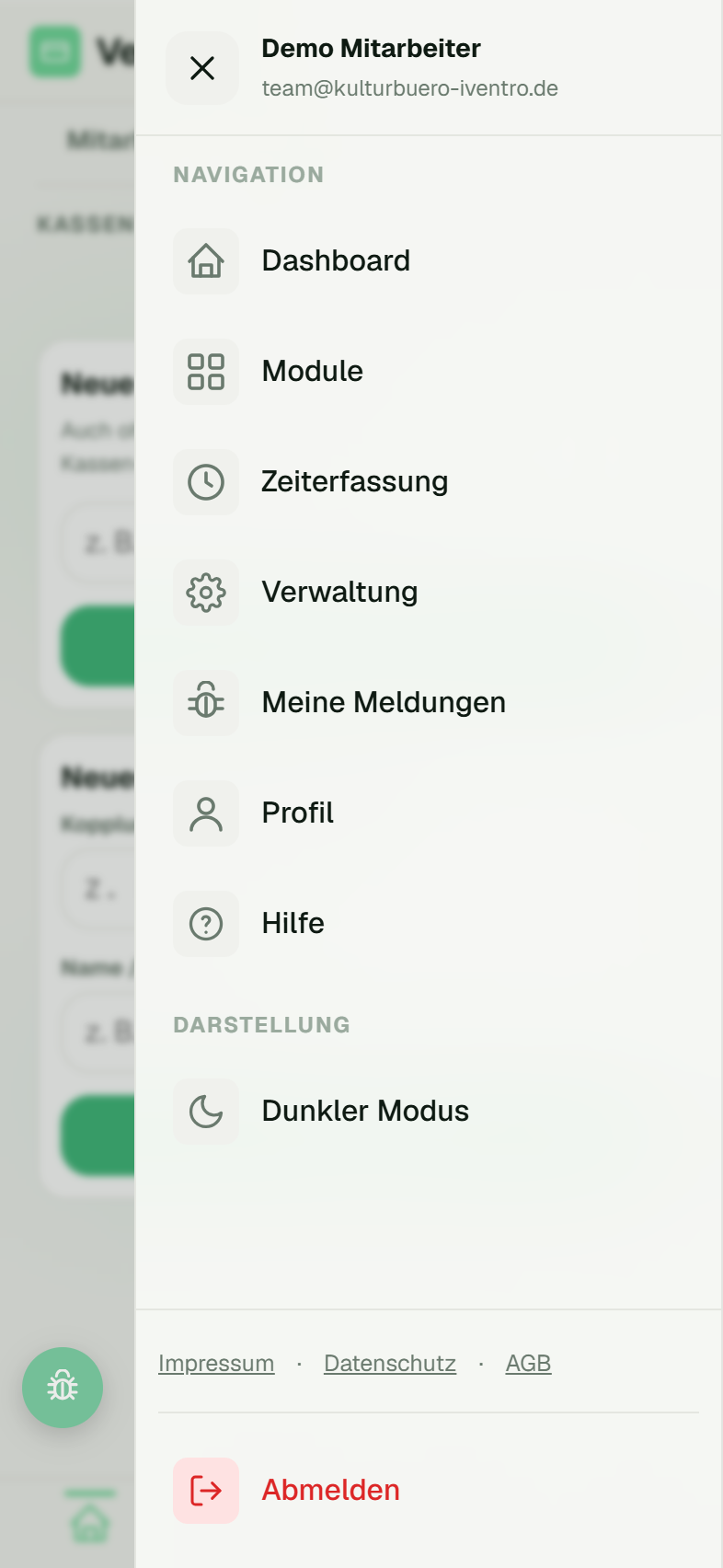
Weg: Menü oben links → Verwaltung. Es gibt dafür bewusst keine Kachel — der Punkt wird selten gebraucht und würde die Modulübersicht vollstellen.
Die Verwaltung ist dein Notfallkoffer während der Veranstaltung: Ein Kollege hat sein Passwort vergessen, die zweite Theke braucht eine eigene Kasse, das Pfand stimmt nicht. Alles das erledigst du hier, ohne ins Backend am Rechner zu wechseln.
Fehlt dir der Punkt Verwaltung im Menü? Dein Administrator schaltet ihn frei — siehe Welche App-Kacheln ein Mitarbeiter sieht.
Oben kleben drei Reiter: Mitarbeiter · Kassen · Produkte & Pfand. Jede Änderung läuft über eine Rückfrage, ein zweiter Tipp öffnet keinen zweiten Dialog.
Mitarbeiter
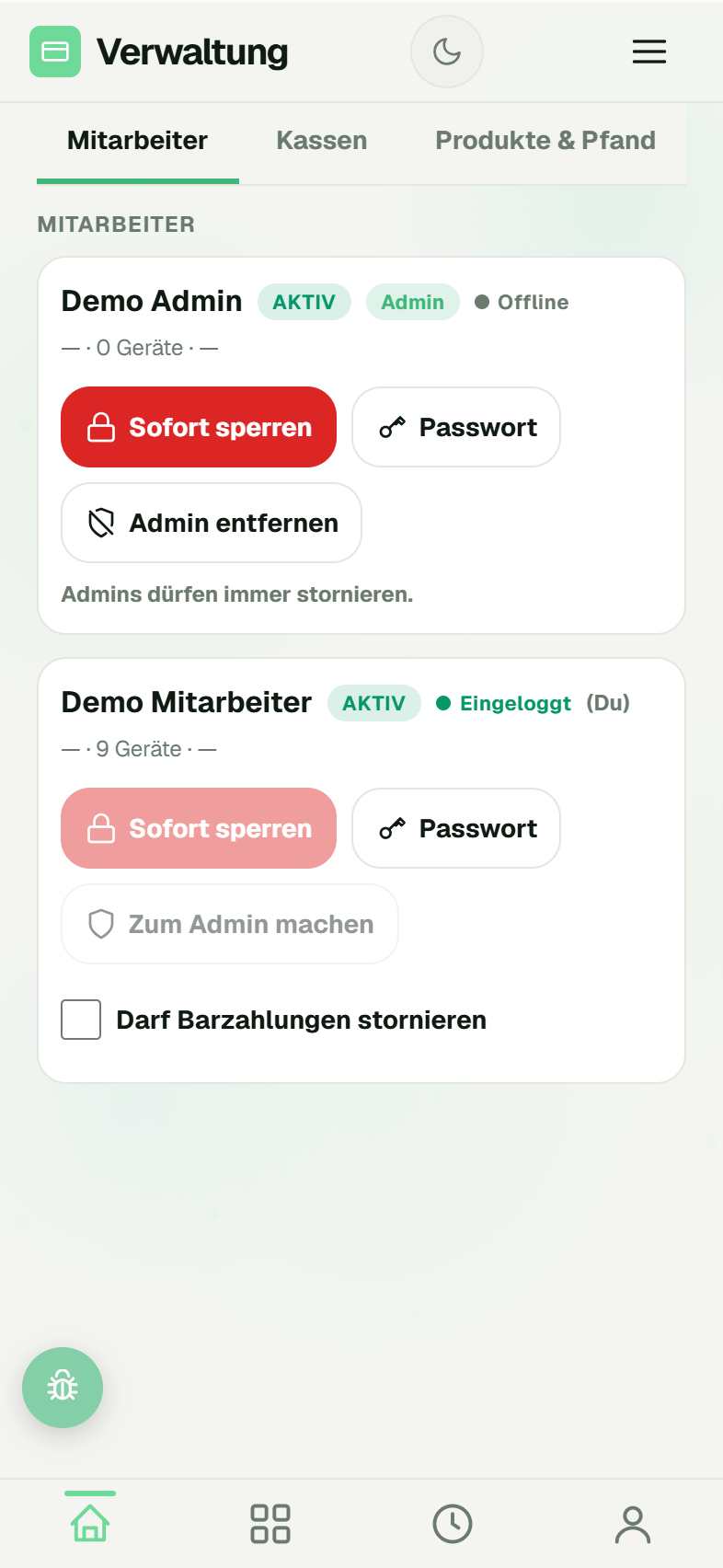
Je Person eine Karte mit Name, Status-Badge (Aktiv, Gesperrt, Inaktiv), dem Chip Admin, der Anzeige Eingeloggt oder Offline und darunter Benutzername, Anzahl der angemeldeten Geräte und letzter Login. Bei dir selbst steht (Du).
| Knopf | Was passiert |
|---|---|
| Sofort sperren | Nach Rückfrage: Die Person wird auf allen Geräten abgemeldet und kann sich nicht mehr anmelden |
| Entsperren | Hebt die Sperre wieder auf |
| Passwort | Neues Passwort vergeben, mindestens 6 Zeichen. Die Person wird abgemeldet und meldet sich neu an |
| Zum Admin machen / Admin entfernen | Ändert die Zugriffsebene — wirkt ab dem nächsten Login |
Darunter liegt der Schalter Darf Barzahlungen stornieren. Er greift sofort. Bei Administratoren steht stattdessen „Admins dürfen immer stornieren."
Dich selbst kannst du weder sperren noch zum Admin machen. Bei Konten, die nicht zu deinem Veranstalter gehören, fehlen Sperren und Passwort — dort geht nur der Admin-Schalter.
Kassen
Der Reiter zeigt jede Kasse als Karte mit den zugeordneten Terminals; darunter stehen nicht zugeordnete Terminals.
Neue Kasse anlegen: Namen eintippen (z. B. „Barkasse Biergarten") und Kasse anlegen. Das geht auch ohne Terminal — eine reine Barkasse. Sie erscheint sofort in der Kassenauswahl der Verkaufskasse.
Terminal koppeln: Im Kasten Neues Terminal koppeln den Kopplungscode vom Gerät eintippen, eine Bezeichnung vergeben, optional eine Kasse antippen, dann Koppeln.
Bei jedem Terminal:
- Bearbeiten — nur die Bezeichnung, die Kopplung bleibt
- Lösen — nimmt es von der Kasse, ohne es zu entkoppeln
- Zu ‹Kasse› — ordnet ein freies Terminal einer Kasse zu
- Entfernen — entkoppelt es dauerhaft
Steht oben „SumUp ist nicht konfiguriert — Zugangsdaten im Partner-Backend hinterlegen", fehlt die Verbindung zum Kartenanbieter; dann lässt sich auch nichts koppeln. Der ganze Ablauf am Rechner steht unter SumUp-Terminals koppeln.
Produkte & Pfand
Oben wählst du das Event — läuft gerade eines, steht daneben LÄUFT.
Pfand: Je Pfandprodukt eine Karte mit dem aktuellen Wert groß in der Mitte und dem Vermerk Standard oder abweichend vom Standard. Zwei Schnellknöpfe (0,50 € und 2,00 €), Anderer Wert… für alles dazwischen, Bearbeiten (Name & Standard) und bei einem Sonderpfand Sonderpfand zurücksetzen. Unter jeder Karte steht: „Gilt sofort für neue Buchungen. Bereits kassierte Bons bleiben unverändert."
Produkte: Antippen öffnet ein Blatt mit Name, Preis, EK netto, Kategorie, Pfand und dem Schalter Produkt aktiv. Der EK-Rechner darin rechnet den Einkauf aus einem Gebinde (z. B. 114,00 € für 50 Liter bei 0,4 l Ausschank) oder aus einer Mischung mit bis zu drei Komponenten. Neue Produkte legst du mit Neues Produkt an.
Löschen geht nur bei Produkten, die noch nie verkauft wurden — sonst kommt eine rote Meldung, und du kannst sie stattdessen deaktivieren. Die Kachel-Reihenfolge der Verkaufskasse legst du weiterhin am Rechner fest, siehe Produkte und Kachel-Reihenfolge.
Stand: 2026-09-02