Die Mitarbeiter-App auf dem Handy einrichten
App auf den Home-Bildschirm legen, Berechtigungen erlauben und den Dunkelmodus einschalten.
Die Mitarbeiter-App läuft unter staff.iventro.de direkt im Browser. Du musst nichts aus einem App-Store laden. Damit sie sich wie eine echte App anfühlt, legst du sie einmal auf den Home-Bildschirm. Von dort startet sie im Vollbild, ohne Adresszeile.
Auf den Home-Bildschirm legen
iPhone / iPad (Safari):
- Öffne
staff.iventro.dein Safari — nicht in Chrome oder Firefox. - Tippe unten auf das Teilen-Symbol (Viereck mit Pfeil nach oben).
- Wähle Zum Home-Bildschirm.
- Tippe auf Hinzufügen.
Android (Chrome):
- Öffne
staff.iventro.dein Chrome. - Tippe oben rechts auf die drei Punkte.
- Wähle App installieren bzw. Zum Startbildschirm hinzufügen.
- Bestätige mit Installieren.
💡 Tipp: Starte die App ab jetzt immer über das Symbol auf dem Home-Bildschirm. Auf dem iPhone funktionieren Push-Benachrichtigungen nur so — im Safari-Tab kommen sie nicht an.
Berechtigungen erlauben
Nach der ersten Anmeldung zeigt dir die App einen kurzen Assistenten. Er fragt nur, was noch nicht erlaubt ist.
- Push-Benachrichtigungen — tippe auf Benachrichtigungen erlauben und bestätige die
Nachfrage deines Handys. So erfährst du von Schichtbeginn und wichtigen Ereignissen, auch wenn die App geschlossen ist.
- Kamera — wird nicht vorab gefragt. Beim ersten Scan (Einlass, Check-In, Service)
fragt dein Handy nach der Kamera. Tippe auf Erlauben.
- Standort — ebenfalls erst, wenn eine Funktion ihn braucht. Optional.
Mit Überspringen kommst du jederzeit weiter. Der Assistent erscheint pro Gerät nur einmal.
Versehentlich blockiert? Dann fragt das Handy nicht noch einmal. Tippe in der Adresszeile auf das Schloss-Symbol und stelle Kamera bzw. Benachrichtigungen auf Zulassen. Danach die App neu laden. Bei der installierten App findest du die Berechtigungen in den Einstellungen deines Handys unter der App.
Push kannst du später jederzeit im Profil unter App & Gerät ein- oder ausschalten.
Dunkelmodus für den Abend
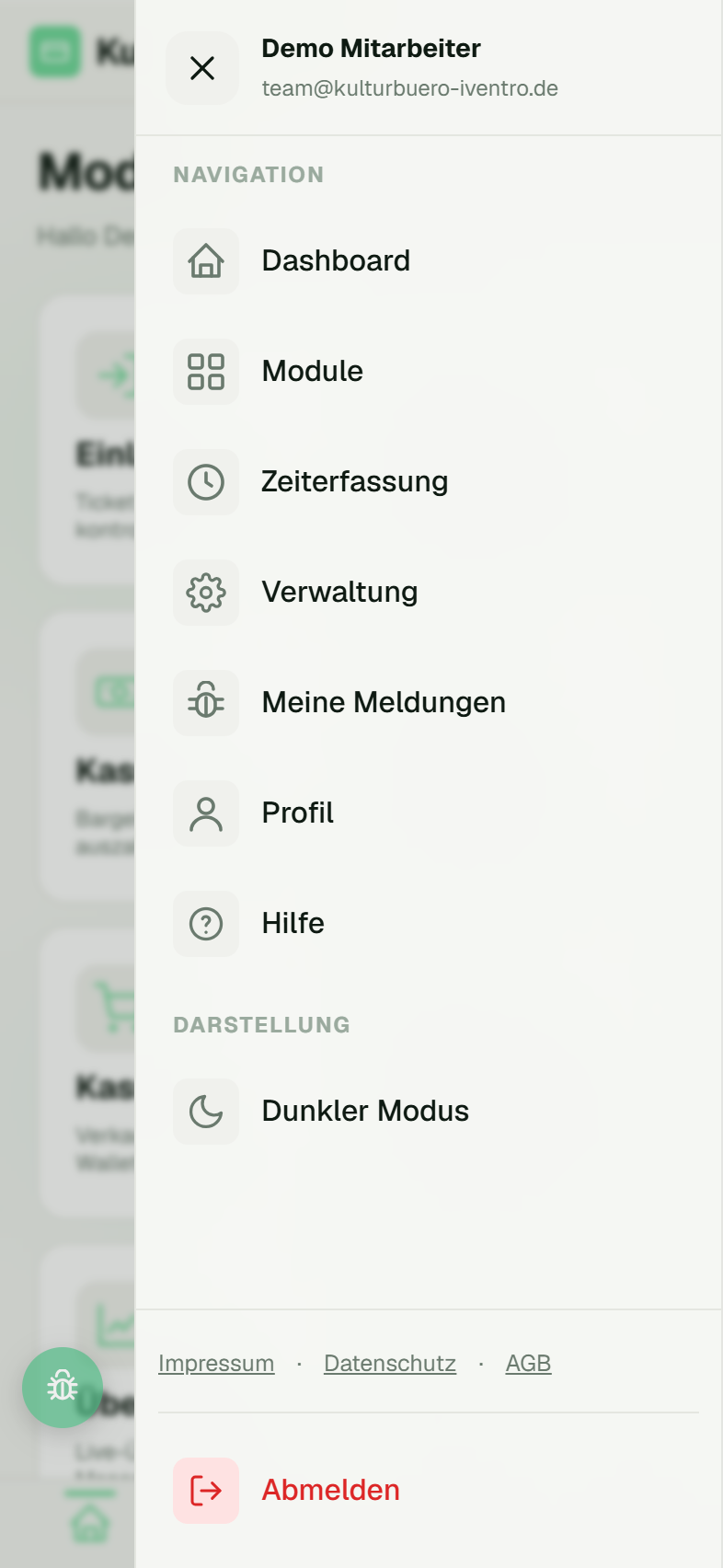
Die App folgt automatisch der Einstellung deines Handys. Du kannst sie aber fest umschalten:
- Tippe oben links auf das Menü (drei Striche).
- Unter Darstellung tippst du auf Dunkler Modus bzw. Heller Modus.
💡 Tipp: Im Dunkeln am Einlass blendet der helle Bildschirm dich und die Gäste. Schalte vor der Schicht auf Dunkler Modus.
Was du noch wissen solltest
- Internet nötig: Zum Anmelden braucht die App eine Verbindung. Danach kommt sie kurze
Funklöcher durch, siehe Kassieren ohne Netz.
- Zoomen ist abgeschaltet. Das ist Absicht — so verstellst du beim Scannen nichts.
- Hochformat. Die App ist fürs Handy hochkant gebaut; nur die Kasse arbeitet auf dem
Tablet auch quer.
- Dein Zugang kommt von deinem Administrator. Wie du dich anmeldest, steht unter
Stand: 2026-09-02