Einlass: Tickets scannen
Scanner bedienen, Eingang und Ausgang umschalten, die Farben richtig deuten und wissen, was bei „Kein aktives Event" zu tun ist.
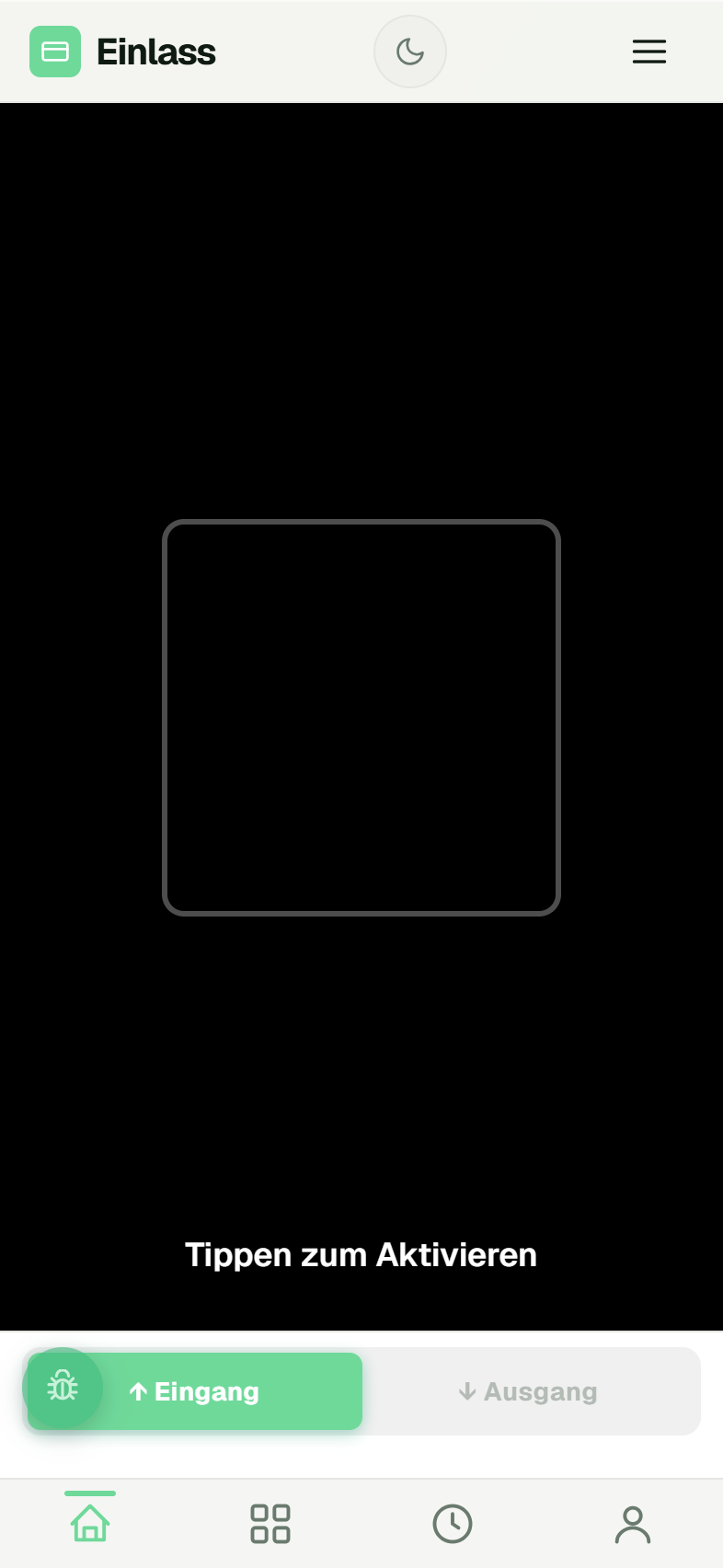
Weg: Module → Einlass. Die Kamera startet sofort und füllt den ganzen Bildschirm. Halte den QR-Code des Tickets in den Rahmen. Das Ergebnis erscheint groß und farbig über dem Kamerabild. Tippe darauf, um weiterzuscannen.
Fehlt dir die Kachel? Dein Administrator schaltet sie im Backend frei — siehe Welche App-Kacheln ein Mitarbeiter sieht.
So scannst du
- Tippe auf Einlass. Unten steht Ticket vor die Kamera halten.
- Halte das Ticket ruhig in den Rahmen — vom Handy des Gastes oder vom Papier.
- Lies das Ergebnis. Bei Grün winkst du durch.
- Tippe auf Tippen zum Weiterscannen. Solange das Ergebnis steht, scannt die App nichts —
so gibt es keine Doppelscans aus Versehen.
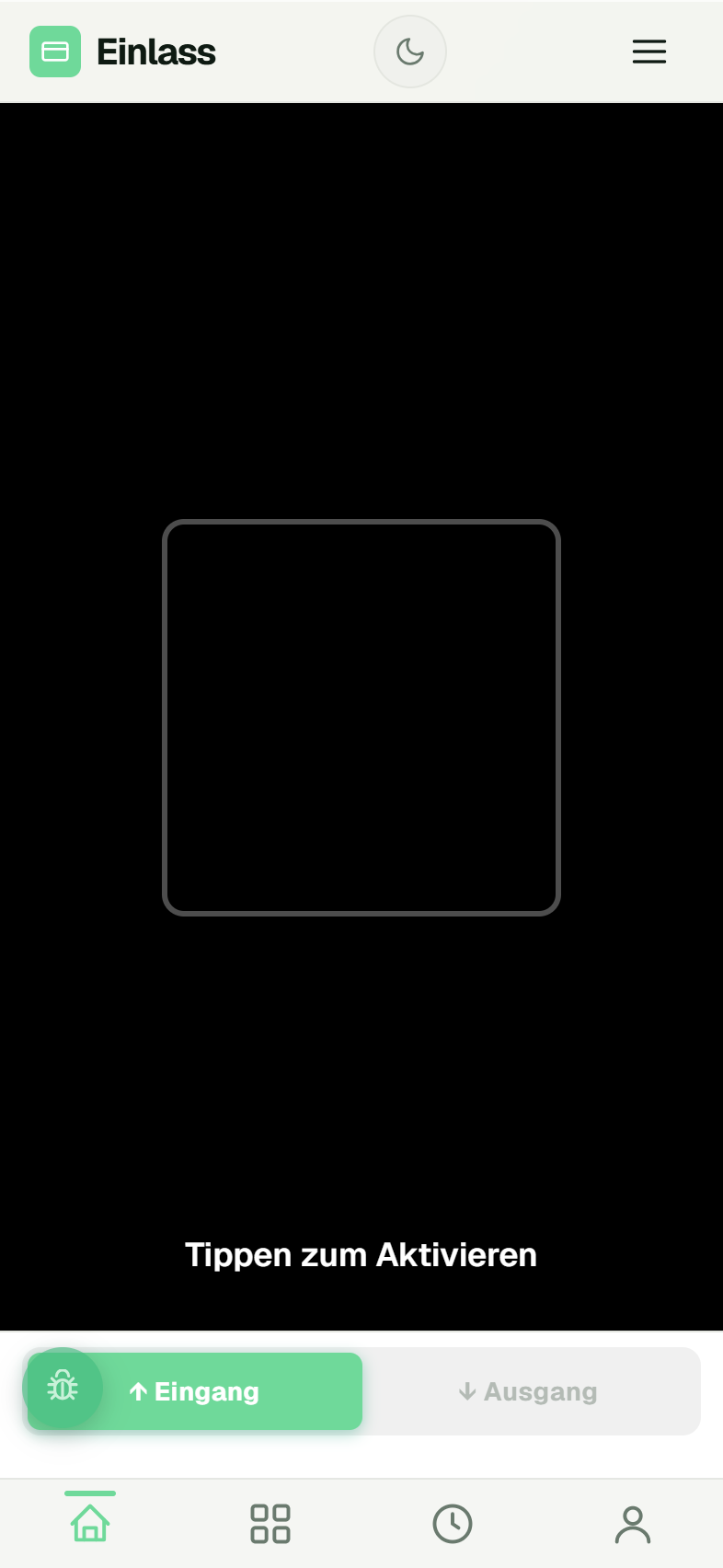
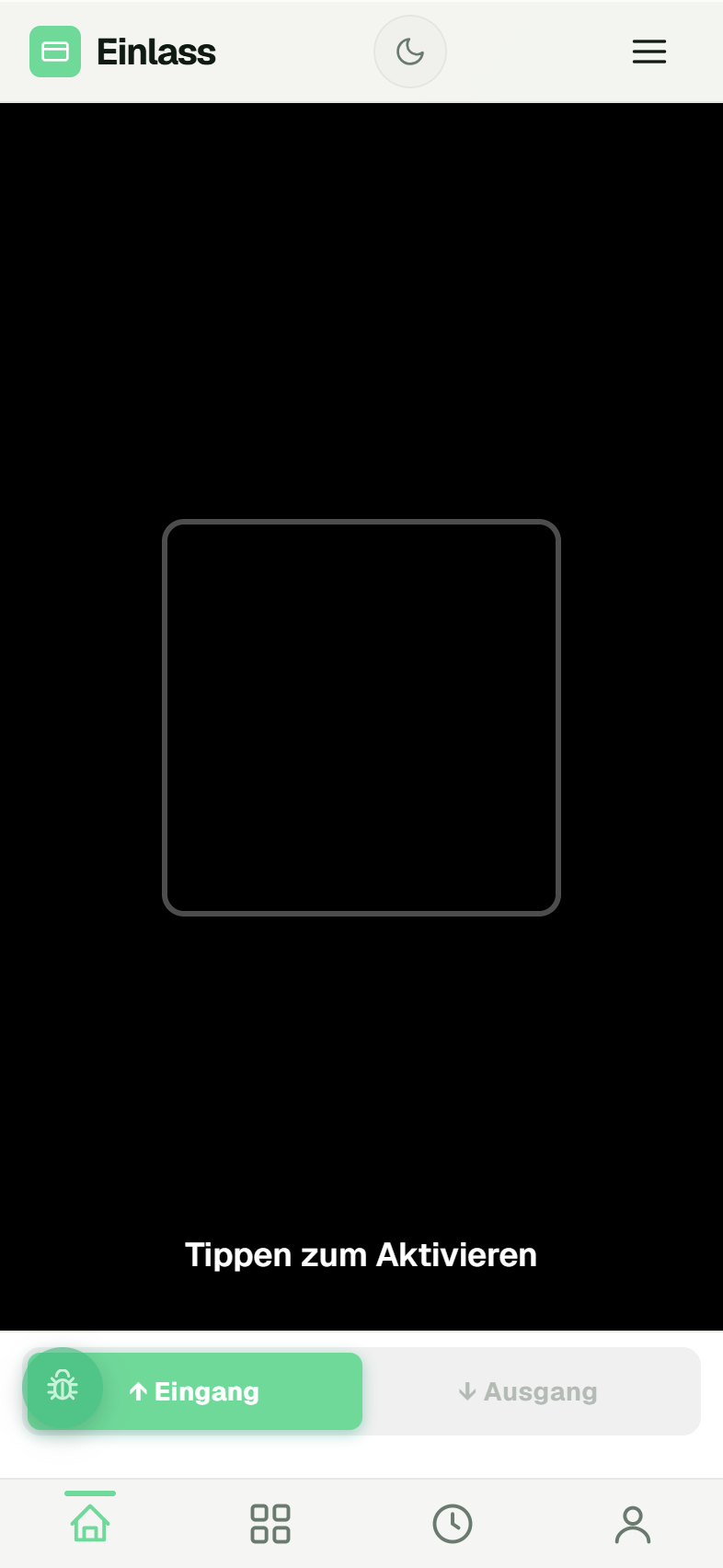
Steht Tippen zum Aktivieren im Bild, ist die Kamera pausiert. Ein Tipp auf das Bild startet sie wieder.
Bändchen und Karten: In der nativen App liest du NFC-Bändchen über das Wellen-Symbol oben rechts. Ein angeschlossener Handscanner funktioniert ebenfalls — einfach den Code anschießen.
Eingang oder Ausgang
Unten schaltest du zwischen ↑ Eingang und ↓ Ausgang um. Wer die Fläche verlässt, wird mit Ausgang gescannt. Nur dann kann er später wieder hinein. Ohne Ausgangs-Scan meldet der zweite Eingangs-Scan Bereits gescannt.
Die Farben
| Farbe | Meldung | Das heißt |
|---|---|---|
| Grün | Einlass OK | Ticket gültig, erster Eintritt. Durchlassen. |
| Grün | Ausgang gescannt | Austritt gebucht. |
| Grün | … OK (Name des Mediums) | Bändchen, Chip oder Karte gültig. |
| Gelb | Wiedereinlass — Bildvergleich erforderlich | Gültig, aber schon einmal drin gewesen. Vergleiche das Foto mit der Person. |
| Gelb | Offline gespeichert | Kein Netz. Der Scan wird nachgesendet. Entscheide nach Augenschein. |
| Rot | Bereits gescannt — Kein Austritt · Ersteinlass: 19:42 Uhr | Ohne Ausgangs-Scan erneut vorgezeigt. Ticket-Weitergabe oder Screenshot? |
| Rot | Unbekannter Code | Kein Ticket, kein Medium. Falsches Ticket oder Fälschung. |
| Rot | Falsches Event | Ticket gehört zu einer anderen Veranstaltung. Die Meldung nennt das richtige Event. |
| Rot | Außerhalb der Gültigkeitszeit | Ticket noch nicht oder nicht mehr gültig. |
| Rot | Gesperrt | Storniert, erstattet oder gesperrt. Nicht durchlassen. |
| Rot | Falscher Bereich | Ticket gilt nicht für diesen Einlass (z. B. VIP-Eingang). |
| Rot | Kein aktives Event | Die App weiß nicht, für welches Event du scannst. Siehe unten. |
Zusätzlich kann bei Grün Alterskontrolle erforderlich stehen — dann Ausweis prüfen.
Hinweis: Das Guthaben eines Gastes zeigt der Einlass bewusst nicht. Dafür gibt es Check-In.
Dunkler Eingang: Taschenlampe
In der nativen App liegt oben im Scan-Fenster ein Taschenlampen-Symbol. Ein Tipp schaltet das Blitzlicht dauerhaft ein. Im Browser gibt es diesen Knopf nicht — dort hilft nur mehr Licht am Eingang.
„Kein aktives Event" — das Zeitfenster
Die App erkennt das Event von allein, sobald es „läuft": ab 2 Stunden vor Beginn bis 2 Stunden nach Ende. Dein Administrator kann dieses Fenster pro Event anders einstellen.
Davor oder danach kommt Kein aktives Event. Ebenso, wenn du keinem Event zugeteilt bist oder wenn bei dir zwei Events gleichzeitig laufen. In allen Fällen hilft dein Administrator: Er teilt dich dem richtigen Event zu oder verlängert das Zeitfenster.
Code nicht lesbar? Manuell nachsehen
Zerknittertes Papier, gesprungenes Display — manchmal geht der Scan nicht. Die App hat keine Namenssuche. Nachsehen kann jemand mit Backend-Zugang in den Bestellungen oder in der Gästeliste — dort steht, ob der Gast ein gültiges Ticket hat.
💡 Tipp: Bitte den Gast, die Helligkeit seines Handys hochzudrehen. Das löst die meisten Lese-Probleme.
Bei Bedrohungslagen findest du am Einlass den roten SOS-Knopf — siehe Notruf auslösen und beantworten.
Stand: 2026-09-02