Räume vermieten — von der Anfrage zum Mietvertrag
Anfrage anlegen, Optionen halten, Entgelt-Positionen erfassen und den Mietvertrag digital gegenzeichnen lassen.
🧭 Wo: Veranstaltungen → Kalender & Belegung → Tab Vermietung · Wer: Administrator, Mitarbeiter mit dem Recht „Vermietung bearbeiten" · Modul: Vermietung
Die Vermietung ist für alle da, die eigene Räume haben und sie an Dritte abgeben: Saal, Foyer, Bürgerhaus, Vereinsheim, Sporthalle. Ein Vorgang ist dabei immer die Veranstaltung deines Mieters — mit Nutzungszeit, Aufbau, Abbau, Preisen und Vertrag.
Hinweis: Bei Sport- und Karnevalsvereinen steht Vermietung nicht in der Gruppe Veranstaltungen. Sport-, Karnevals- und Gewerbevereine haben diesen Bereich nicht — warum, steht unter Vermietung und Belegung im Verein.
Eine Anfrage anlegen
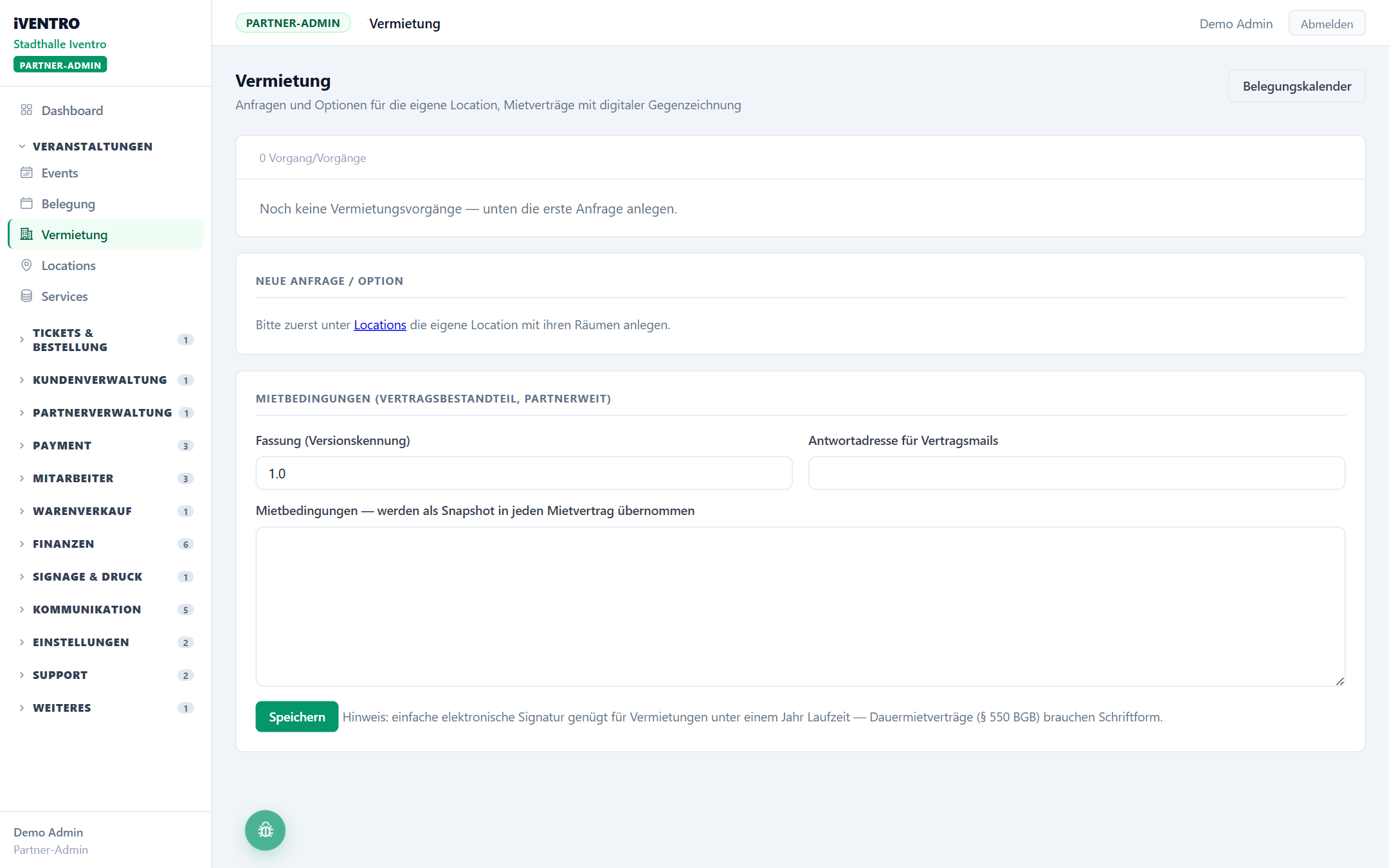
Auf partner.iventro.de/partner/vermietung siehst du oben die Liste aller Vorgänge, darunter das Formular Neue Anfrage / Option.
- Veranstaltung des Mieters — der Name, unter dem du den Vorgang wiederfindest
(z. B. „Firmenfeier Müller GmbH").
- Raum / Location — entweder die ganze Location oder ein einzelner Bereich.
Die Auswahl ist nach Häusern gruppiert.
- Mieter — optional; du kannst ihn später zuordnen.
- Nutzung von / bis (Pflicht) sowie optional Aufbau und Abbau. Aufbau- und
Abbauzeiten sind eigene Belegungen und tauchen im Kalender getrennt auf.
- Anfrage anlegen — der Vorgang startet im Status Angefragt.
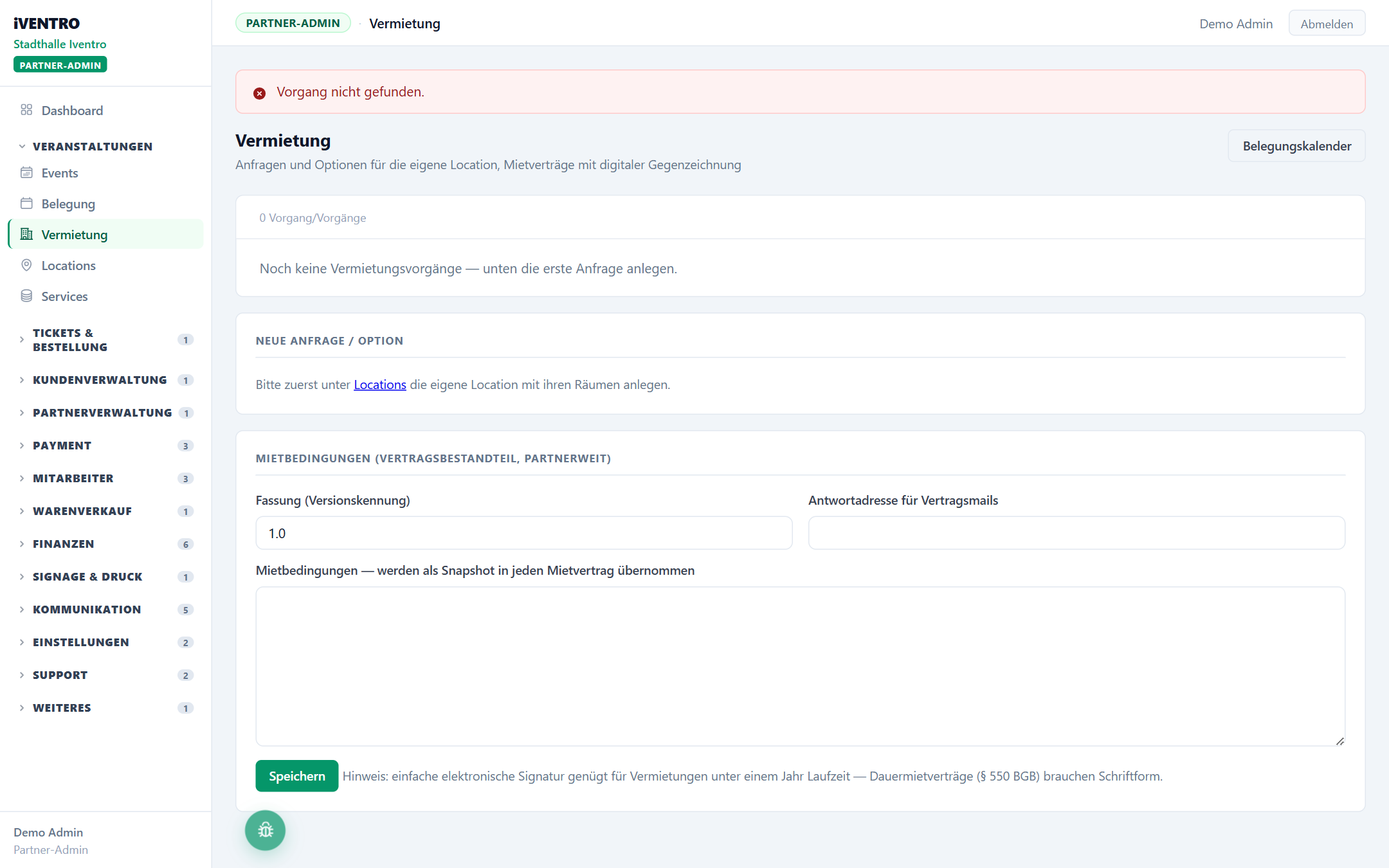
Erscheint statt des Formulars nur ein Hinweis, hast du noch keine eigene Location mit Räumen erfasst. Das holst du unter Veranstaltungen → Locations nach.
Statusmodell: Anfrage, Option, Bestätigung
Der Status steht als Badge oben im Vorgang. Weiterschalten kannst du nur über die Knöpfe, die iventro anbietet — freie Sprünge lehnt das System mit „Übergang … ist nicht vorgesehen." ab.
| Badge | Bedeutung | Weiter möglich zu |
|---|---|---|
| Angefragt (blau) | Anfrage liegt vor, nichts ist reserviert | Option 1, Bestätigt, Storniert |
| Option 1 (gelb) | erste, unverbindliche Reservierung | Option 2, Bestätigt, Storniert |
| Option 2 (gelb) | zweite Option auf denselben Termin | Option 3, Bestätigt, Storniert |
| Option 3 (gelb) | dritte Option | Bestätigt, Storniert |
| Bestätigt (grün) | fest gebucht, Raum ist belegt | Storniert |
| Storniert (rot) | abgesagt | zurück zu Angefragt |
Zwei Sperren solltest du kennen:
- Bestätigen ist gesperrt, wenn im Zeitraum bereits eine feste Belegung oder eine
Sperre liegt: „Bestätigung nicht möglich — Kollision mit: …". Weiche Kollisionen (andere Anfragen und Optionen) werden nur als Warnung im Vorgang angezeigt.
- Stornieren ist gesperrt, solange ein unterzeichneter Mietvertrag existiert. Storniere
zuerst den Vertrag. Entwürfe und noch nicht gezeichnete Verträge werden beim Storno automatisch mitstorniert, damit keine gültigen Unterschriftslinks im Umlauf bleiben.
Mieter und Entgelt-Positionen
Der Mieter ist ein Geschäftskunde aus derselben Datenbank wie die Standbetreiber — kein zweites Benutzerkonto. Neue Firmen legst du unter Standbetreiber und Firmenkunden an.
Unter Entgelt-Positionen entsteht die Rechnungsgrundlage:
- Vorschlag aus den Raum-Mietpreisen: Hast du am Raum einen Mietpreis hinterlegt,
schlägt iventro die Position automatisch vor — Übernehmen setzt sie ein. Ohne hinterlegten Preis erscheint der Hinweis, die Preise an der Location zu pflegen oder die Position frei zu erfassen. Buchungen über die ganze Location bekommen keinen Automatik-Preis.
- Frei erfassen: Bezeichnung, Menge, Nettopreis und USt-Satz eintragen und
Hinzufügen — für Endreinigung, Technikpauschale, Kaution und Ähnliches.
- Unter der Tabelle stehen Netto, USt und Brutto.
Die Mietpreise je Raum pflegst du in der Vorgangsliste im Block Mietpreise je Raum: Preis, Einheit (je Tag, je Stunde, pauschal) und USt-Satz, dann Speichern.
Mietvertrag erzeugen und gegenzeichnen lassen
Der Vertrag entsteht erst, wenn der Vorgang Bestätigt ist und kein offener Vertrag existiert. Trage einen Zahlungsstichtag ein und klicke Vertrag erzeugen & versenden. iventro friert Positionen, Belegungszeiten und deine Mietbedingungen als unveränderlichen Snapshot ein und mailt dem Mieter den Link zur digitalen Gegenzeichnung.
| Badge | Bedeutung |
|---|---|
| Entwurf (grau) | erzeugt, noch nicht draußen |
| Wartet auf Unterschrift (gelb) | beim Mieter zur Gegenzeichnung |
| Unterzeichnet (grün) | gegengezeichnet, mit Name und Zeitstempel |
| Storniert (rot) | zurückgezogen — bei Bedarf neuen Vertrag erzeugen |
Am Vertrag stehen Ansehen und PDF, außerdem Als bezahlt markieren (mit Vermerk) und Stornieren. Ist eine ERP-Verbindung eingerichtet, kannst du einen unterzeichneten Vertrag zusätzlich An ERP übergeben und dort die Rechnung erstellen.
Mietbedingungen hinterlegen
Ganz unten in der Vorgangsliste liegt der Block Mietbedingungen — er gilt für alle Vorgänge deines Hauses: Fassung (Versionskennung), Antwortadresse für Vertragsmails und der eigentliche Bedingungstext. Der Text wandert als Snapshot in jeden neuen Vertrag; ältere Verträge behalten ihre Fassung. Erhöhe die Versionskennung, wenn du inhaltlich etwas änderst.
⚠️ Achtung: Positionen lassen sich nicht mehr ändern, sobald ein Vertrag versendet oder unterzeichnet ist — „Vertrag bereits versendet — bitte zuerst stornieren."
Wie sich die Vorgänge über den Monat verteilen und wo noch Platz ist, zeigt der Belegungskalender.
Du siehst diesen Punkt nicht?
Dafür gibt es drei Gründe: Das Modul ist nicht aktiviert, dir fehlt das Recht dazu, oder dein Partner-Typ hat diesen Bereich nicht. Wie du das prüfst, steht unter Warum sehe ich einen Menüpunkt nicht?.
Stand: 2026-10-22