Gutscheine anlegen — Rabatt- und Servicegutscheine
Wert-, Prozent- und Service-Gutscheine mit Bedingungen anlegen, freischalten und verwalten — und welche zwei Häkchen sonst noch nötig sind.
🧭 Wo: Tickets & Verkauf → Gutscheine (bei Vereinen Finanzen → Gutscheine) · Wer: Administrator · Modul: Gutscheine
Gutscheine sind Codes, die der Gast im Checkout eingibt — für einen Rabatt, einen festen Betrag oder eine kostenlose Leistung. Beim Gewerbeverein heißt der Menüpunkt Aktionsgutscheine (Finanzen → Aktionsgutscheine). Nicht verwechseln mit dem Wertgutschein des Gewerbevereins, der als Stadtgutschein bei Betrieben eingelöst wird; dazu Wertgutschein ausgeben, einlösen und abrechnen.
Drei Häkchen, damit es klappt
Ein Gutschein wirkt erst, wenn drei Dinge zusammenkommen:
- Der Gutschein selbst ist Aktiv (hier auf dieser Seite).
- Unter Ticketing → Tab Checkout ist Gutscheincodes im Checkout einlösbar
gesetzt, siehe Versand, Versicherung und Gast-Checkout.
- Im Event-Formular ist Gutscheincode einlösen anzeigen gesetzt, siehe
Fehlt eins davon, sieht der Gast kein Eingabefeld — der häufigste Grund für „mein Code geht nicht".
Einen Gutschein anlegen
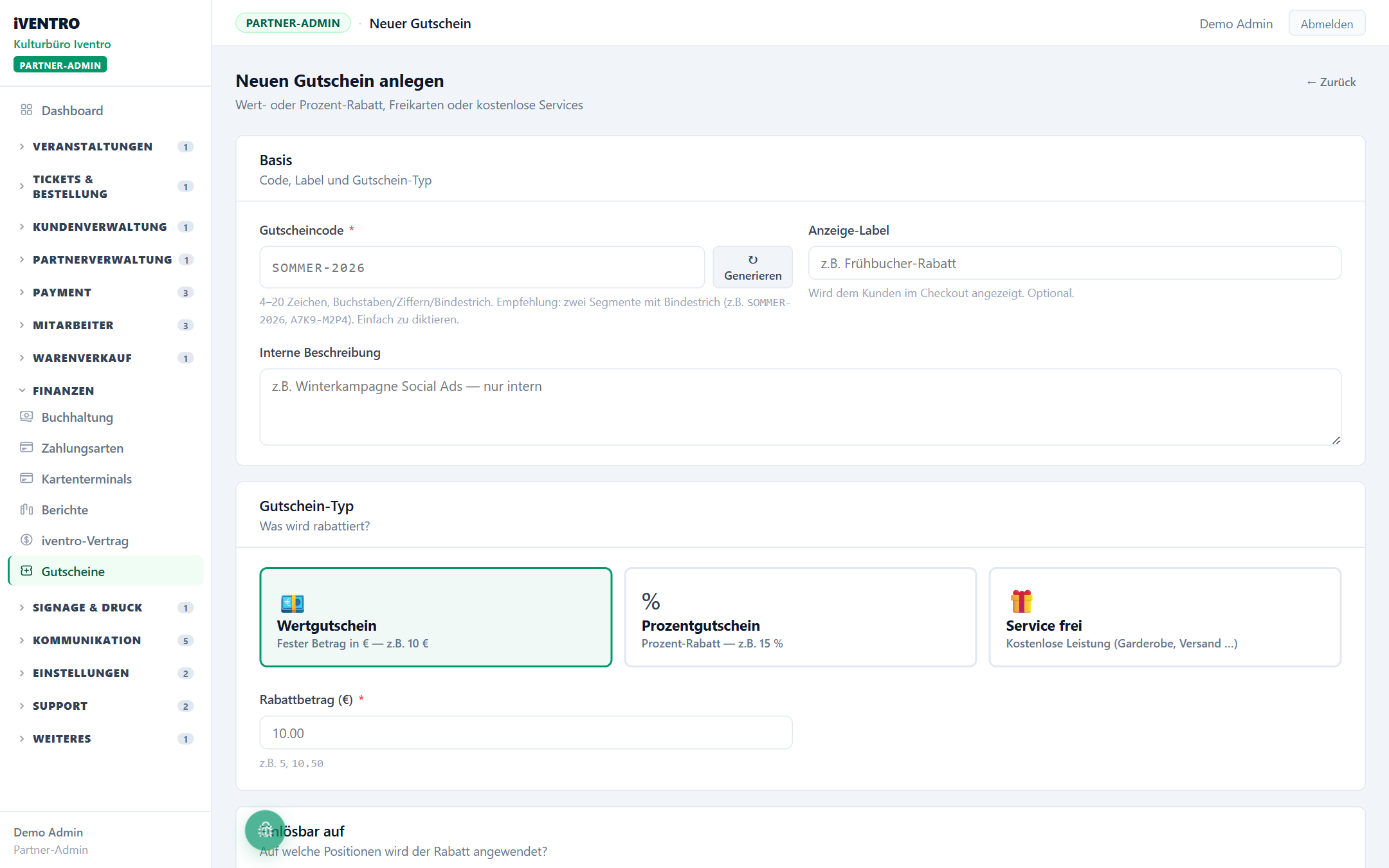
- Klicke unter Gutscheine auf + Neuer Gutschein.
- Basis: Trage den Gutscheincode ein — 4 bis 20 Zeichen, Großbuchstaben, Ziffern
und Bindestrich, z. B. SOMMER-2026. ↻ Generieren erzeugt einen zufälligen Code ohne verwechselbare Zeichen. Das Anzeige-Label sieht der Gast im Checkout („Frühbucher-Rabatt"), die Interne Beschreibung nur ihr.
- Gutschein-Typ:
| Typ | Wert | Beispiel |
|---|---|---|
| Wertgutschein | Rabattbetrag (€) | 10 € auf den Warenkorb |
| Prozentgutschein | Rabatt (%) 1–100 | 15 % auf Tickets |
| Service frei | Kostenlose Leistung: Garderobe oder Versand (Tickets) | Garderobe gratis |
- Einlösbar auf: Tickets, Wallet-Guthaben, Produkte / POS, Garderobe — mindestens
eins. Die Ticketversicherung wird niemals rabattiert.
- Bedingungen (optional, Häkchen An Bedingungen koppeln):
- Mindestbestellwert (€) und Mindestanzahl Tickets
- Gültig von / bis
- Maximal gesamt einlösbar und Maximal pro User (
1= einmal pro Kunde) - Nur für bestimmtes Event — sonst gilt der Code für alle deine Events
- Status: Aktiv — sofort einlösbar oder Deaktiviert — nicht einlösbar.
- Klicke auf Gutschein anlegen. Meldung: „Gutschein „SOMMER-2026" angelegt."
💡 Tipp: Codes mit zwei Segmenten und Bindestrich lassen sich am Telefon und auf Flyern am besten weitergeben. Für Presse-Freikarten nimm lieber die Gästeliste — sie stellt gleich das Ticket aus.
Die Gutscheinliste
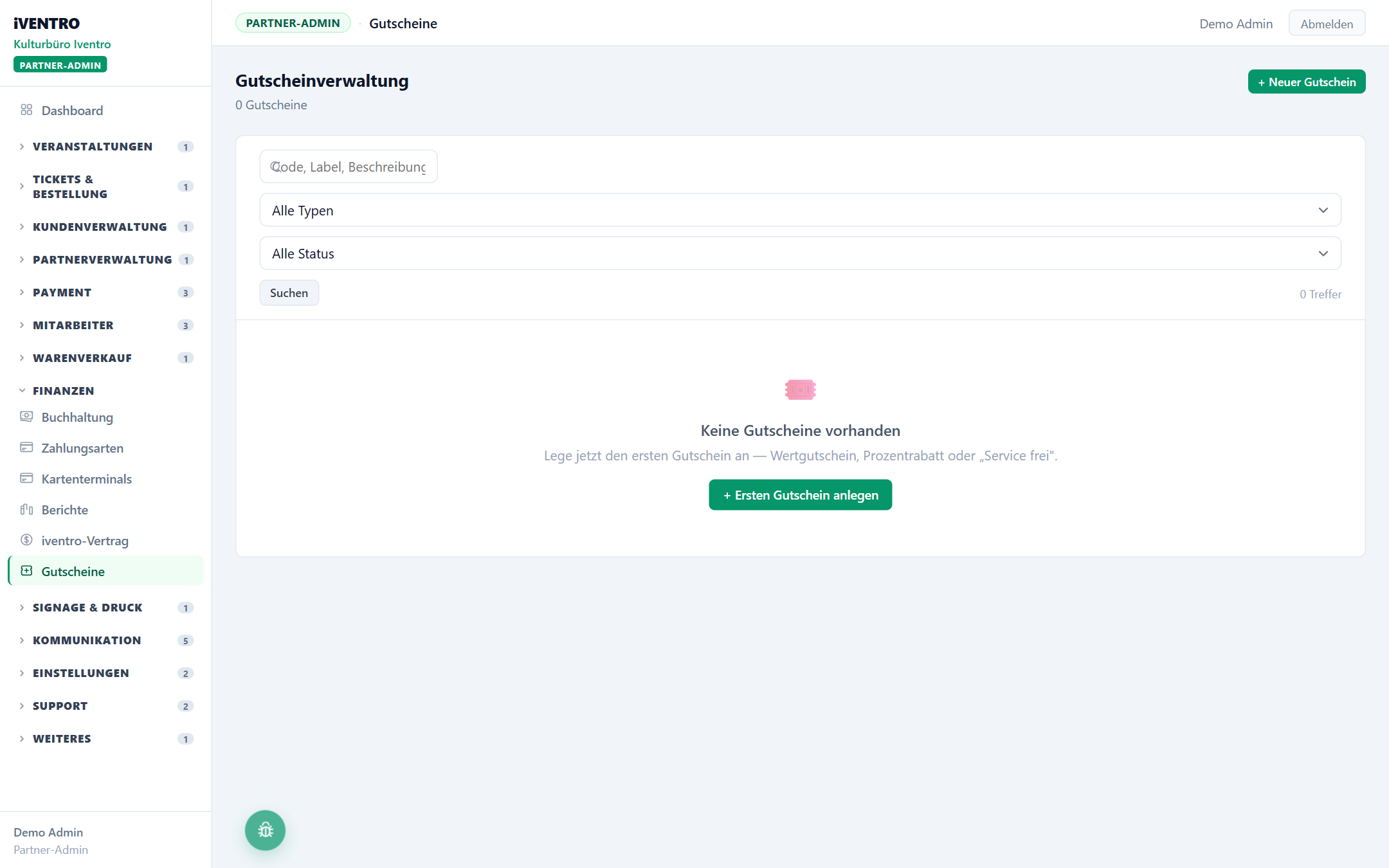
Die Liste zeigt je Gutschein Code und Label, Typ, Wert, Einlösbar auf, die Bedingungen in Kurzform, Einlösungen als „verwendet / maximal" (∞ = unbegrenzt), Gültigkeit und Status. Filter: Suchfeld (Code, Label, Beschreibung), Alle Typen, Alle Status.
| Badge | Bedeutung |
|---|---|
| Aktiv | Einlösbar, sofern Bedingungen und Gültigkeit passen. |
| Deaktiviert | Vorübergehend oder dauerhaft abgeschaltet. |
| Aufgebraucht | Die maximale Zahl an Einlösungen ist erreicht. |
Typ-Badges: Wert, Prozent, Service frei.
Bearbeiten, deaktivieren, löschen
- Bearbeiten öffnet das Formular; Speichern bestätigt mit „Gutschein gespeichert."
Der Code muss innerhalb deines Accounts eindeutig bleiben — sonst: „Dieser Code ist bereits vergeben."
- Deaktivieren / Aktivieren schaltet den Code ohne Löschen um — ideal für Aktionen,
die nur an bestimmten Tagen laufen sollen.
- Löschen entfernt Gutscheine, die noch nie eingelöst wurden. Wurde der Code schon
benutzt, wird er stattdessen deaktiviert: „Gutschein wurde bereits eingelöst — stattdessen deaktiviert." So bleiben die Belege nachvollziehbar.
Was der Gast sieht
Im Warenkorb erscheint ein Feld für den Gutscheincode. Nach der Eingabe zeigt der Checkout das Anzeige-Label und den Abzug; bei nicht erfüllten Bedingungen (zu kleiner Warenkorb, falsches Event, abgelaufen) wird der Code abgelehnt. Die Gast-Perspektive beschreibt Gutschein einlösen.
⚠️ Achtung: Ein Prozentgutschein mit 100 % macht Tickets kostenlos — die Bestellung läuft dann als 0-€-Bestellung ohne Zahlungsschritt durch. Beschränke solche Codes immer über Maximal gesamt einlösbar und Maximal pro User.
Du siehst diesen Punkt nicht?
Dafür gibt es drei Gründe: Das Modul ist nicht aktiviert, dir fehlt das Recht dazu, oder dein Partner-Typ hat diesen Bereich nicht. Wie du das prüfst, steht unter Warum sehe ich einen Menüpunkt nicht?.
Stand: 2026-10-22