Ein Event anlegen
Vom leeren Formular zum gespeicherten Event — Grunddaten, Datum, Ticketing-Modus und Kapazität Schritt für Schritt.
🧭 Wo: Veranstaltungen → Events → Event anlegen · Wer: Administrator · Modul: Veranstaltungen
Jede Veranstaltung in iVENTRO beginnt mit einem Event-Datensatz. An ihm hängen später Ticket-Kategorien, Gästeliste, Wallet-Design und Landingpage. Der Knopf Event anlegen steht nur Administratoren zur Verfügung — Mitarbeiter sehen die Liste, können aber keine Events anlegen oder bearbeiten.
So heißt es bei dir
| Partner-Typ | Menüpunkt | Bereich für Tickets |
|---|---|---|
| Eventveranstalter, Location mit Veranstaltungen | Events | Tickets & Verkauf → Ticketing |
| Sportverein, Gewerbeverein | Veranstaltungen | Eintrittskarten |
| Karnevalsverein | Sitzungen & Feste | Eintrittskarten |
| Location (nur Vermietung) | Buchungen | Tickets & Verkauf → Ticketing (nach dem Freischalten) |
Die Formulare sind bei allen Typen identisch; nur die Bezeichnungen in der Seitenleiste weichen ab.
Schritt 1: Grunddaten
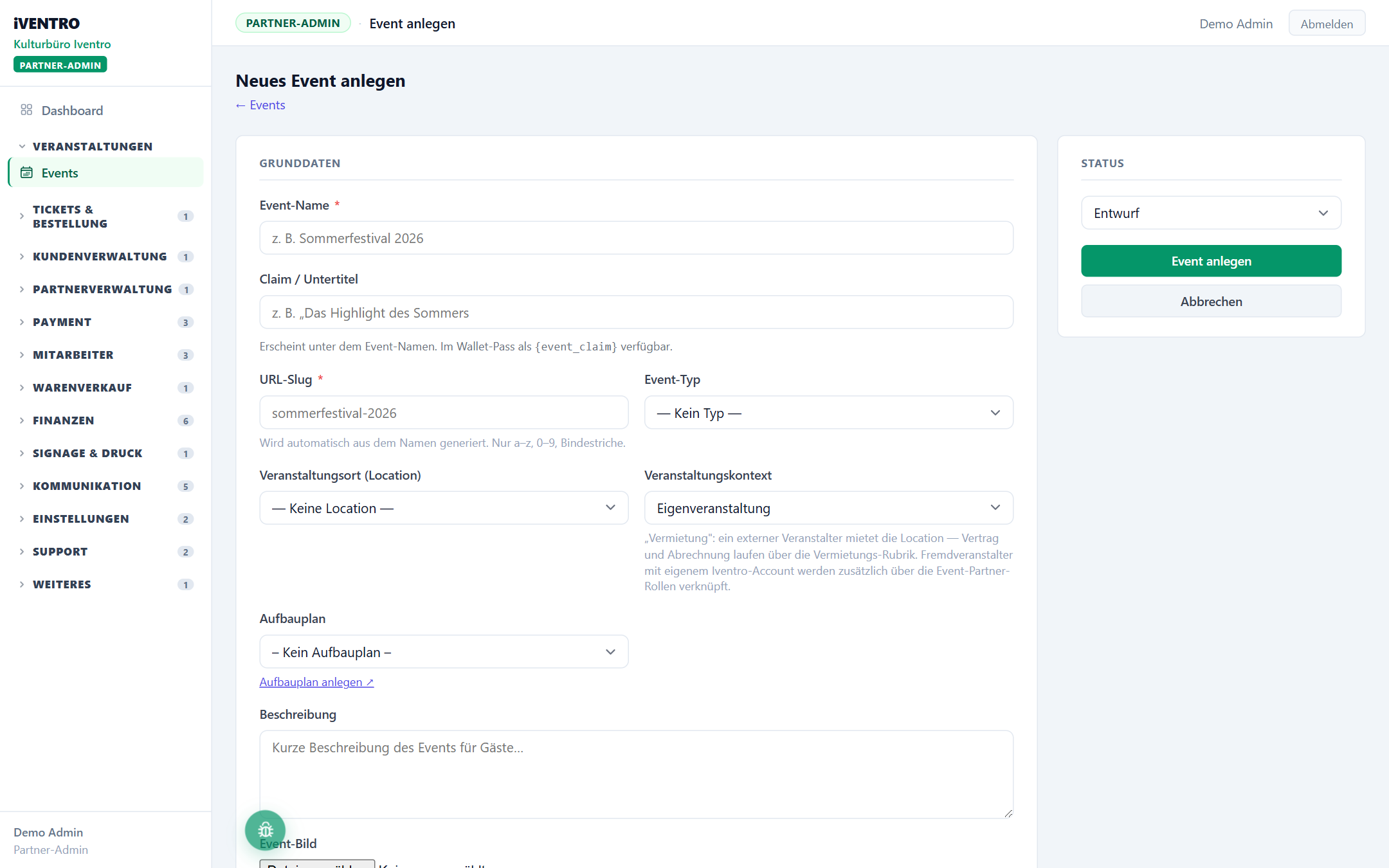
- Öffne Veranstaltungen → Events und klicke oben rechts auf Event anlegen.
- Trage den Event-Name ein (Pflichtfeld). Der URL-Slug wird automatisch daraus
gebildet — nur Kleinbuchstaben, Ziffern und Bindestriche. Du kannst ihn vor dem ersten Speichern anpassen; danach ist er unveränderlich.
- Optional: Claim / Untertitel (erscheint unter dem Namen und im Wallet-Pass),
Event-Typ aus dem Katalog und die Beschreibung für Gäste.
- Wähle den Veranstaltungsort (Location). Die Liste zeigt deine eigenen Locations
unter „Meine Locations" und die von iVENTRO gepflegten unter „Globale Locations". Fehlt dein Ort, lege ihn zuerst über den Link „Location anlegen" an.
- Veranstaltungskontext: Eigenveranstaltung ist der Normalfall. Vermietung an Dritte
wählst du, wenn ein fremder Veranstalter dein Haus mietet — Vertrag und Abrechnung laufen dann über die Vermietung.
- Aufbauplan: optional ein Plan aus dem Aufbauplan-Designer. Er dient der Planung —
eine Sitzplatzwahl im Ticketkauf gibt es noch nicht, siehe Was noch nicht verfügbar ist.
- Event-Bild: entweder eine Datei hochladen (1200×400 px empfohlen, JPEG/PNG/WebP,
max. 5 MB) oder eine externe Bild-URL eintragen. Ein Upload hat Vorrang und löscht eine vorher gesetzte URL.
💡 Tipp: Der Slug taucht später in Links auf. Wähle ihn kurz und sprechend, etwa sommerfest-2026 — ändern kannst du ihn nach dem Anlegen nicht mehr.
Schritt 2: Datum & Zeit
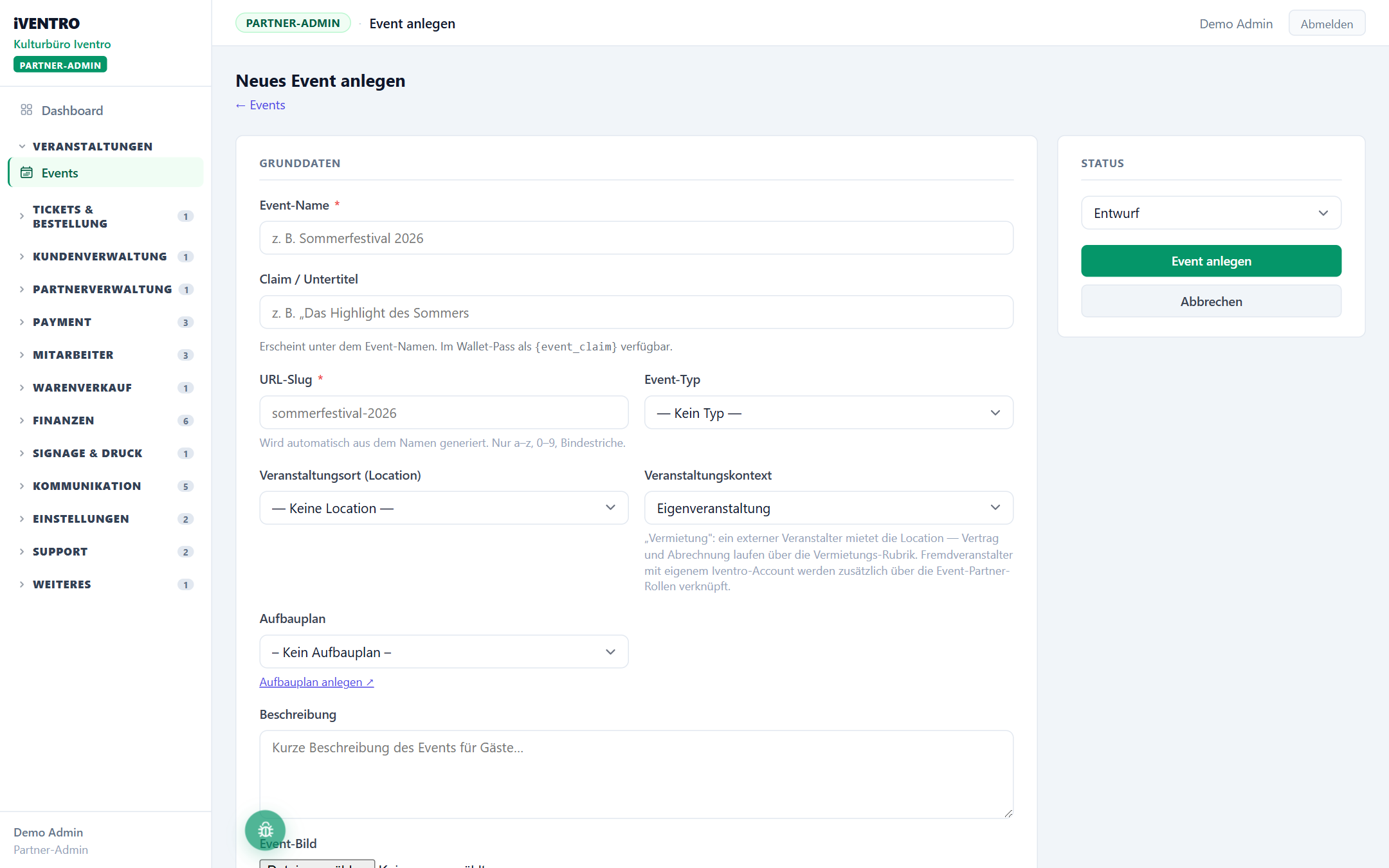
- Beginn und Ende sind Pflicht. Liegt das Ende vor dem Beginn, meldet das Formular
„Enddatum muss nach dem Startdatum liegen."
- Einlass ab ist optional und steuert die Anzeige „Einlass" auf Tickets und Landingpage.
- Zeitzone (Standard Europe/Berlin) und Währung (Standard Euro).
- Scanner-Zeitfenster: Der Einlass-Scanner in der Mitarbeiter-App akzeptiert Tickets
ab Vorlauf vor Beginn Stunden bis Nachlauf nach Ende Stunden. Standard sind jeweils 2 Stunden. Beginnt der Einlass deutlich früher, erhöhe den Vorlauf.
Schritt 3: Ticketing-Modus
Unter Ticketverkauf über legst du fest, wo Gäste ihre Tickets kaufen:
| Auswahl | Bedeutung |
|---|---|
| Interner Checkout | Verkauf über iVENTRO — Kategorien, Kontingente, Checkout und Einlass laufen komplett hier. |
| Externer Anbieter (nur Weiterleitung) | Der „Tickets"-Knopf leitet zu Eventim, Reservix & Co. Hier trägst du Ticket-URL, Anbieter und optional den Veranstalter (extern) ein. |
| Hybrid | Beides parallel: eigener Verkauf plus externer Link. |
Zusätzlich gibst du die Bestuhlungsart an (Unbekannt, Stehplätze, Sitzplätze, Gemischt). Extern verkaufte Tickets kannst du später für den Einlass importieren, siehe Externe Tickets importieren.
Schritt 4: Kapazität & Zugang
- Kapazität: maximale Besucherzahl; leer bedeutet unbegrenzt.
- Mindestalter: leer = kein Limit.
- Ticketing aktiv schaltet Ticketverkauf und QR-Einlass frei — bei neuen Events
vorausgewählt.
- Wallet/Cashless aktiv erlaubt bargeldloses Bezahlen über das Gäste-Wallet.
- Pfand-Modus: Offen (jeder kann Pfand zurückgeben) oder Wallet-gebunden (nur das
Wallet, das das Pfand gebucht hat, bekommt es zurück — gegen Pfandsammler).
Schritt 5: Speichern
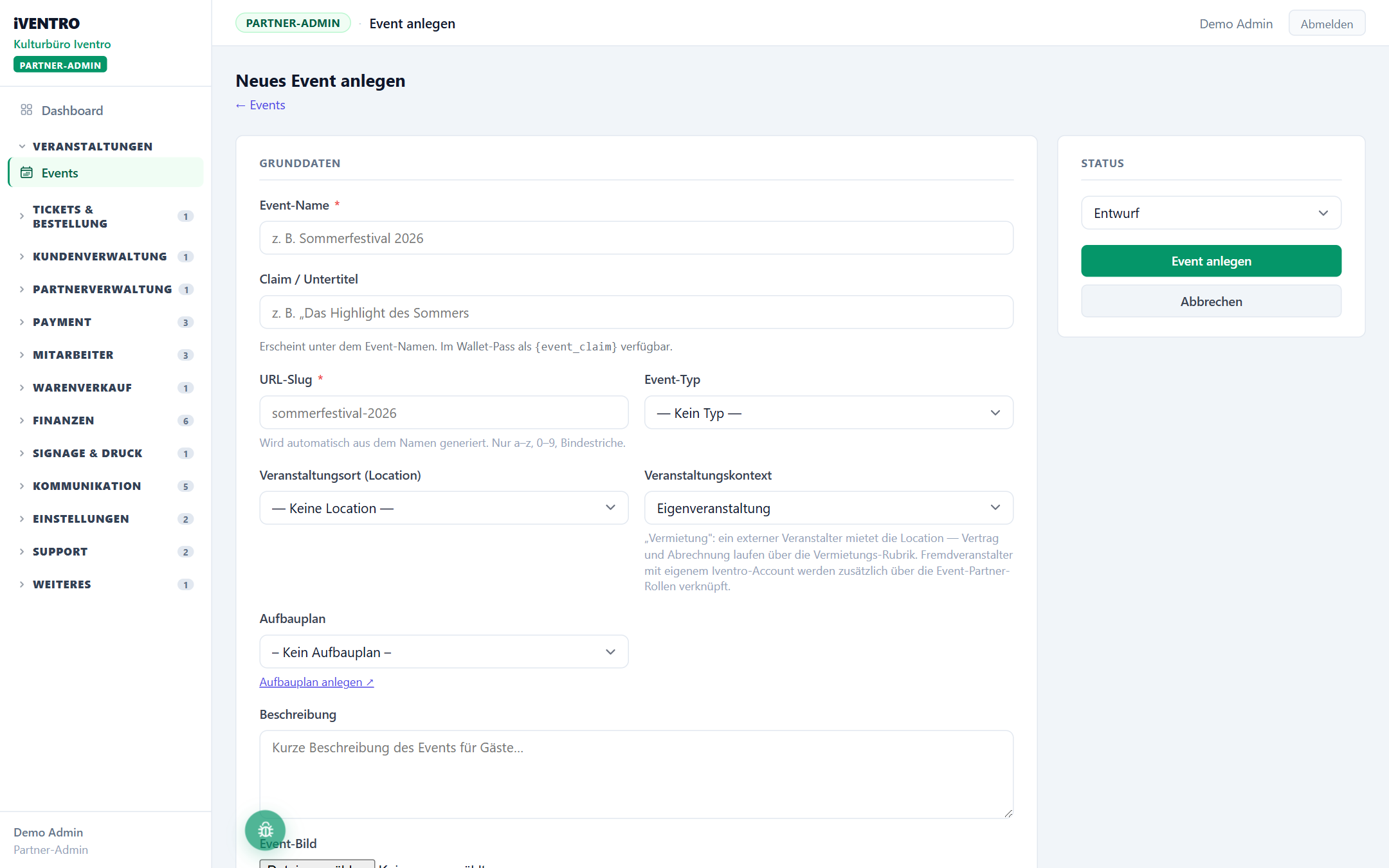
In der rechten Spalte steht der Status, bei neuen Events auf Entwurf. Lass ihn so und klicke auf Event anlegen. Nach der Meldung „Event wurde angelegt." landest du im Bearbeitungsmodus; oben erscheinen jetzt die Knöpfe Tickets, Gästeliste, Wallet-Design und Landingpage.
Die weiteren Karten im Formular — Ticket-Optionen, Einstellungen für Tickets, Checkout-Konfiguration und Checkout-Design — brauchst du erst, wenn du selbst verkaufst. Sie sind in eigenen Artikeln beschrieben:
- Ticket-Kategorien und Kontingente — ohne Kontingent kein Verkauf
- Checkout konfigurieren
- Event veröffentlichen, zurückziehen, absagen
⚠️ Achtung: Ein Event im Status Entwurf ist für Gäste unsichtbar. Erst das Veröffentlichen in der Event-Liste schaltet es frei — und das klappt nur, wenn deine Firmen-Pflichtangaben vollständig sind.
Häufige Meldungen
| Meldung | Ursache |
|---|---|
| Name ist erforderlich. | Event-Name fehlt. |
| Slug darf nur Kleinbuchstaben, Ziffern und Bindestriche enthalten. | Umlaute oder Leerzeichen im Slug. |
| Dieser Slug ist bereits vergeben. | Du hast schon ein Event mit diesem Slug — ändere ihn, z. B. mit Jahreszahl. |
| Banner-Upload fehlgeschlagen | Datei zu groß oder falsches Format; das Event wurde trotzdem gespeichert. |
Du siehst diesen Punkt nicht?
Dafür gibt es drei Gründe: Das Modul ist nicht aktiviert, dir fehlt das Recht dazu, oder dein Partner-Typ hat diesen Bereich nicht. Wie du das prüfst, steht unter Warum sehe ich einen Menüpunkt nicht?.
Stand: 2026-10-22