Ticket-Kategorien und Kontingente anlegen
Preise, Gebühren, Verkaufskanal und Verkaufszeitraum je Kategorie — und warum ohne Kontingent kein Ticket verkauft wird.
🧭 Wo: Tickets & Verkauf → Ticketing → Tab Kategorien & Kontingente · Wer: Administrator · Modul: Tickets
Eine Kategorie ist ein Ticket-Typ mit Preis — Normalpreis, Ermäßigt, VIP, Early Bird. Ein Kontingent legt fest, wie viele Tickets dieser Kategorie es gibt. Beides gehört zusammen: Eine Kategorie ohne Kontingent kann nicht verkauft werden. Das ist der häufigste Grund, warum ein veröffentlichtes Event im Checkout keine Tickets anbietet.
So heißt es bei dir
| Partner-Typ | Menüpunkt | Tab |
|---|---|---|
| Eventveranstalter, Location | Tickets & Verkauf → Ticketing | Kategorien & Kontingente |
| Sportverein, Gewerbeverein | Veranstaltungen → Eintrittskarten | Kategorien & Kontingente |
| Karnevalsverein | Sitzungen & Feste → Eintrittskarten | Kategorien & Kontingente |
Du erreichst die Seite auch direkt aus der Event-Liste über den Knopf Tickets oder aus dem Event-Formular über Tickets oben rechts.
Eine Kategorie anlegen
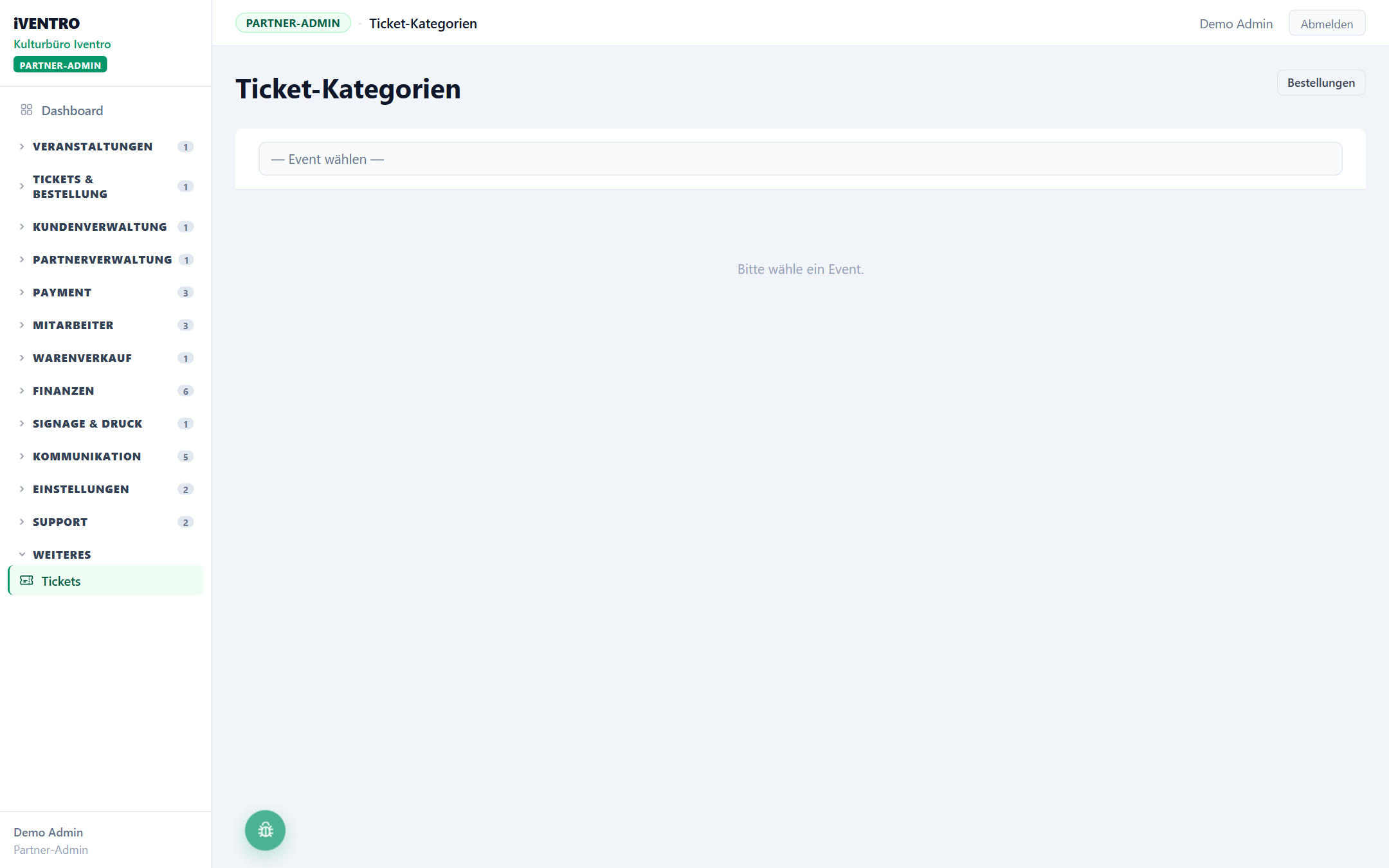
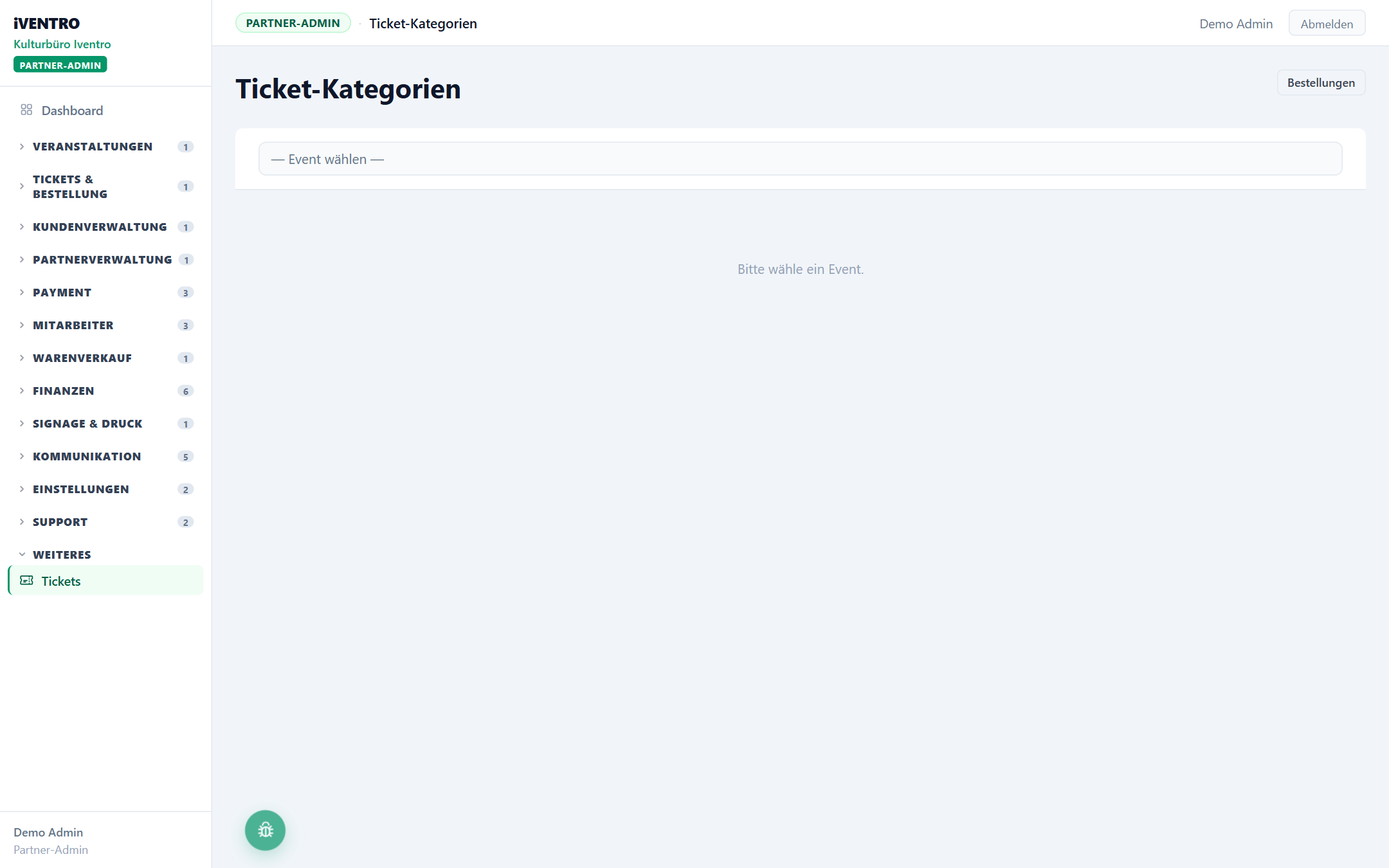
- Wähle oben im Auswahlfeld das Event. Ohne Event zeigt die Seite nur „Bitte wähle ein Event."
- Klicke auf + Neue Kategorie (bei leerer Liste: Erste Kategorie anlegen).
- Fülle das Formular aus:
- Name (Pflicht), optional eine Beschreibung für Gäste.
- Bruttopreis (€) (Pflicht) und Nettopreis (€). Wähle den MwSt.-Satz (0 %, 7 %,
19 %) — das jeweils andere Preisfeld wird automatisch berechnet.
- Servicegebühr (€) und Vorverkaufsgebühr (€): Aufschläge, die im Checkout als
„inkl. X Servicegebühr" bzw. als VVK-Gebühr getrennt ausgewiesen werden.
- Verkaufskanal: Online / Vorverkauf, Tages-/Abendkasse (vor Ort) oder
Online + Abendkasse. Abendkassen-Kategorien erscheinen nicht im Online-Verkauf und nicht im „ab"-Preis des Events.
- Verkauf ab / Verkauf bis: optionaler Zeitraum. Außerhalb meldet der Checkout
„Vorverkauf hat noch nicht begonnen" bzw. „ist beendet".
- Max. pro Bestellung (Standard 10) und Sortierung (kleine Zahl = weiter oben).
- Klicke auf Kategorie anlegen. Die Seite meldet „Kategorie „…" wurde erstellt."
💡 Tipp: Gib entweder Brutto oder Netto ein und lass rechnen. Der angezeigte Preis in der Kategorienliste ist immer Brutto plus Gebühren — so, wie der Gast ihn sieht.
Ein Kontingent anlegen
- Klicke in der Kategorie-Karte auf + Kontingent.
- Trage die Anzahl Tickets ein (Pflicht), optional eine Bezeichnung wie
„Hauptkontingent" oder „Früher Vogel" und einen Gültigkeitszeitraum Gültig ab / bis.
- Kontingent anlegen — die Meldung lautet „Kontingent wurde angelegt."
Die Tabelle in der Karte zeigt danach je Kontingent Gesamt, Reserviert (im Warenkorb liegend), Verkauft und Verfügbar. Das Verfügbar-Badge ist grün, wird gelb unter 20 % Rest und rot bei 0.
Solange kein Kontingent existiert, steht in der Karte der Hinweis „Kein Kontingent angelegt — Verkauf nicht möglich." Genau dieser Satz ist die Antwort auf die Frage „Warum kann niemand Tickets kaufen?", siehe auch Ticket nicht kaufbar.
Eine Kategorie kann mehrere Kontingente haben, etwa ein Frühbucher-Kontingent mit Enddatum und ein Hauptkontingent. Nachträglich bearbeiten lässt sich ein Kontingent nicht — lege bei Bedarf ein weiteres an.
Status einer Kategorie
Rechts in jeder Karte steht ein Auswahlfeld, das den Status sofort umschaltet:
| Badge | Wirkung |
|---|---|
| Aktiv | Wird verkauft (im Rahmen von Kanal, Zeitraum und Kontingent). |
| Pausiert | Vorübergehend nicht buchbar, bleibt sichtbar in der Verwaltung. |
| Ausverkauft | Manuell als ausverkauft markiert — z. B. wenn Restkarten an der Abendkasse bleiben sollen. |
| Abgesagt | Kategorie entfällt. |
| Archiviert | Verschwindet überall aus der Anzeige, Daten bleiben erhalten. |
Daneben zeigt ein zweites Badge den Verkaufskanal: Online / VVK, Tages-/Abendkasse oder Online + Abendkasse.
Bearbeiten und löschen
- Bearbeiten öffnet dieselben Felder wie beim Anlegen; Speichern bestätigt mit
„Kategorie „…" wurde gespeichert."
- Löschen erscheint nur bei Kategorien ohne verkaufte Tickets. Nach der Rückfrage
werden Kategorie und ihre Kontingente endgültig entfernt.
- Kategorien mit Verkäufen lassen sich nicht löschen — das schützt die Belege. Setze
den Status auf Ausverkauft oder Archiviert, dann taucht die Kategorie nirgends mehr auf.
⚠️ Achtung: Preisänderungen wirken nur auf künftige Bestellungen. Bereits verkaufte Tickets behalten ihren gezahlten Preis.
Checkliste vor dem Verkaufsstart
- Event ist veröffentlicht und Ticketing aktiv ist gesetzt.
- Mindestens eine Kategorie mit Status Aktiv und Kanal Online oder Online + Abendkasse.
- Jede dieser Kategorien hat ein Kontingent mit Verfügbar > 0.
- Verkauf ab liegt nicht in der Zukunft, Verkauf bis nicht in der Vergangenheit.
- Zahlungsarten sind freigeschaltet, siehe Zahlungsarten wählen.
Der Knopf Bestellungen oben rechts führt zur Verkaufsübersicht dieses Events, siehe Bestellungen verwalten.
Du siehst diesen Punkt nicht?
Dafür gibt es drei Gründe: Das Modul ist nicht aktiviert, dir fehlt das Recht dazu, oder dein Partner-Typ hat diesen Bereich nicht. Wie du das prüfst, steht unter Warum sehe ich einen Menüpunkt nicht?.
Stand: 2026-10-22