Gästeliste führen und Einladungen versenden
Freikarten für VIP, Presse und Crew — Gäste anlegen, Extras wie Wallet-Guthaben und Garderobe vergeben, einladen und zurückziehen.
🧭 Wo: Veranstaltungen → Events → Gästeliste · Wer: Administrator · Modul: Veranstaltungen
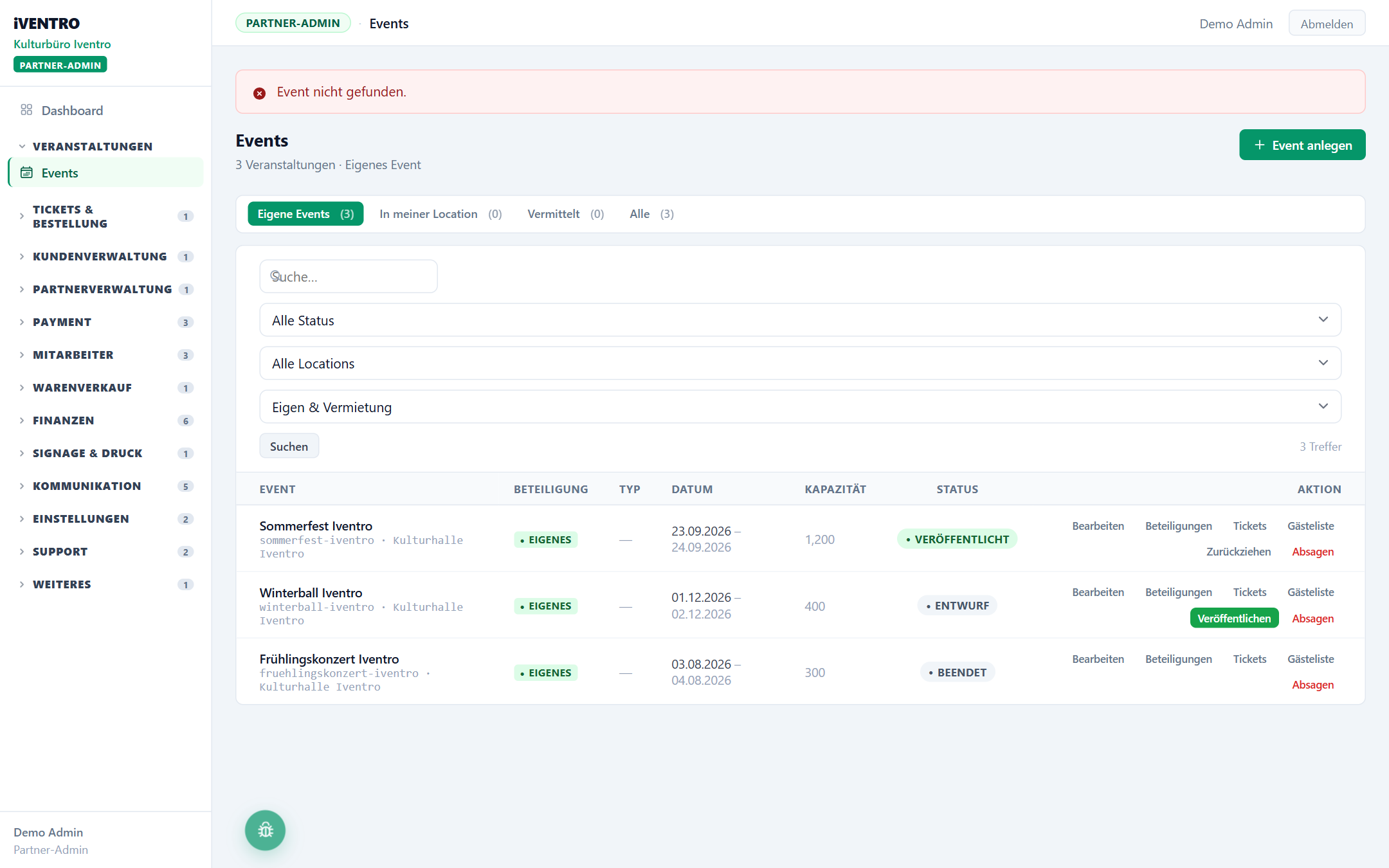
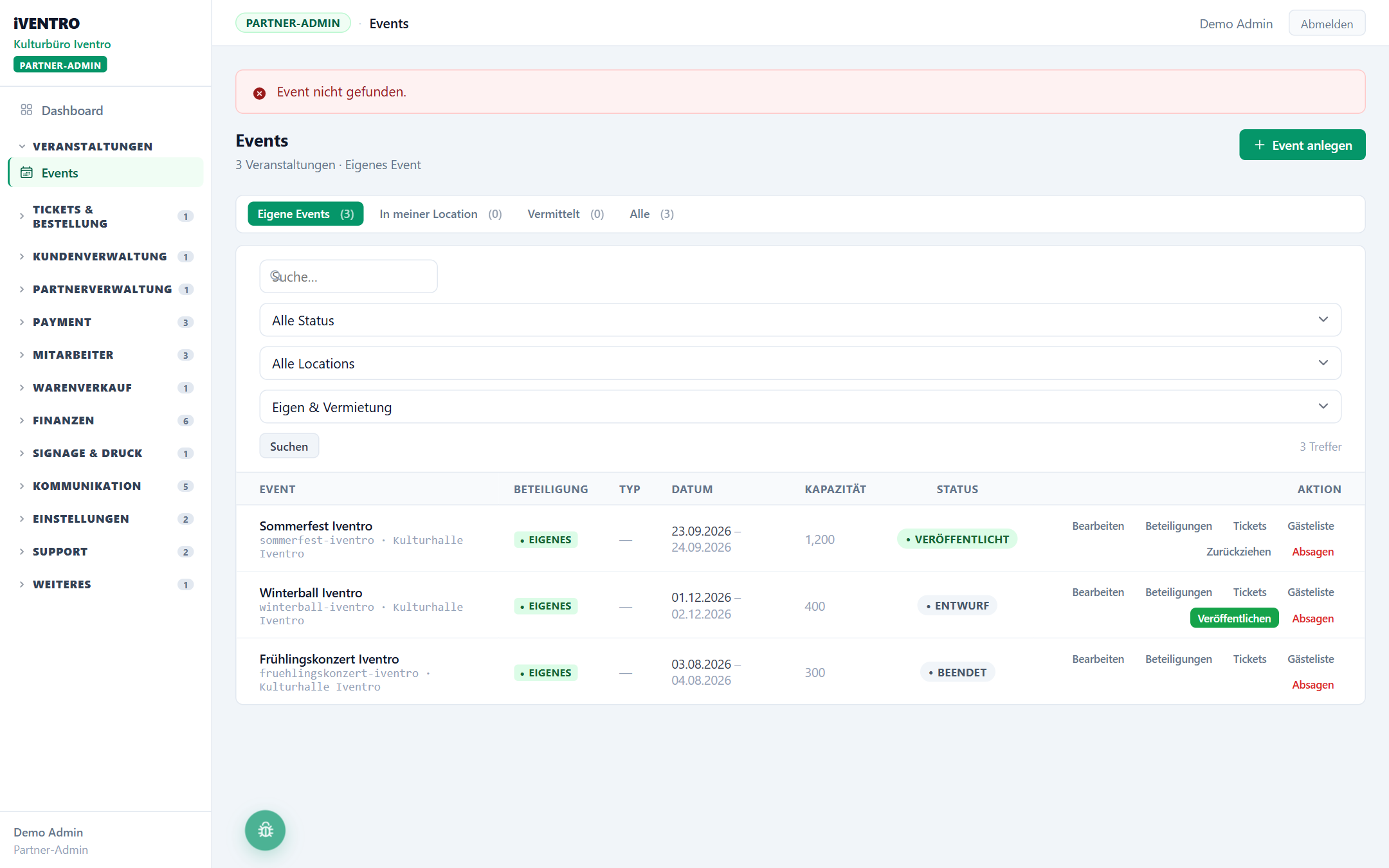
Die Gästeliste erzeugt kostenlose, nicht übertragbare Gästetickets und schickt sie per E-Mail. Sie ist gedacht für Gäste, die nicht durch den Checkout gehen: VIPs, Presse, Crew, Sponsoren, Künstler. Jedes Event hat seine eigene Liste; du erreichst sie aus der Event-Liste über Gästeliste oder aus dem Event-Formular.
Oben stehen drei Kennzahlen: Gäste gesamt (mit Aufteilung offen / eingeladen / zurückgezogen), Garderobe frei und Wallet-Gutschrift als Summe aller Guthaben.
Einen Gast hinzufügen
- Fülle im Bereich Gast hinzufügen die Pflichtfelder Vorname, Nachname und
E-Mail aus. Pro Event darf jede E-Mail nur einmal vorkommen — sonst erscheint „Für diese E-Mail ist bereits ein Gast im Event hinterlegt."
- Wähle optional ein Tag / Rolle: VIP, Presse, Crew, Sponsor, Künstler oder Gast.
Das Tag erscheint als Badge in der Liste und hilft am Einlass.
- Extras nach Bedarf:
- Wallet-Guthaben (€) — wird beim Einladen dem Gäste-Wallet gutgeschrieben, sofern
der Gast bereits ein iVENTRO-Konto mit dieser E-Mail hat.
- Garderobe frei — der Gast gibt seine Jacke kostenlos ab.
- Parkplatz zuweisen (kostenlos) plus Kennzeichen — nur sichtbar, wenn das Modul
Parken aktiv ist. Beim Einladen wird ein kostenloser Parkplatz-Eintrag angelegt, der in die Kapazität der Zone zählt.
- Interne Notiz — nur für euch, z. B. „Kontakt über Agentur XY".
- Klicke auf + Gast hinzufügen. Der Gast steht jetzt mit Status Offen in der Liste —
es wurde noch keine E-Mail verschickt.
💡 Tipp: Lege erst alle Gäste an und prüfe die Liste in Ruhe. Eingeladen wird jeder Gast einzeln per Klick — so verschickst du nichts versehentlich.
Einladen und versenden
Bei einem Gast mit Status Offen klickst du auf Einladen & senden und bestätigst die Rückfrage. iVENTRO stellt das Gästeticket aus, bucht die Extras und schickt die E-Mail. Die Meldung lautet „Einladung versendet."; in der Spalte Ticket steht ab jetzt die Ticketnummer, unter dem Namen der Zeitpunkt der Einladung.
Status eines Gastes
| Badge | Bedeutung | Mögliche Aktionen |
|---|---|---|
| Offen | Angelegt, noch nicht eingeladen | Einladen & senden · Bearbeiten · Entfernen |
| Eingeladen | Ticket ausgestellt und verschickt | Erneut senden · Bearbeiten · Zurückziehen |
| Zurückgezogen | Einladung widerrufen, Ticket entwertet | Löschen |
Ändern, erneut senden, zurückziehen
- Bearbeiten öffnet den Gast im Formular oben; Änderungen speichern übernimmt sie.
Bei eingeladenen Gästen ist die E-Mail-Adresse gesperrt — der Hinweis lautet „E-Mail gesperrt — Einladung zurückziehen, um sie zu ändern." Geänderte Extras werden mit dem nächsten Erneut senden übermittelt.
- Erneut senden verschickt die bestehende Einladung noch einmal, ohne ein neues Ticket
zu erzeugen — für „Mail nicht angekommen".
- Zurückziehen entwertet das Gästeticket sofort. Rückfrage: „Einladung zurückziehen? Das
Ticket wird entwertet und kann nicht mehr genutzt werden." Danach steht der Gast auf Zurückgezogen und lässt sich mit Löschen endgültig entfernen.
- Entfernen (bei offenen Gästen) löscht den Eintrag ohne weitere Folgen.
Eine E-Mail-Adresse zu korrigieren geht also in drei Schritten: Zurückziehen, Löschen, Gast neu anlegen und einladen.
⚠️ Achtung: Gästetickets sind an die Person gebunden und können vom Gast nicht weitergegeben werden. Braucht ein Gast zwei Karten, lege zwei Gäste mit unterschiedlichen E-Mail-Adressen an.
Am Einlass
Gästetickets werden wie normale Tickets gescannt. Das Tag (VIP, Presse …) hilft dem Einlass-Team, den Gast richtig zu leiten. Guthaben und freie Garderobe stehen automatisch im Wallet bzw. an der Garderobe bereit — sofern der Gast sich mit derselben E-Mail in der Gäste-App anmeldet. Was der Gast dafür tun muss, steht unter Konto erstellen.
Du siehst diesen Punkt nicht?
Dafür gibt es drei Gründe: Das Modul ist nicht aktiviert, dir fehlt das Recht dazu, oder dein Partner-Typ hat diesen Bereich nicht. Wie du das prüfst, steht unter Warum sehe ich einen Menüpunkt nicht?.
Stand: 2026-09-02