Karten produzieren und Ziel-URLs pflegen
Chargen für Mitglieds- und Vorteilskarten oder Bändchen bestellen, CSV für die Druckerei ziehen und das Scan-Ziel jederzeit ändern.
Gilt für: Sportverein, Karnevalsverein, Gewerbeverein / -verband
🧭 Wo: Direktaufruf partner.iventro.de/partner/card_production · Wer: Vereinsvorstand · Modul: Mitgliedsausweis / Vorteilskarte
Physische Karten und Bändchen tragen einen aufgedruckten Kurzcode. Wer ihn mit dem Handy scannt, landet auf einer Zieladresse — eurer Vereinsseite, einer Eventseite oder der Gäste-App. Genau diese Codes verwaltest du in der Kartenproduktion.
Hinweis: Für diesen Bereich gibt es keinen Menüpunkt in der Seitenleiste. Tippe die Adresse partner.iventro.de/partner/card_production direkt ein oder lege dir ein Lesezeichen an. Du brauchst dafür das Recht zur Verwaltung der Mitgliedskarte.
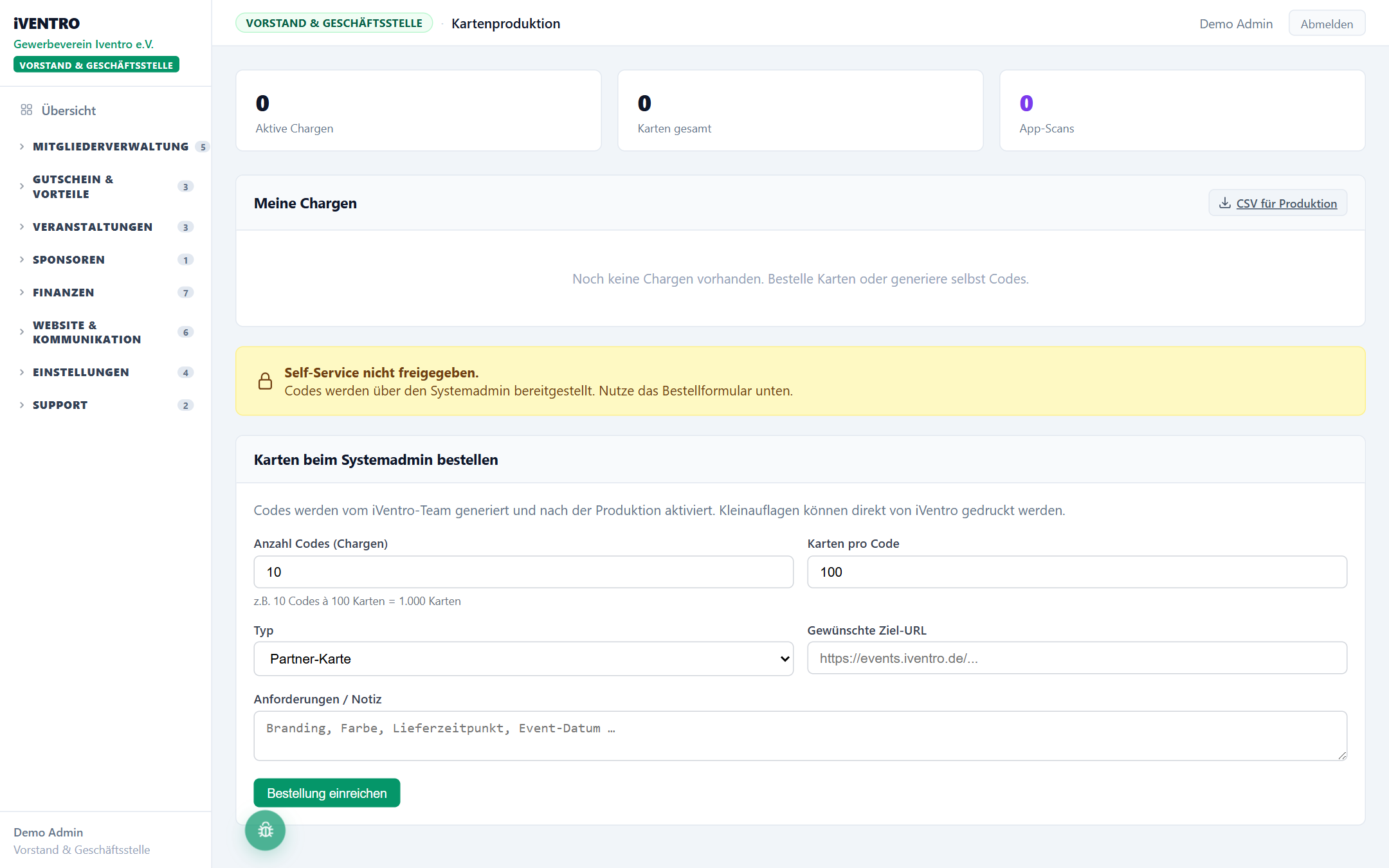
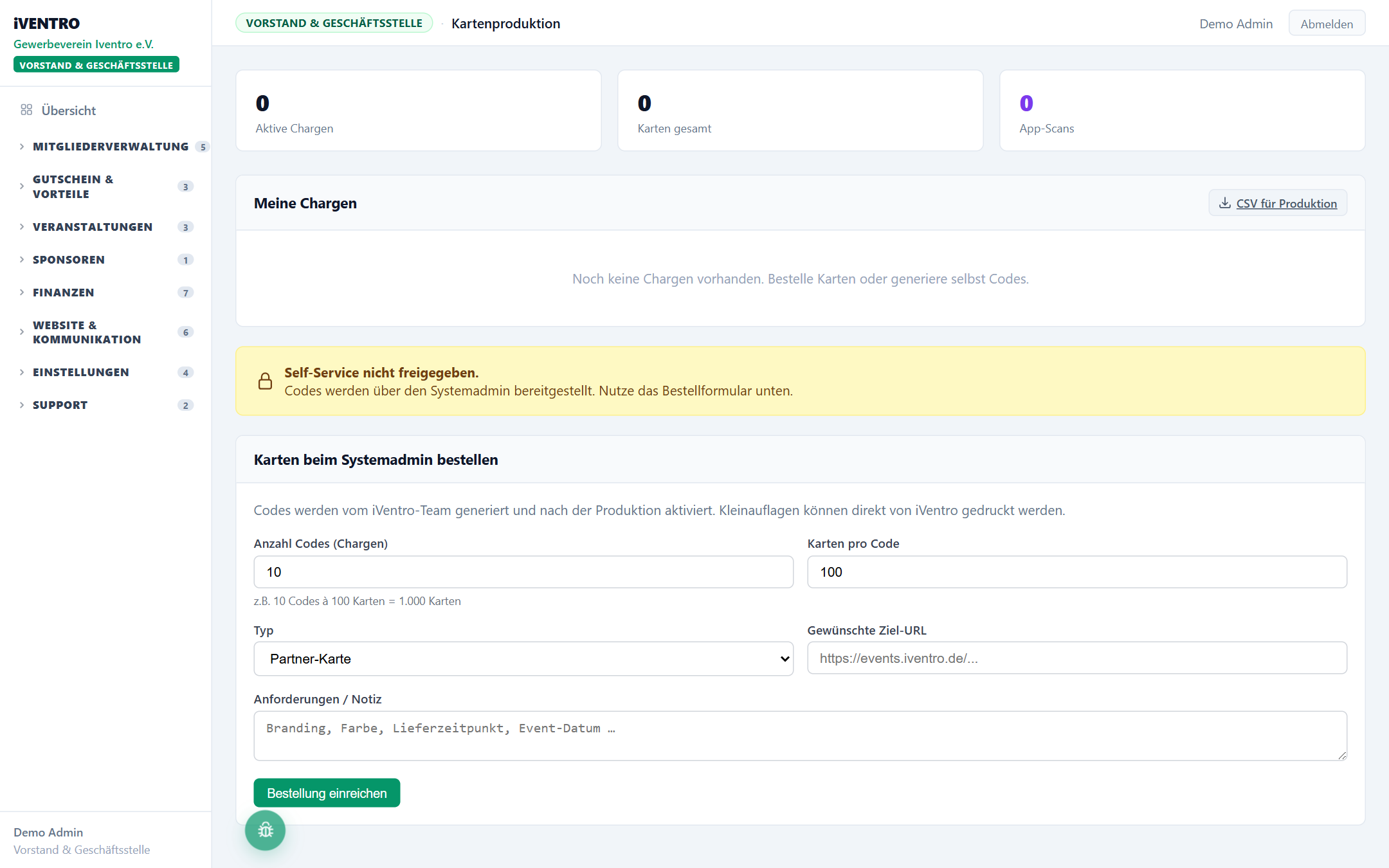
Was du oben siehst
Drei Zahlen:
| Kachel | Bedeutung |
|---|---|
| Aktive Chargen | freigegebene Codes, die schon scannbar sind |
| Karten gesamt | Summe aller Karten aus allen Chargen |
| App-Scans | wie oft eure Karten insgesamt gescannt wurden |
Eine Charge ist ein Kurzcode plus die Menge Karten, die mit diesem Code bedruckt werden. 1.000 Karten mit demselben Ziel sind also eine Charge — nicht tausend Einträge.
Die Chargenliste
| Spalte | Inhalt |
|---|---|
| Code | der aufgedruckte Kurzcode |
| Karten | Stückzahl dieser Charge |
| Ziel-URL | wohin ein Scan führt (Klick öffnet die Seite) |
| App-Scans | Zähler je Charge |
| Status | Aktiv (grün) oder Ausstehend (Admin) — noch nicht freigegeben |
Ausstehende Chargen sind blass dargestellt und noch nicht scannbar; sie warten auf die Freigabe durch das iventro-Team nach der Produktion.
Karten bestellen
Der übliche Weg, wenn ihr keine eigene Druckerei habt. Im Kasten Karten beim Systemadmin bestellen:
- Anzahl Codes (Chargen) — der Hinweis darunter rechnet mit: „z. B. 10 Codes à 100
Karten = 1.000 Karten".
- Karten pro Code (1 bis 1.000).
- Typ — Partner-Karte · Event-Wristband · Membercard.
- Gewünschte Ziel-URL — wohin der Scan führen soll.
- Anforderungen / Notiz — Branding, Farbe, Lieferzeitpunkt, Eventdatum.
- Bestellung einreichen. Es erscheint „Bestellung über n Codes eingereicht. Der
Systemadmin aktiviert die Codes nach Produktion."
Die Codes tauchen sofort in der Liste auf, zunächst mit Status Ausstehend (Admin).
Chargen selbst erzeugen
Habt ihr eine eigene Druckerei und ist der Self-Service für euch freigeschaltet, erscheint zusätzlich der Kasten Neue Charge selbst generieren: Anzahl Codes (bis 200), Karten pro Code (bis 1.000), Typ, Ziel-URL und eine Notiz — dann Codes generieren. Diese Codes sind sofort aktiv.
Beim Feld Ziel-URL hilft ein Auswahlmenü: Es listet eure aktuellen Veranstaltungen und die eigene Partnerseite; die Auswahl füllt das Adressfeld. Du kannst auch jede andere Adresse eintippen — sie muss mit https:// beginnen, sonst kommt „Ungültige Ziel-URL."
Fehlt der Kasten, steht stattdessen ein gelber Hinweis: „Self-Service nicht freigegeben. Codes werden über den Systemadmin bereitgestellt. Nutze das Bestellformular unten."
Ziel-URL nachträglich ändern
Das ist der eigentliche Trick an den Karten: Der Aufdruck bleibt, das Ziel ist frei. Dieselben Vereinskarten können dieses Jahr auf das Sommerfest zeigen und nächstes Jahr auf den Mitgliederbereich.
- In der Zeile rechts auf URL ändern.
- Im Fenster die neue Adresse eintippen — oder unten „Aus Event wählen" benutzen.
- Speichern. Es erscheint „Ziel-URL aktualisiert." Der nächste Scan geht sofort auf die
neue Seite.
Nur aktive Chargen lassen sich ändern; bei ausstehenden fehlt der Knopf.
CSV für die Druckerei
Oben rechts in der Chargenliste liegt CSV für Produktion. Die Datei enthält je aktive Charge den Code, die Stückzahl, das komplette Kurz-Adressmuster (https://x.iventro.de/<Code>/), die Ziel-URL und die Notiz. Trennzeichen ist das Semikolon, die Datei öffnet sich sauber in Excel. Genau diese Datei gibst du deiner Druckerei — sie enthält alles, was sie zum Bedrucken oder für den QR-Code braucht.
💡 Tipp: Für Mitgliedsausweise trägst du die Kartennummer zusätzlich beim Mitglied ein (Block Mitgliedskarte), damit ihr bei Verlust wisst, welche Karte zu wem gehört — siehe Mitgliedsausweis.
Du siehst diesen Punkt nicht?
Dafür gibt es drei Gründe: Das Modul ist nicht aktiviert, dir fehlt das Recht dazu, oder dein Partner-Typ hat diesen Bereich nicht. Wie du das prüfst, steht unter Warum sehe ich einen Menüpunkt nicht?. Bei diesem Bereich kommt dazu, dass er absichtlich nicht in der Seitenleiste steht — er ist nur über die Adresse erreichbar.
Stand: 2026-09-02