Wertgutschein ausgeben, einlösen und abrechnen
Der Ortsgutschein von der Akzeptanzstelle über die Charge und die Einlösung bis zur Auszahlung an den Betrieb.
Gilt für: Gewerbeverein / -verband
🧭 Wo: Gutschein & Vorteile → Wertgutschein · Wer: Vorstand & Geschäftsstelle · Modul: Wertgutschein
Der Wertgutschein ist euer Ortsgutschein: Kunden kaufen ihn beim Verein oder bei einer Ausgabestelle und lösen ihn bei den teilnehmenden Betrieben ein. Jeder Gutschein ist ein eigenes Guthaben mit Code und PIN und kann mehrfach angebrochen werden, bis er leer ist. Die Steuerung liegt unter partner.iventro.de/partner/wertgutschein in vier Tabs: Übersicht · Ausgabe · Kasse · Abrechnung.
Nicht zu verwechseln mit den Aktionsgutscheinen (Rabattcodes für Eintrittskarten) — die liegen unter Finanzen, siehe Gutscheine anlegen.
Zuerst: Akzeptanzstellen
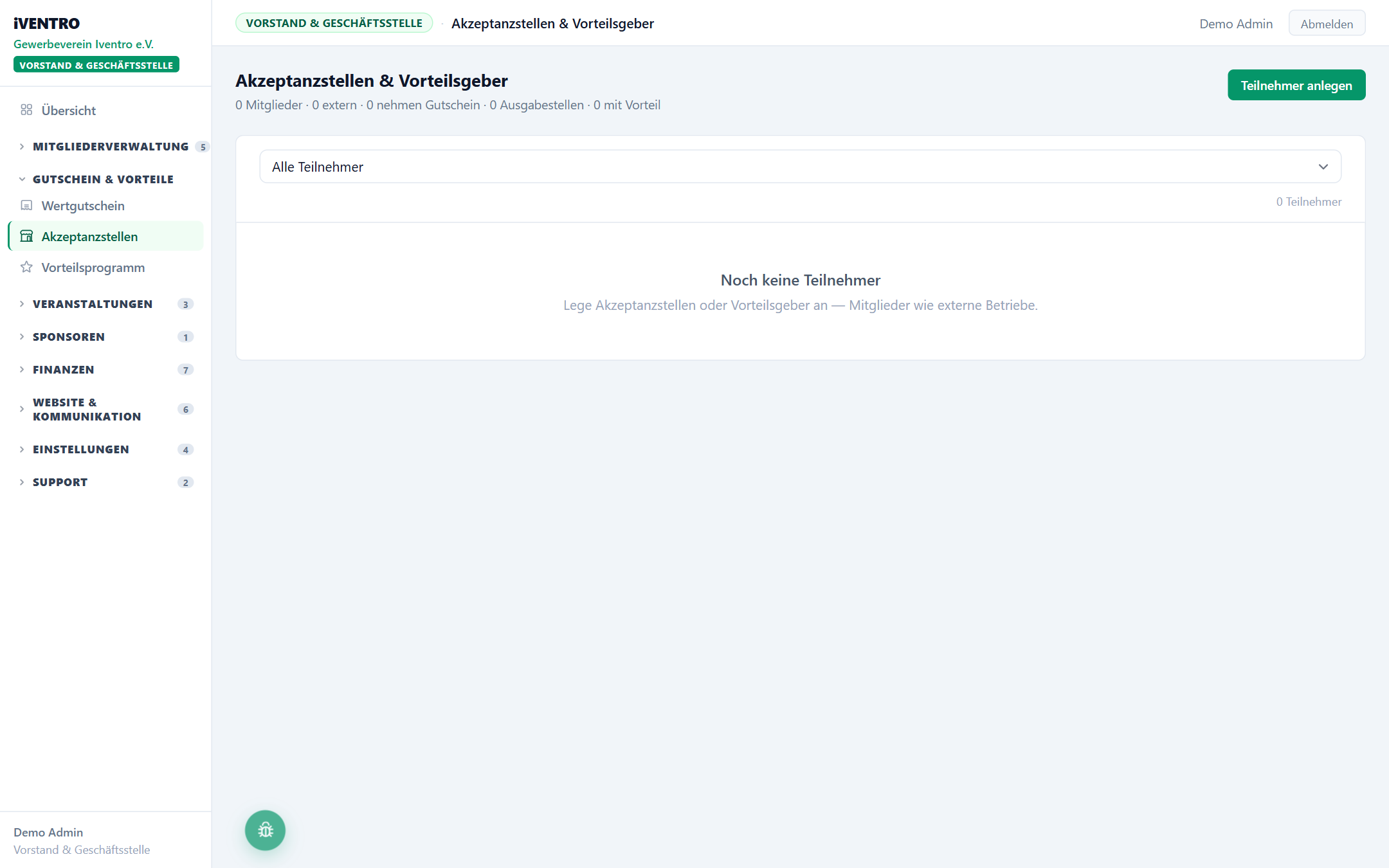
Ohne aktive Akzeptanzstelle lässt sich kein Gutschein einlösen und keine Abrechnung erstellen. Die Liste liegt unter Gutschein & Vorteile → Akzeptanzstellen (partner.iventro.de/partner/merchants). Über Teilnehmer anlegen erfasst du je Betrieb:
- Mitglied verknüpfen oder „externer Gewerbetreibender" — auch Nicht-Mitglieder dürfen
mitmachen.
- Name des Betriebs, Branche, Ansprechpartner, E-Mail, Telefon, Kurzbeschreibung,
Adresse, Logo- und Webseiten-Adresse.
- Funktion — drei Häkchen, die sich kombinieren lassen:
Akzeptanzstelle (löst Gutscheine ein) · Vorteilsgeber (Vorteilsprogramm) · Ausgabestelle (verkauft Gutscheine).
- Status — Aktiv · Ausstehend · Pausiert · Ausgeschieden. Nur Aktiv zählt.
- Tarif — Provision in Prozent und optional eine Pauschale je Periode. Darunter steht
der Vorschlag aus eurem Vereinstarif für Mitglieder und für Externe.
Tab „Übersicht"
Vier Kacheln zeigen den Stand: Im Umlauf (Guthaben), Ausgegeben gesamt, Aktive Gutscheine und Eingelöst. Darunter stehen die letzten 15 Einlösungen mit Zeit, Akzeptanzstelle, Code und Betrag. Ganz oben in der Kopfzeile siehst du das Betreibermodell (Verein vereinnahmt oder Q4M zentral) und die Anzahl aktiver Akzeptanzstellen. Das Modell legt die Q4 media AG bei der Einrichtung fest.
Tab „Ausgabe" — eine Charge erzeugen
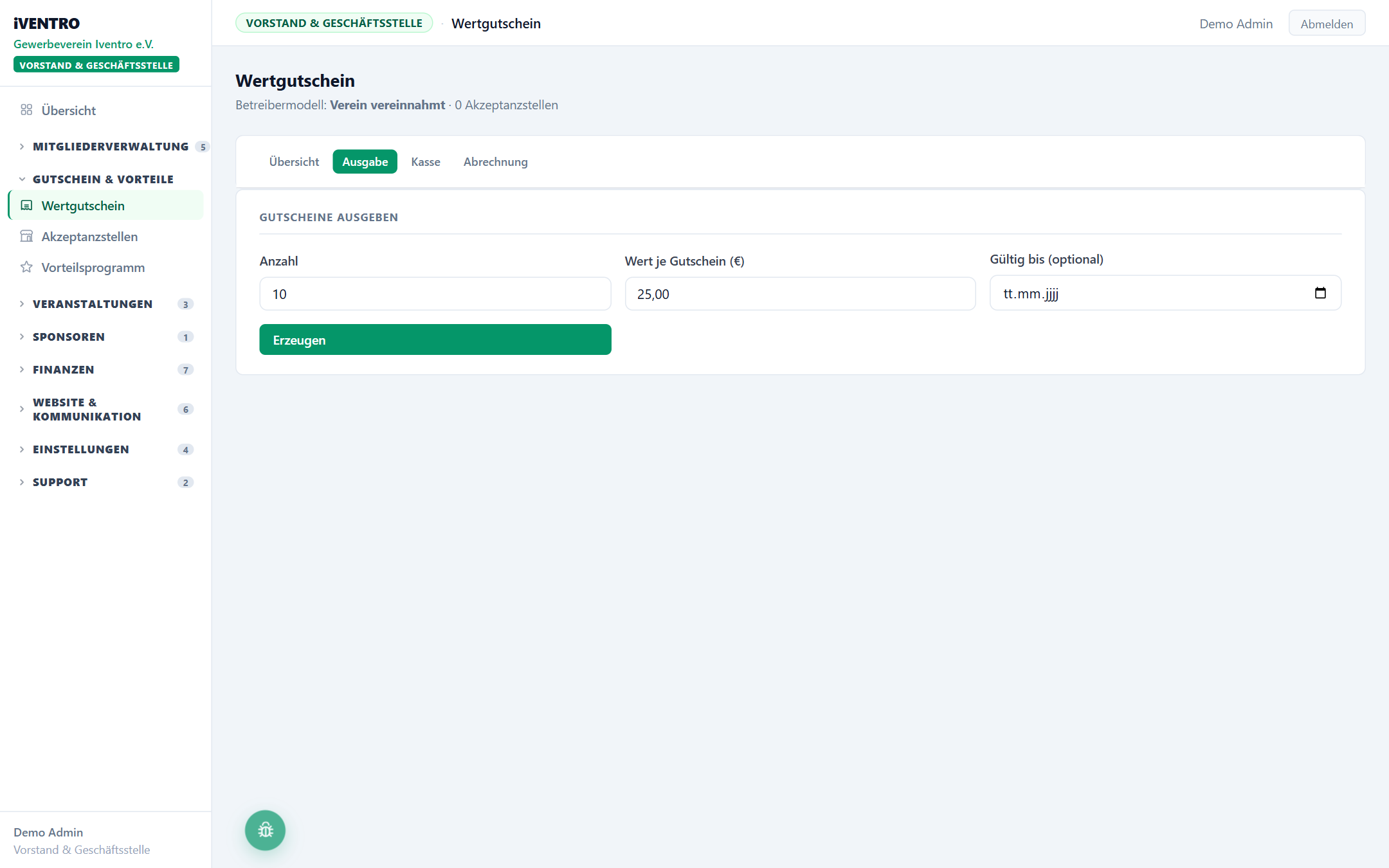
- Anzahl eingeben (1 bis 500 Gutscheine je Durchgang).
- Wert je Gutschein in Euro — mindestens 1,00 €.
- Gültig bis (optional). Leer bedeutet unbefristet.
- Erzeugen.
Danach erscheint die Charge als Tabelle mit Code, PIN und Wert. Der Code hat drei Viererblöcke (z. B. 7K9P-3MQ4-XR2T), die PIN ist vierstellig.
⚠️ Achtung: Die PINs stehen nur in diesem Moment im Klartext da. Nutze den Knopf Drucken oben rechts in der Karte, bevor du die Seite verlässt — danach lassen sich die PINs nicht mehr anzeigen.
Jeder Gutschein bekommt beim Erzeugen sein eigenes Guthaben in Höhe des Werts. Der Betrag ist damit ab sofort „im Umlauf" und taucht in der Übersicht auf.
Tab „Kasse" — einlösen und prüfen
Der Tab ist die Notlösung für die Geschäftsstelle, wenn ein Betrieb selbst nicht buchen kann. Trage ein:
- Gutschein-Code und PIN
- Akzeptanzstelle (nur aktive stehen zur Auswahl)
- Betrag in Euro
Dann Einlösen — oder Nur Guthaben prüfen, das bucht nichts und zeigt bloß den Stand. Nach dem Einlösen steht oben grün „Eingelöst: … · Restguthaben: …". Sinkt das Guthaben auf null, wechselt der Gutschein automatisch auf eingelöst und lässt sich nicht mehr benutzen.
Häufige rote Meldungen:
| Meldung | Ursache |
|---|---|
| Code oder PIN ungültig. | Vertippt, oder der Code gehört zu einem anderen Verein |
| Gutschein ist nicht aktiv. | Bereits leer oder gesperrt |
| Gutschein ist abgelaufen. | Das Gültigkeitsdatum liegt in der Vergangenheit |
| Akzeptanzstelle ungültig oder nicht aktiv. | Status steht nicht auf Aktiv |
Im Alltag lösen die Betriebe direkt an der Theke ein — mit der Mitarbeiter-App, siehe Wertgutschein in der App. Dort wird keine PIN verlangt. Wie ein Kunde den Gutschein kauft, steht unter Wertgutschein kaufen.
Tab „Abrechnung" — Geld an die Betriebe
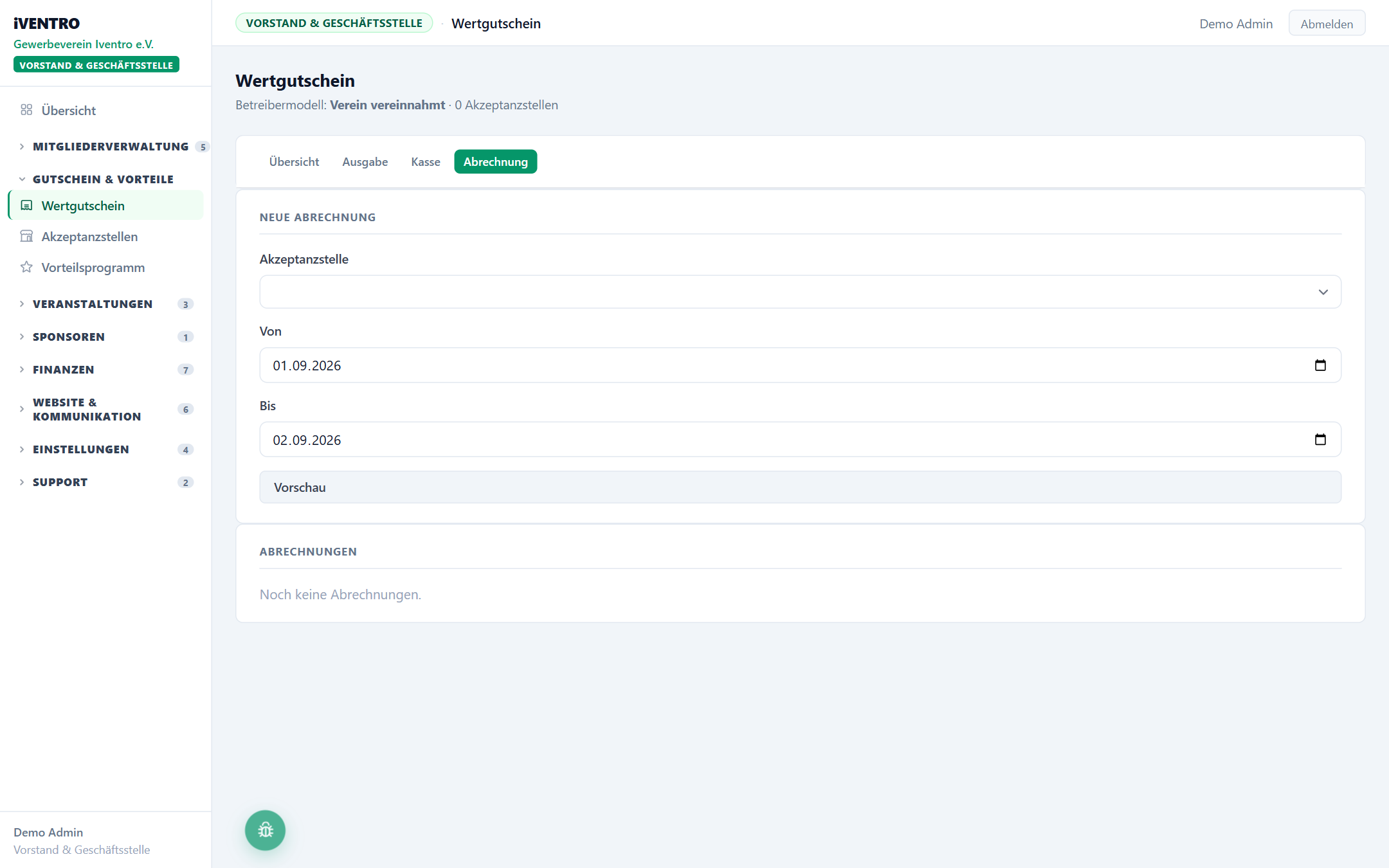
- Akzeptanzstelle, Von und Bis wählen, dann Vorschau.
- Der graue Kasten zeigt Anzahl der Einlösungen, Brutto, die Provision laut Tarif
des Betriebs und die Auszahlung. Gibt es nichts abzurechnen, steht dort „Keine offenen Einlösungen im Zeitraum."
- Abrechnung erstellen — die Einlösungen des Zeitraums werden dieser Abrechnung fest
zugeordnet und tauchen in keiner weiteren mehr auf.
- In der Tabelle Abrechnungen darunter markierst du sie später mit Als ausgezahlt.
iventro fragt nach einer Auszahlungsreferenz (z. B. der SEPA-ID) — ohne Eingabe passiert nichts.
Die Status in der Tabelle: draft (erstellt), finalized (festgeschrieben), paid (grün, ausgezahlt). Bei bezahlten Abrechnungen steht rechts die Referenz.
Du siehst diesen Punkt nicht?
Dafür gibt es drei Gründe: Das Modul ist nicht aktiviert, dir fehlt das Recht dazu, oder dein Partner-Typ hat diesen Bereich nicht. Wie du das prüfst, steht unter Warum sehe ich einen Menüpunkt nicht?.
Stand: 2026-09-02