Buchungen im Kalender anlegen und stornieren
Wochenansicht aller Plätze, Buchung für ein Mitglied oder eine Mannschaft anlegen, Storno durch den Vorstand.
Gilt für: Sportverein (Tennis), Sportverein (Golf)
🧭 Wo: Plätze & Hallen → Buchungskalender · Wer: Vereinsvorstand, Teammitglieder · Modul: Buchungskalender
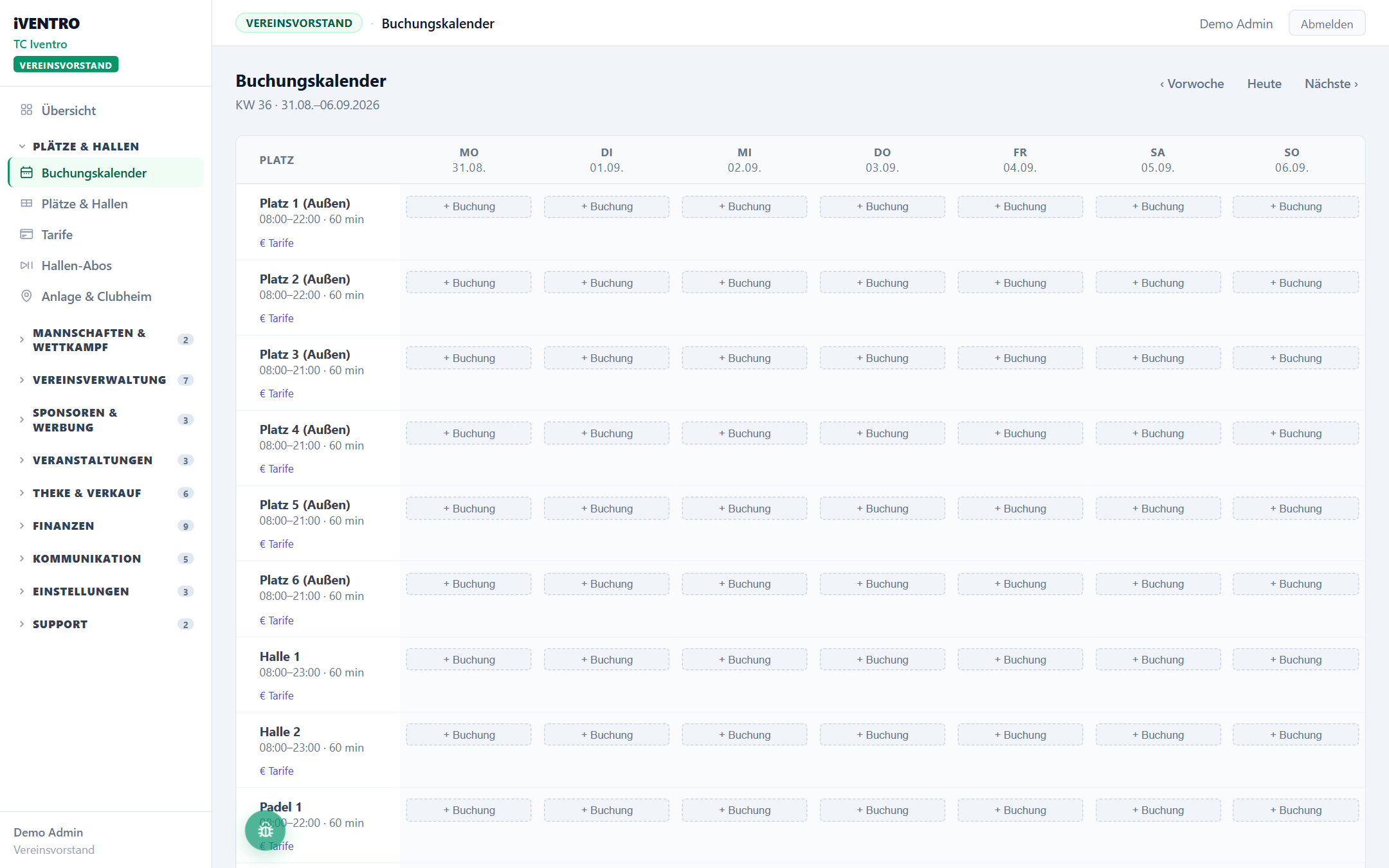
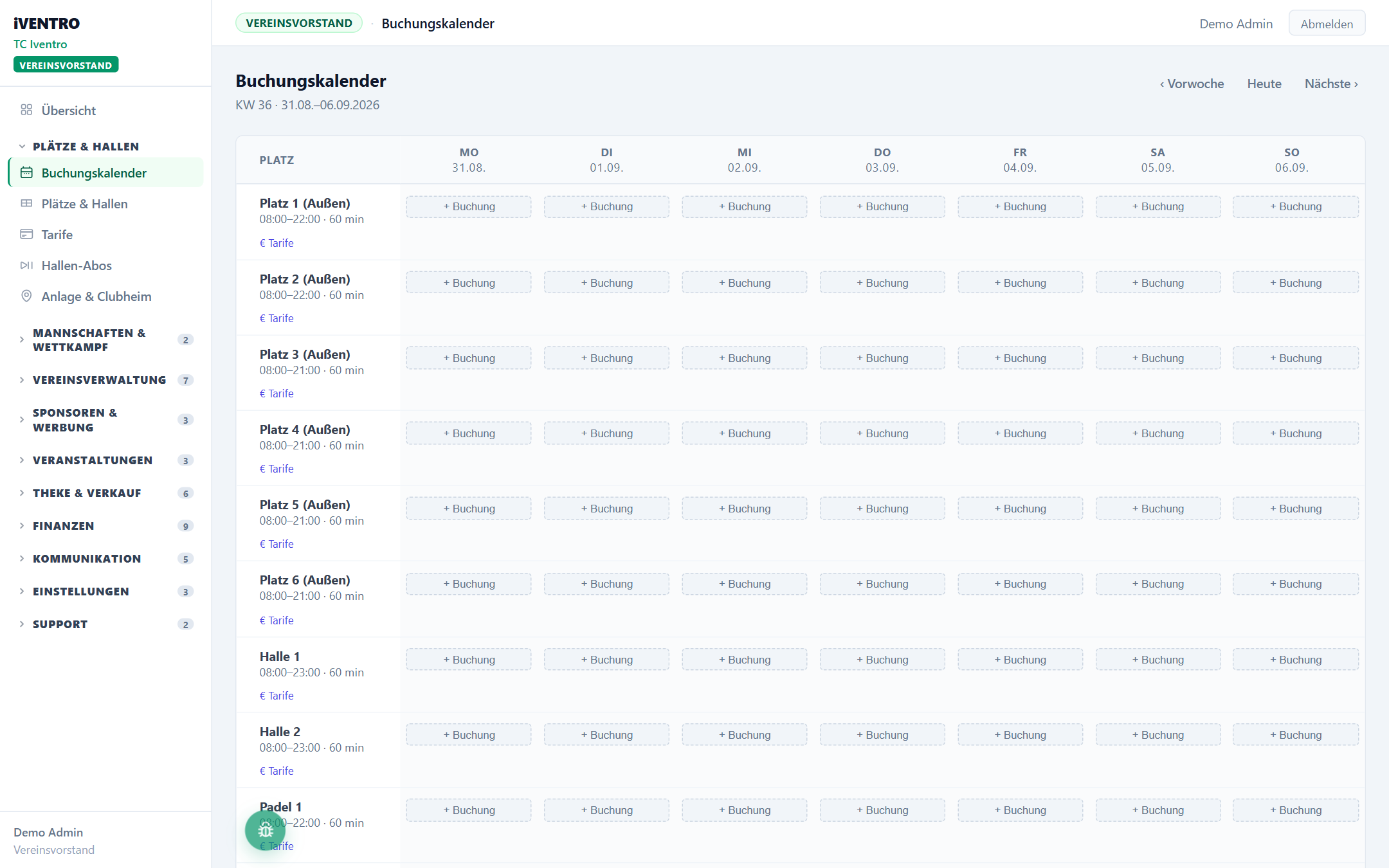
Der Buchungskalender unter partner.iventro.de/partner/court_bookings zeigt eine Woche aller aktiven Plätze. Mitglieder buchen normalerweise selbst in der Gäste-App (Platz buchen); hier trägst du nach, was am Telefon oder an der Theke vereinbart wurde, blockst Trainingszeiten oder stornierst. Beim Golfclub heißt die Seite Tee-Zeiten-Kalender.
Die Wochenansicht
Zeilen sind die Plätze (mit Öffnungszeit und Slotlänge), Spalten Montag bis Sonntag mit Datum. In jeder Zelle stehen die Buchungen des Tages: Uhrzeit von–bis, Name oder Label, die Mitgliedsart als Badge, ☼ bei Licht und der Preis. Unter jeder Zelle der Knopf + Buchung.
Oben rechts blätterst du mit ‹ Vorwoche, Heute und Nächste ›; in der Unterzeile stehen Kalenderwoche und Zeitraum.
Gibt es noch keine aktiven Plätze, zeigt die Seite nur den Hinweis mit Link auf Plätze & Hallen.
Buchung anlegen — Schritt für Schritt
- In der Zelle des gewünschten Tages und Platzes auf + Buchung klicken.
- Im Dialog Datum und Startzeit prüfen (vorbelegt mit dem Tag und der Öffnungszeit;
Startzeiten in 15-Minuten-Schritten innerhalb der Öffnungszeit).
- Dauer (min) aus den Slotlängen des Platzes wählen.
- Mitgliedsart: Mitglied, Mitglied + 1 Gast, Externer Spieler, bei Padel die
Vierer-Konstellationen — oder Einheitstarif, wenn der Platz keinen Mitgliederrabatt hat.
- Mitglied (E-Mail): Adresse des iventro-Kontos eintragen, dann hängt die Buchung am
Mitglied. Alternativ ein Buchungs-Label für Externe oder Mannschaften, z. B. „Familie Schmidt" oder „Training U18". Ohne beides heißt die Buchung „Backoffice-Buchung".
- Bezahlt? — kostenfrei, bezahlt (Backoffice), offen oder erlassen.
- Aufpreis-Posten: Flutlicht und Heizung erscheinen mit Preis, sobald der Platz sie hat.
iventro setzt den Haken automatisch, wenn es sie empfiehlt — Licht, wenn der Slot nach Sonnenuntergang endet; Heizung, wenn die Vorhersage unter 14 °C liegt. Darunter stehen Sonnenuntergang und Vorhersage-Temperatur.
- Buchung anlegen.
Buchungen aus dem Backend belasten kein Guthaben — sie tragen die Quelle „Backoffice-Buchung" und den von dir gewählten Zahlungsstatus. Kassiere den Betrag also selbst oder setze ihn auf erlassen.
Meldungen
| Meldung | Bedeutung |
|---|---|
| „Slot ist bereits gebucht." | Überschneidung mit einer bestehenden Buchung |
| „Platz ist für ein Heimspiel gesperrt." | Der Zeitraum ist über ein Spiel gesperrt (Platzsperre) |
| „Platz nicht gefunden." | Der Platz ist nicht mehr aktiv |
| „Buchung angelegt." | Erfolg — die Buchung steht in der Zelle |
Statusmodell Buchung
| Bereich | Werte |
|---|---|
| Mitgliedsart (Badge) | grün = Mitglied, blau = mit Gast, gelb = Externer bzw. 4 Gäste |
| Zahlung | kostenfrei · bezahlt · offen · erlassen (Backend); Guthaben-Abbuchung (Gäste-App) |
| Check-in | offen · per Standort bestätigt · manuell bestätigt |
| Storno | mit Zeitpunkt und Grund |
Buchung stornieren
Jede Buchung hat rechts ein rotes ×. Nach der Rückfrage „Buchung stornieren?" wird sie mit dem Grund „Storno durch Vorstand" storniert. Als Vorstand oder Backoffice umgehst du dabei die 24-Stunden-Frist, die für Mitglieder in der Gäste-App gilt.
Hinweis: Hat das Mitglied per Guthaben bezahlt, wird beim Storno aus dem Backend das Guthaben nicht automatisch zurückgebucht. Erstatte den Betrag bei Bedarf unter Theke & Verkauf → Guthaben (Rückerstattung).
Sperren und Dauerbuchungen
- Heimspiele: Plätze werden über die Detailseite des Spiels gesperrt. Die Sperre steht
danach mit Zeitraum und Bezeichnung in der Tageszelle des Kalenders, und Buchungen in diesem Zeitraum lehnt iventro ab — in der Gäste-App genauso wie hier im Backend (Plätze für ein Heimspiel sperren). Buchungen, die vor dem Sperren angelegt wurden, bleiben stehen und musst du selbst stornieren.
- Training und Trainerstunden: Wiederkehrende Wochenslots legst du als
Hallen-Abo an; die erzeugten Buchungen landen hier im Kalender.
Du siehst diesen Punkt nicht?
Dafür gibt es drei Gründe: Das Modul ist nicht aktiviert, dir fehlt das Recht dazu, oder dein Partner-Typ hat diesen Bereich nicht. Wie du das prüfst, steht unter Warum sehe ich einen Menüpunkt nicht?. Teammitglieder sehen den Kalender; Buchungen anlegen und stornieren kann nur der Vorstand.
Stand: 2026-09-02