Website-Redaktion: Startseite, Aktuelles und Termine
Die Texte eurer öffentlichen Vereinsseite selbst pflegen — Hero und Über uns, Beiträge mit Kategorie, Termine ohne Eintrittskarte.
Gilt für: Gewerbeverein / -verband
🧭 Wo: Website & Kommunikation → Website-Redaktion · Wer: Vorstand & Geschäftsstelle · Modul: Website-Redaktion
Eure öffentliche Vereinsseite zieht die meisten Inhalte automatisch aus iventro: Mitgliedsbetriebe aus dem Branchenbuch, Veranstaltungen mit Eintrittskarten aus dem Eventbereich. Was iventro nicht wissen kann — Begrüßungstexte, Vereinsgeschichte, Neuigkeiten, Termine ohne Kartenverkauf — pflegst du hier unter partner.iventro.de/partner/website.
Drei Tabs: Startseite · Aktuelles · Veranstaltungen.
Voraussetzung: Website-Modus „Individuelle Seite"
Steht oben ein blauer Hinweis „Für diesen Partner ist aktuell das Standard-Template aktiv. Diese Inhalte greifen, sobald in den Stammdaten der Website-Modus Individuelle Seite gewählt ist" — dann läuft eure Seite noch auf dem allgemeinen Vereinstemplate. Du kannst trotzdem alles eintragen, es wird nur noch nicht angezeigt.
⚠️ Achtung: Den Website-Modus kannst du nicht selbst umstellen; er wird bei der Einrichtung eurer individuellen Seite vom iventro-Team gesetzt. Melde den Wunsch über Problem melden. Solange der Hinweis steht, fehlt auch der Knopf Seite ansehen ↗.
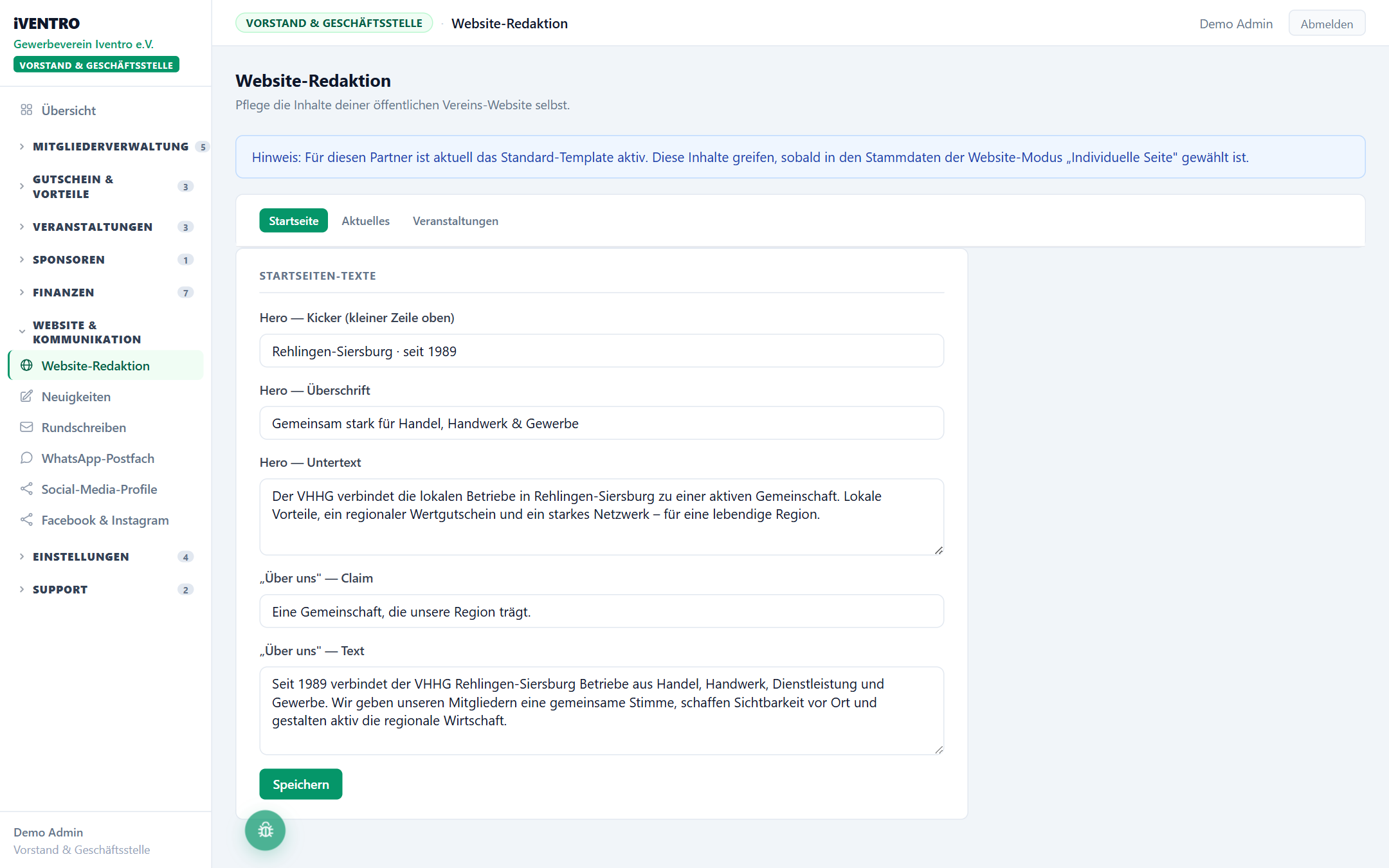
Tab „Startseite"
Fünf Felder, alle frei formulierbar:
| Feld | Wo es auf der Seite landet |
|---|---|
| Hero — Kicker | kleine Zeile über der Hauptüberschrift |
| Hero — Überschrift | die große Zeile ganz oben |
| Hero — Untertext | zwei bis drei Sätze darunter |
| „Über uns" — Claim | Überschrift des Vorstellungsabschnitts |
| „Über uns" — Text | der Fließtext dazu |
Nach Speichern meldet iventro „Startseiten-Texte gespeichert." und die Seite ist sofort aktualisiert. Mit Seite ansehen ↗ öffnest du sie in einem neuen Tab.
Tab „Aktuelles"
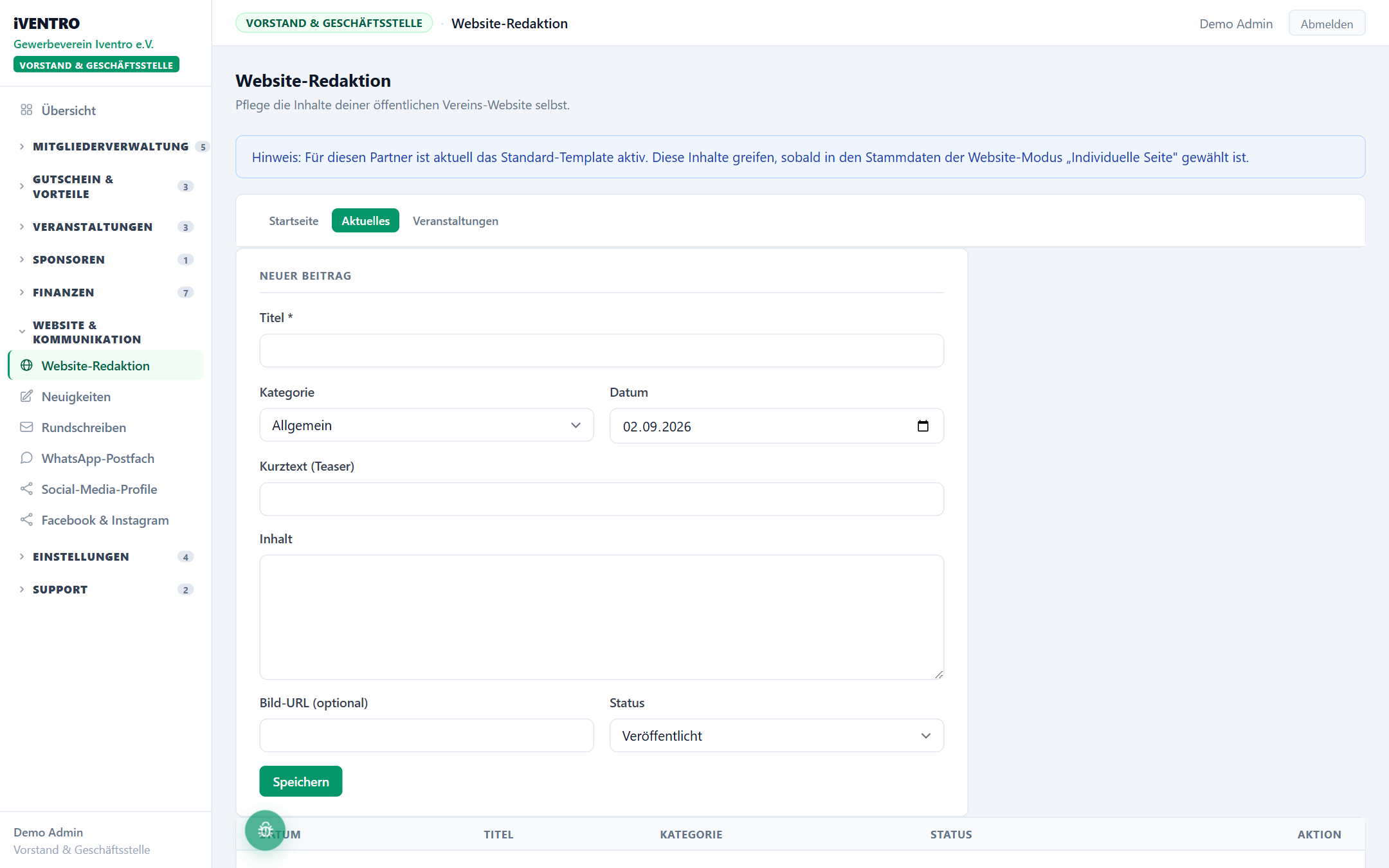
Oben das Formular, darunter die Liste aller Beiträge.
- Titel (Pflicht).
- Kategorie — Allgemein · Event · Verband · Aktion · Wertgutschein. Danach lässt sich
auf der Seite filtern.
- Datum — vorbelegt mit heute; damit wird sortiert.
- Kurztext (Teaser) — maximal 400 Zeichen, erscheint in der Beitragsübersicht.
- Inhalt — der volle Text.
- Bild-URL (optional) — vollständige Adresse mit
https://. - Status — Veröffentlicht oder Entwurf.
- Speichern.
In der Liste stehen Datum, Titel, Kategorie und ein Badge live (grün) oder Entwurf (grau). Bearbeiten lädt den Beitrag zurück ins Formular, Löschen entfernt ihn nach Rückfrage endgültig.
Hinweis: Diese Beiträge stehen nur auf eurer Website. Willst du eine Nachricht gleichzeitig als Newsletter, Push und auf Facebook oder Instagram ausspielen, nutze Website & Kommunikation → Neuigkeiten, siehe Beitrag veröffentlichen.
Tab „Veranstaltungen"
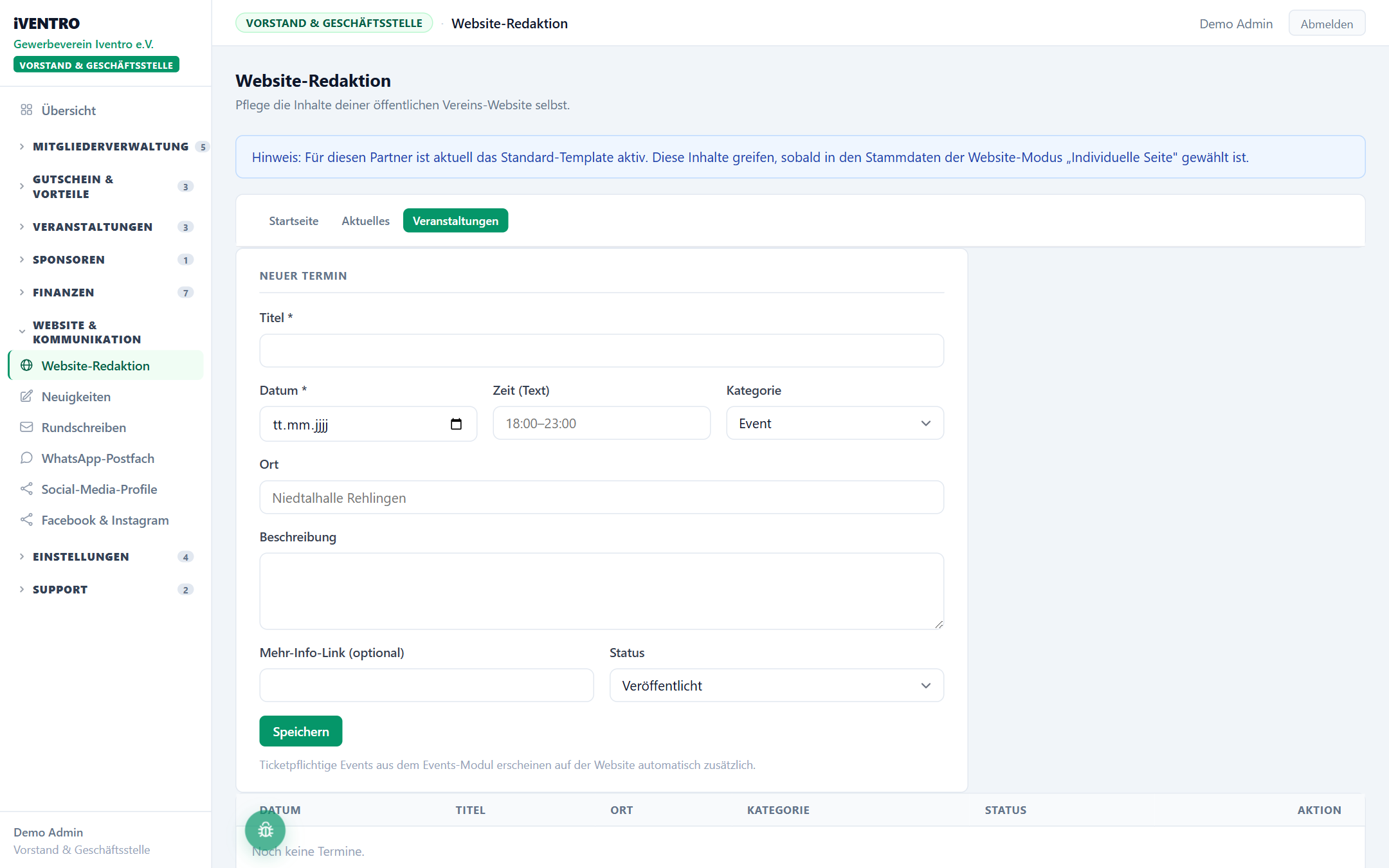
Hier trägst du Termine ein, für die es keine Eintrittskarten gibt — Mitgliederversammlung, Stammtisch, verkaufsoffener Sonntag.
- Titel (Pflicht) und Datum (Pflicht). Fehlt eines, meldet iventro „Titel und Datum
sind erforderlich."
- Zeit (Text) — freie Angabe wie
18:00–23:00. - Kategorie — Event · Verband · Aktion.
- Ort, Beschreibung, Mehr-Info-Link (optional).
- Status — Veröffentlicht oder Entwurf.
- Speichern.
Unter dem Formular steht der Hinweis: Ticketpflichtige Events aus dem Events-Modul erscheinen auf der Website automatisch zusätzlich. Ein Stadtfest mit Kartenverkauf legst du also nicht hier an, sondern als richtige Veranstaltung — siehe Ein Event anlegen. Sonst steht der Termin doppelt auf der Seite.
Reihenfolge im Alltag
- Einmal zu Beginn: Startseiten-Texte schreiben.
- Laufend: Aktuelles pflegen — alle paar Wochen ein Beitrag hält die Seite lebendig.
- Vor jedem Quartal: Veranstaltungen durchgehen, Vergangenes auf Entwurf setzen oder
löschen, Neues eintragen.
- Nach jeder Änderung mit Seite ansehen ↗ kurz gegenprüfen.
Du siehst diesen Punkt nicht?
Dafür gibt es drei Gründe: Das Modul ist nicht aktiviert, dir fehlt das Recht dazu, oder dein Partner-Typ hat diesen Bereich nicht. Wie du das prüfst, steht unter Warum sehe ich einen Menüpunkt nicht?.
Stand: 2026-09-02