Mitgliedsausweis und Gäste-App-Branding
Titel und Icon für die Gäste-App setzen und die physische Mitgliedskarte beim Mitglied vermerken.
Gilt für: Sportverein, Karnevalsverein, Gewerbeverein / -verband
🧭 Wo: Theke & Verkauf → Mitgliedsausweis bzw. Guthaben → Tab Membercard (siehe „So heißt es bei dir") · Wer: Vereinsvorstand · Modul: Mitgliedsausweis
„Mitgliedsausweis" meint in iventro zwei Dinge, die du getrennt pflegst:
- Den digitalen Ausweis — das ist die Gäste-App (
my.iventro.de) mit dem Vereinsnamen
im Kopf, dem Guthaben und dem QR-Code des Mitglieds. Hier stellst du nur das Erscheinungsbild ein.
- Die physische Karte (Plastikkarte oder Chip), die du beim einzelnen Mitglied als
ausgegeben vermerkst.
So heißt es bei dir
Der Mitgliedsausweis steht im Verkaufsbereich der Seitenleiste. Ist das Modul Guthaben aktiv, ist er dort als Tab eingefaltet.
| Partner-Typ | Ohne Guthaben | Mit Guthaben |
|---|---|---|
| Sportverein | Theke & Verkauf → Mitgliedsausweis | Theke & Verkauf → Guthaben → Tab Membercard |
| Karnevalsverein | Theke & Service → Mitgliedsausweis | Theke & Service → Guthaben → Tab Membercard |
| Gewerbeverein | Verkauf & Service → Vorteilskarte | Verkauf & Service → Guthaben → Tab Membercard |
Erscheinungsbild der Gäste-App
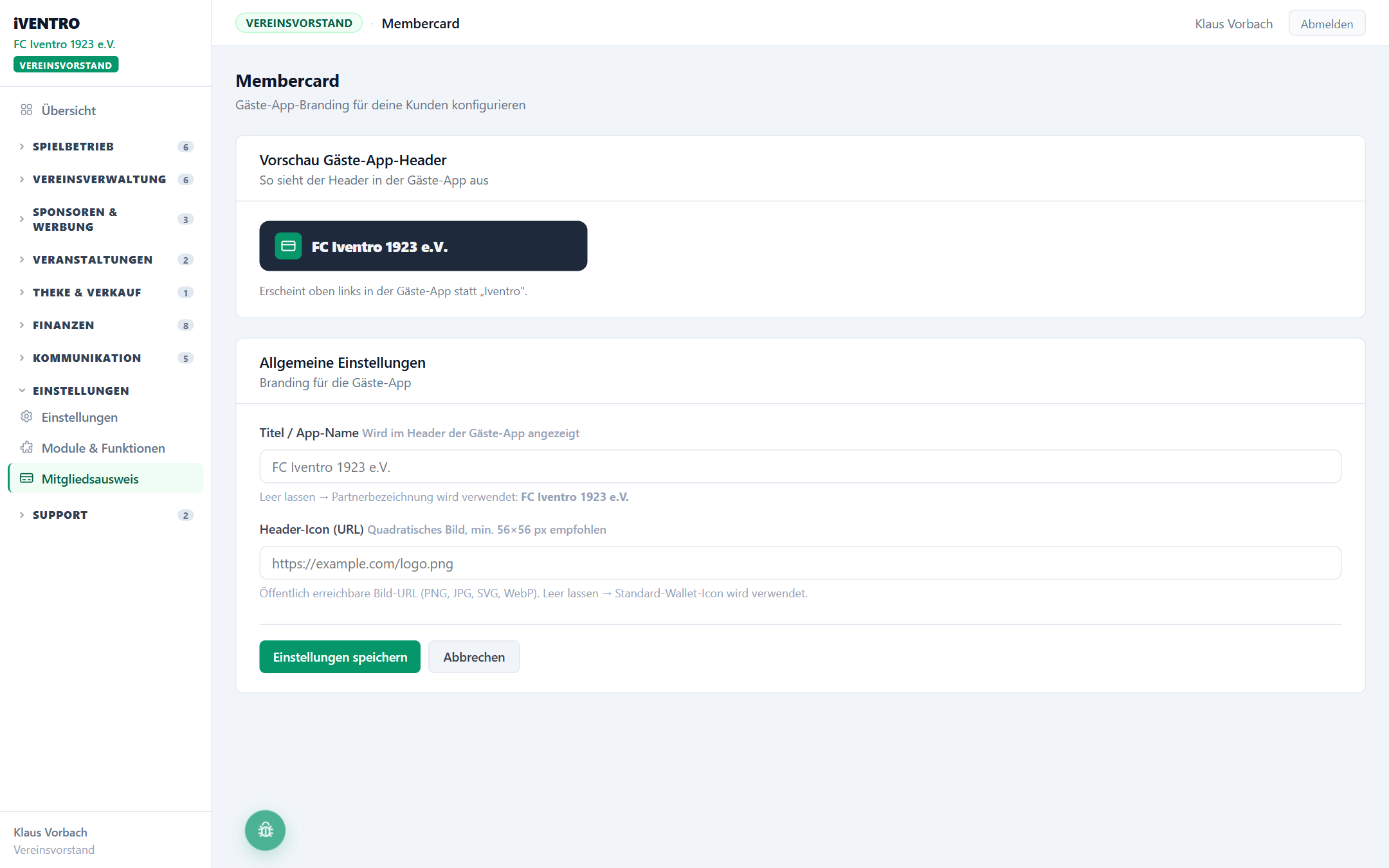
Die Seite partner.iventro.de/partner/membercard trägt den Titel Membercard und zeigt oben eine Vorschau des Gäste-App-Headers: dunkler Balken, links ein Icon, daneben der Name. Genau so sehen deine Mitglieder den Kopf ihrer App statt „Iventro".
- Titel / App-Name: Freitext bis 120 Zeichen. Leer lassen, dann steht dort der
Vereinsname aus den Stammdaten.
- Header-Icon (URL): Adresse eines öffentlich erreichbaren Bildes (PNG, JPG, SVG,
WebP), quadratisch, mindestens 56 × 56 Pixel empfohlen — zum Beispiel dein Vereinswappen. Leer lassen, dann erscheint das Standard-Symbol.
- Einstellungen speichern.
Die Vorschau aktualisiert sich schon beim Tippen. Ist die Icon-URL keine gültige Adresse, meldet die Seite „Icon-URL ist keine gültige URL".
💡 Tipp: Das Bild muss ohne Login abrufbar sein — eine Datei von deiner Vereinswebsite funktioniert, ein Link aus einem Cloud-Ordner meist nicht.
Was diese Seite nicht ist: ein Kartendesigner. Das Design des Apple-Wallet-Passes pflegst du unter Eintrittskarten → Tab Wallet-Pass-Design (Wallet-Pass gestalten); NFC-Chips und Karten verwaltest du unter Theke & Verkauf → Chips & Karten bzw. Guthaben → Tab Medien (Medien verwalten).
Die physische Karte beim Mitglied
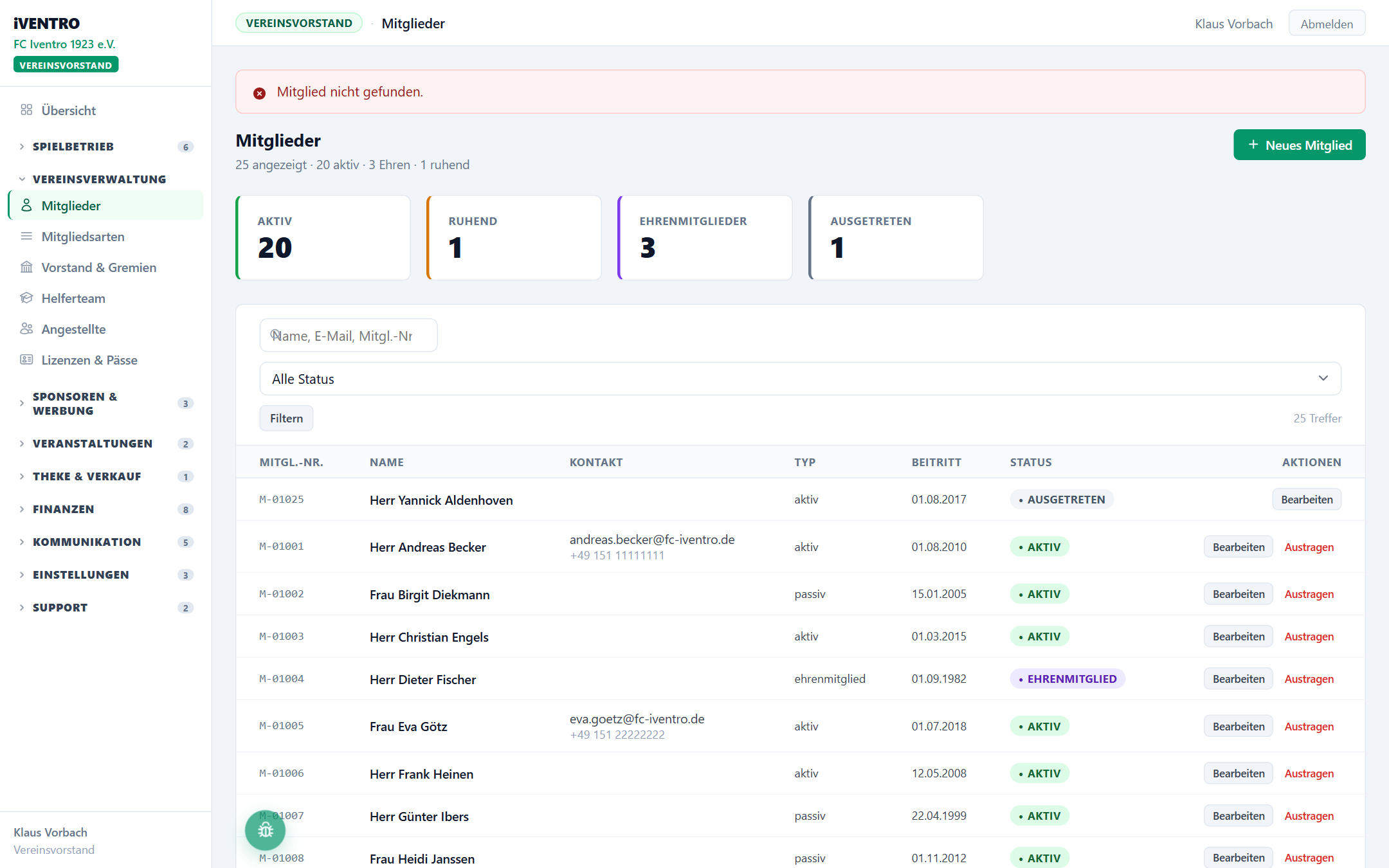
Öffne das Mitglied unter Vereinsverwaltung → Mitglieder → Bearbeiten. Rechts im Block Mitgliedskarte:
| Feld | Bedeutung |
|---|---|
| Haken Karte ausgegeben | Das Mitglied hat eine Karte erhalten |
| Kartennummer | Aufdruck der Karte, z. B. TC-2026-0042 |
| Ausgegeben am | Datum der Übergabe |
Der Hinweis im Formular bringt es auf den Punkt: Die physische Karte ist der Träger der Guthaben-Funktion (NFC). Geht sie verloren, ohne dass sie einem Mitglied zugeordnet war, kann jeder damit bezahlen. Trage deshalb Kartennummer und Ausgabedatum immer ein.
Was das Mitglied sieht
Ein Vereinsmitglied hat kein Backend und kein eigenes Portal. Es nutzt die Gäste-App: Dort stehen Guthaben, Tickets, der QR-Code zum Vorzeigen und — bei Tennis und Golf — die Platzbuchung. Voraussetzung ist ein iventro-Konto mit derselben E-Mail-Adresse, die du beim Mitglied hinterlegt hast. Anleitungen für Mitglieder: Konto erstellen, App installieren.
Ob ein Mitglied die App schon nutzt, siehst du im Mitgliederformular unter App-Nutzung („Letzter Login" oder „Mitglied hat die Member-App noch nicht genutzt"). Im Block Wallet & Medien erscheinen Guthaben und zugeordnete Chips, sobald das Konto verknüpft ist.
Karten drucken lassen
Physische Karten mit Kurzcode-Aufdruck werden über die Kartenproduktion bestellt. Diese Seite hat keinen Menüpunkt und ist nur per Direktlink erreichbar; die Anleitung folgt unter Karten bestellen. Bis dahin: Ticket an uns.
Du siehst diesen Punkt nicht?
Dafür gibt es drei Gründe: Das Modul ist nicht aktiviert, dir fehlt das Recht dazu, oder dein Partner-Typ hat diesen Bereich nicht. Wie du das prüfst, steht unter Warum sehe ich einen Menüpunkt nicht?.
Stand: 2026-10-22